休みと有給休暇はいつかを事前に決め
スタッフの有給休暇を管理したいとき
有給休暇を付与し、スタッフが計画段階で申請し、管理者が付与・使用・残日数の現況を確認します。
✅ 開始前の確認
- スタッフの追加は終わりましたか? いいえ → 部署とスタッフを構成したいとき
- 有給休暇単位(1日/半休)は決めましたか? いいえ → 病院を初めてセットアップしたいとき
1. 有給休暇を付与します
左メニュー出退勤・休暇 → 有給休暇。有給休暇閲覧権限(leave:read)があれば上部にマイ有給休暇 / 有給休暇状況 / 月別状況 / 使用履歴の4つのサブタブが表示され、管理者にはデフォルトで有給休暇状況サブタブが開きます。権限がない一般スタッフにはマイ有給休暇サブタブのみ表示されます。
💡 準備が済んでいないスタッフがいると、有給休暇状況の上に黄色い案内バナーが表示されます — 「入社日が未入力のスタッフN名 — 入社日がないと有休を計算できません」には入社日を入力ボタン、「有休がまだ付与されていないスタッフN名 — 有休は先に付与しないとシフト表で使えません」には有休を付与ボタンが付いており、その場で対応できます。はじめにタブ2番有休を先に付与するの有休へボタンでこの画面に来ます。
有給休暇は個別の入社日基準で計算されます — 各スタッフの入社日から1年単位の契約期間が作られ、付与・使用・控除・残日数がその期間内で集計されます。画面上部とフィルター横のバッジにこの基準が表示されます。そのため入社日が先に入力されている必要があります — 入社日がないスタッフは数字の代わりに**「入社日の入力が必要」という案内が表示され、有給休暇管理権限(leave:manage)があればその場の入社日を入力ボタンで直接入力できます。表上部の警告バナーにも入社日未入力N名**、再付与が必要N名(入社日はあるが現在の契約期間の付与がないスタッフ)が自動的に一覧表示されます。
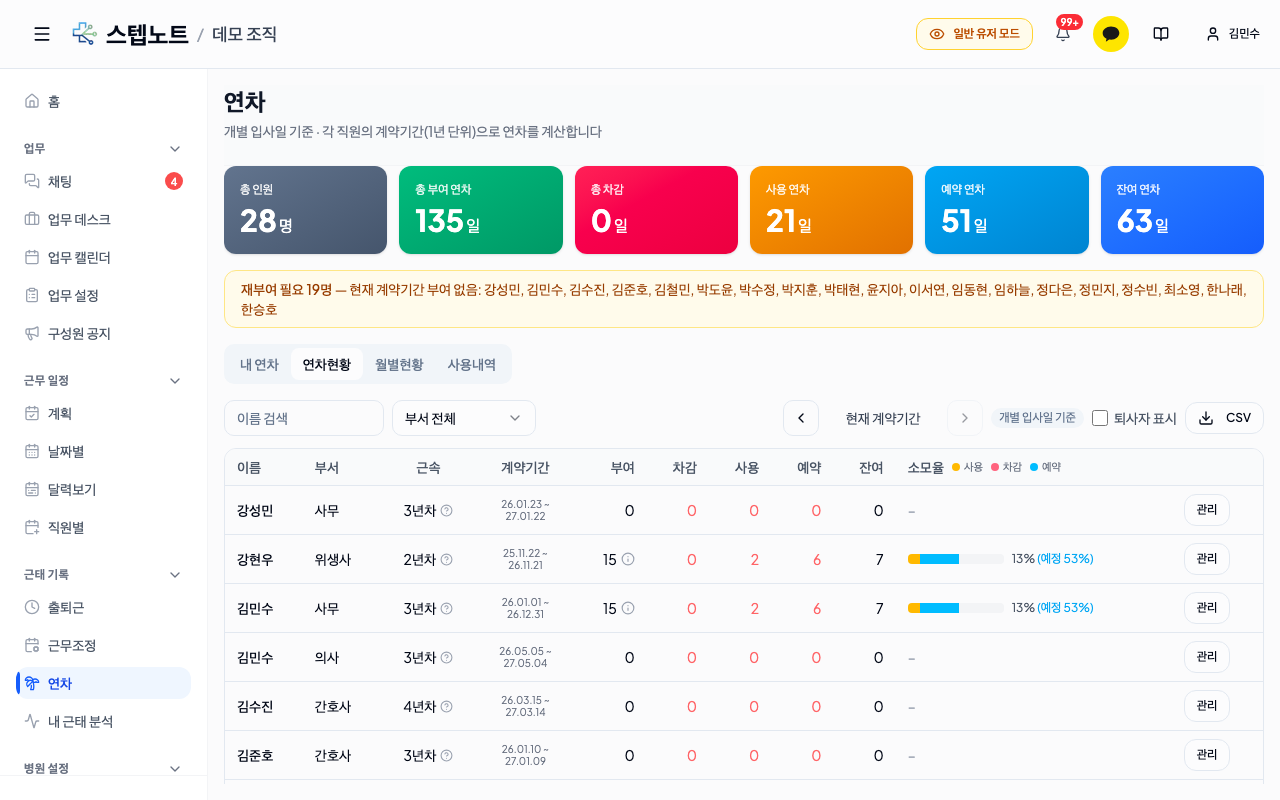
有給休暇状況表はスタッフ別に勤続(年次)・契約期間・付与・控除・使用・予約・残日数日数と消化率を表示します。デフォルトは現在の契約期間(失効していない有効な付与のみ)基準のため、画面の数字が常に「今実際に使える」基準と一致します。行右端の管理ボタン(または行クリック)でそのスタッフの有給休暇履歴モーダルが開き、その中の有給休暇付与/控除ボタンで付与/控除モーダルに入ります。
付与数字横のⓘアイコンにマウスを乗せると(モバイルはタップ)有効な付与件を付与日・失効日・残日数に分けて表示するポップオーバーが表示されます。失効が30日以内に迫った付与は強調表示され、付与が2件以上ある場合は一番下に合計行が追加されます。
消化率カラムは付与を100%として使用(橙)・控除(赤)・予約(水色)の割合をそれぞれ異なる色の棒で積み上げて表示し、棒の横に現在までの消化率(使用+控除)が%で、予約まで含めた予定消化率が異なる場合は括弧で併記されます。使用が付与を超えて残日数がマイナスの場合は赤色で強調表示されます。
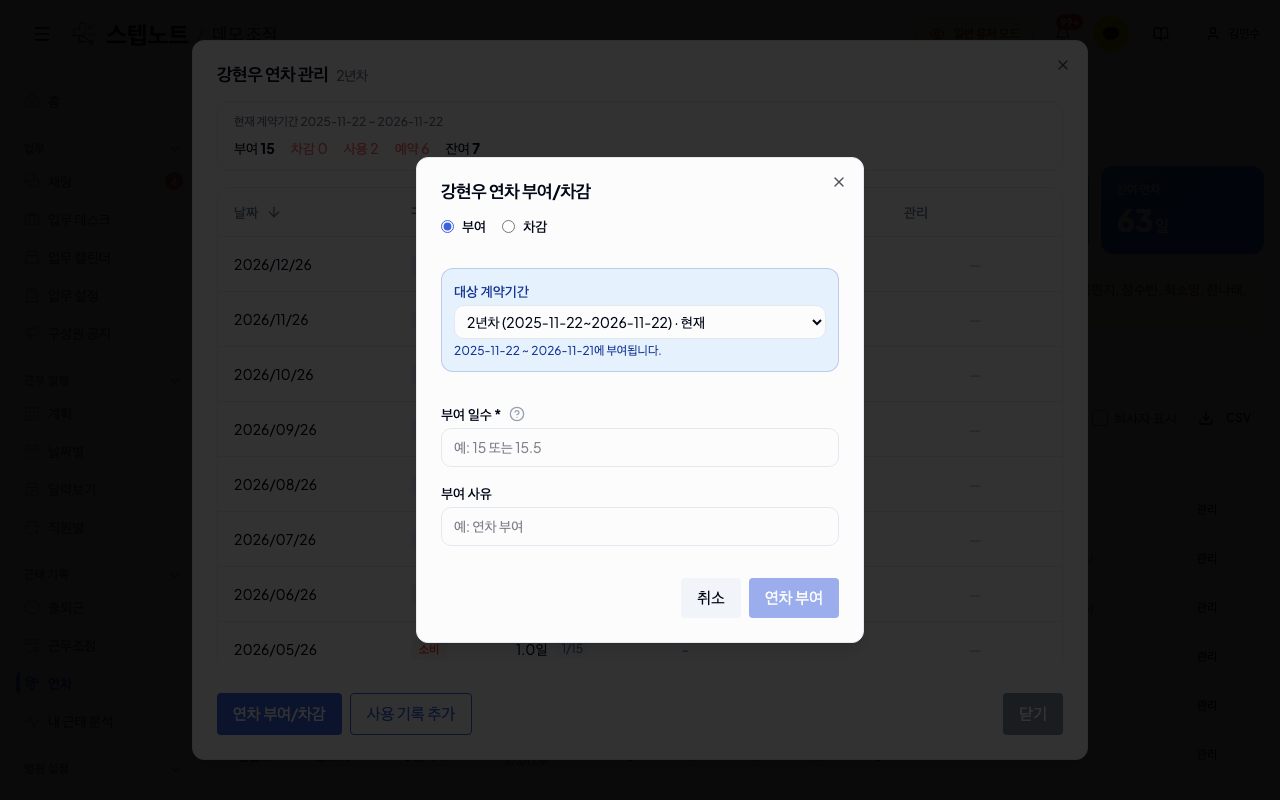
- 付与 / 控除 — ラジオで選択。控除を選ぶと理由の入力が必須です。
- 対象契約期間 — 失効日を日付で直接入力する代わりに、入社日から計算された契約期間一覧から期間を選びます(デフォルト=現在見ている契約期間)。期間を選ぶと適用日と失効日がその期間で自動的に決定され、日付ミス(1日のずれ、期間逸脱)が発生しません。過去の契約期間を選んで遡及付与や過去期間の精算控除もできます。
- 日数 — 0.5日単位(例: 15、15.5、0.5)
- 理由 — 任意入力(控除時は必須)
- 入社日が入力されていないスタッフのみ従来通り適用日・失効日を日付で直接入力します。失効日が過ぎた未使用の有給休暇は残日数から自動的に除外されます。
すでに入力した付与/控除に誤字がある場合、新たに控除して合わせるのではなく、有給休暇履歴モーダルで該当行の修正ボタンで日数・理由・契約期間を直接修正してください(削除も可能です)。
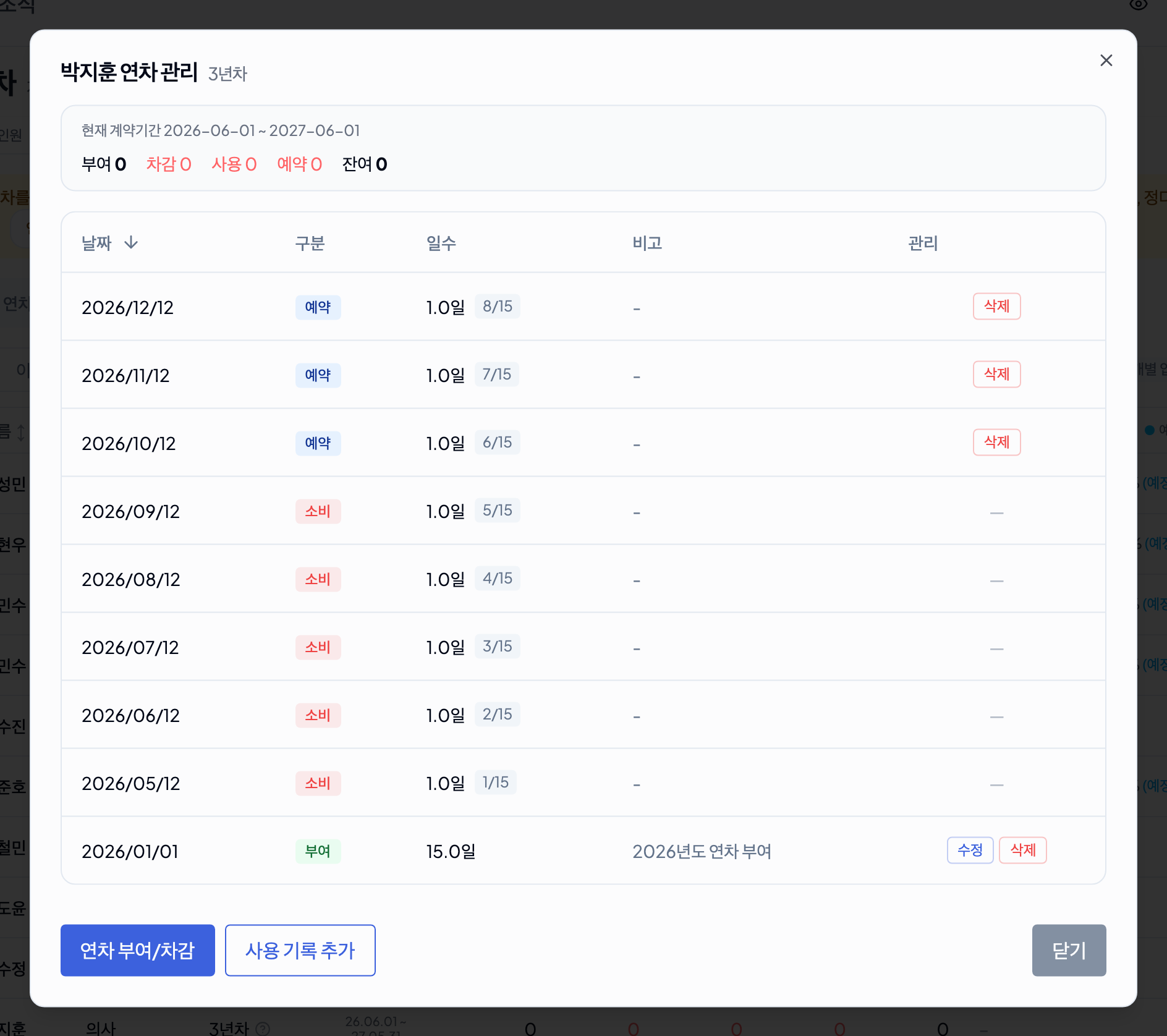
同じモーダルで、まだ来ていない日付の有休(予約)の行には削除ボタンが付いています。スタッフが有休を取り消したのにシフトがすでに確定済みの場合、シフトの確定を取り消さずにここで直接消せます — *「{日付} 予約有休N日をシフト表から削除しますか? 削除すると予約日数分の残日数が復元されます。」の確認ダイアログで削除すると、その日の有休がシフト表から外れ、残日数がその分戻ります。すでに承認済みの有休であれば「削除通知は送信されないので、スタッフに別途ご案内ください」*という案内も一緒に表示されます。期限切れで使えなかった有休は付与ごとに1行ずつ期限切れ行として表示されます。
💡 1日有休 vs 半休 病院情報タブの有給休暇単位を「1日」にすると、スタッフは計画画面で1日まるごとでのみ有休を使えます。「半休」にすると午前または午後のいずれかを選んで0.5日単位でも使えます。計画の詳細選択画面には夜間区間も表示されますが、夜間だけを別途有休として登録することはできません — 夜間勤務がある日に午後有休を登録すると夜間区間も一緒に有休としてまとめて登録され、残り有給休暇計算ではこの組み合わせも午後半休0.5日としてのみ集計されます。つまり有給休暇の控除単位は常に1日 / 午前半休 / 午後半休の3つのうち1つです。
2. スタッフが有給休暇を使用します
有給休暇の使用はこの画面で直接入力するのではなく、勤務計画段階でスタッフ本人が申請します。管理者が計画を確定するとその申請がスケジュールに反映されて有給休暇として控除されます。計画画面の詳細はスタッフの勤務予定を管理したいときの1段階を参照してください。
⚠️ 残り有休より多く入れようとすると管理者に警告ダイアログが表示されます。それでも有休を入れるを押すと残り有休がマイナスになり、あとで有休を付与すれば埋まります。詳しくはスタッフの勤務予定を管理したいときの1段階を参照してください。
👥 スタッフにはこのように案内してください 「シフト表 → シフト表作成画面(モバイルアプリでも同じ画面)で、カレンダーの休みたい日付を押して1日有休を選択してください。午前または午後のどちらか半日だけ休む場合は詳細選択で午前半休または午後半休を指定できます。」
計画段階で入力しただけでは有給休暇状況には反映されません — 管理者がスケジュールを確定してはじめて集計され、確定した日付が今日より未来であれば「予約」、今日までであれば「使用」と表示されます。
過去に使用した有給休暇がシフト表に抜けている場合(漏れ)、控除で残日数を合わせるのではなく、有給休暇履歴モーダルの使用記録の追加ボタンでシフト表に直接記録してください。日付と区分(終日/午前半休/午後半休)を選ぶと控除ではなく使用として残り、使用履歴・月別状況統計にも正しく反映されます。
3. 有給休暇の状況を確認します
同じ出退勤・休暇 → 有給休暇画面の残りのサブタブで状況を確認します。
| サブタブ | 誰に表示されますか | 内容 |
|---|---|---|
| マイ有給休暇 | 全員 | 本人の付与・使用・予約・残日数・残日数率の要約と個人履歴 — 契約期間矢印(◀ ▶)で過去の契約期間も照会 |
| 有給休暇状況 | leave:read保有者 | 全スタッフの表 — 契約期間矢印で全員が各自の直前/過去の契約期間へ一緒に移動 |
| 月別状況 | leave:read保有者 | 年度を選択して人数×12ヶ月の使用量マトリクスで確認 |
| 使用履歴 | leave:read保有者 | 期間を指定して名前・部署・日付・区分・日数・理由のリストで確認 |
有給休暇状況サブタブ上部の**◀現在の契約期間▶矢印で照会期間を移動します。契約期間は人によって異なるため特定の日付ではなく「各自の直前の契約期間」に全員が一緒に移動します — 例えば◀を一度押すと全スタッフの直前の契約期間の付与・使用・残日数が一画面で比較されます。過去の期間を見るときは失効**カラムが追加表示され、使えずに消えた日数を確認できます(過去期間の精算・監査用途)。その当時まだ在職していなかったため契約期間がないスタッフは空行として表示されます。
💡 有給休暇状況と月別状況の数字が違っても正常です。 有給休暇状況は各自の契約期間基準(個人の権利)、月別状況・使用履歴は暦年基準(組織の使用統計)のため集計軸が異なります。
有給休暇状況サブタブには名前検索・部署フィルター横に退職者を表示チェックボックスがあります。デフォルトは解除状態のため退職者は一覧から外れ、チェックすると退職者も「退職」バッジとともに表示されます(他のサブタブにはこのチェックボックスがありません)。残りの有給休暇が5日以下に減ったスタッフは表上部の警告バナーに名前と残日数が自動的に一覧表示され、残日数がマイナス(超過使用)のスタッフは表で赤色に強調表示されます。leave:readサブタブ(有給休暇状況・月別状況・使用履歴)では右上のCSVボタンで現在のフィルターが適用された表をダウンロードできます — 有給休暇状況CSVには画面と同じ勤続・契約期間・消化率カラムが含まれ、ファイル名に照会中の契約期間が付きます(例: 有給休暇状況_現在契約期間.csv)。
終わったら
- 勤務予定と一緒に管理: スタッフの勤務予定を管理したいとき
- 統計で見る: 病院の統計を確認したいとき