いつ何時に出勤するか、休みと有給休暇はいつかを事前に決め
スタッフの勤務予定を管理したいとき
スタッフと調整して1ヶ月の勤務スケジュールを確定します — 誰がいつ何時に出勤するか、オフ(休み)と有給休暇がいつかが事前に決まります。
✅ 開始前の確認
- スタッフの追加は終わりましたか? いいえ → 部署とスタッフを構成したいとき
- 勤務時間の設定は終わりましたか? いいえ → 病院を初めてセットアップしたいとき
1. 計画を作成します
左メニューシフト表 → シフト表作成。上部に今月の確定状況(例: 確定19/27名、希望7)が進行バーで表示され、下はカレンダー+右側スタッフパネルです。右側パネルでスタッフを選択した後カレンダーの日付をクリックすると、そのスタッフの計画を入力できます。
💡 初めて開くと**「シフト表はこう作ります」案内カードが、①オフ・有休を入れる → ②スタッフを選んで[確定] → ③変更があれば[確定取消]→修正 → ④もう一度[確定]の順序を示します。閉じた後も案内をもう一度見るで開き直せます。右パネルのスタッフ名の横には残り有休バッジ**(有休N日 / 有休なし / 有休N日超過)が付いており、有休を入れる前に残り日数をすぐ確認できます。
日付をクリックすると表示される選択肢:
- 1日オフ — その日まるごとオフ
- 1日有休 — その日まるごと有休
- 1日勤務 — 明示入力スタッフを選択したときのみ表示。明示入力スタッフは自動入力がないため、このボタンで勤務日を直接入力します
- 詳細選択 — 午前/午後/夜間の区間別にオフまたは有休(明示入力スタッフは勤務も)を個別に指定
- 解除(初期化) — 入力を消去
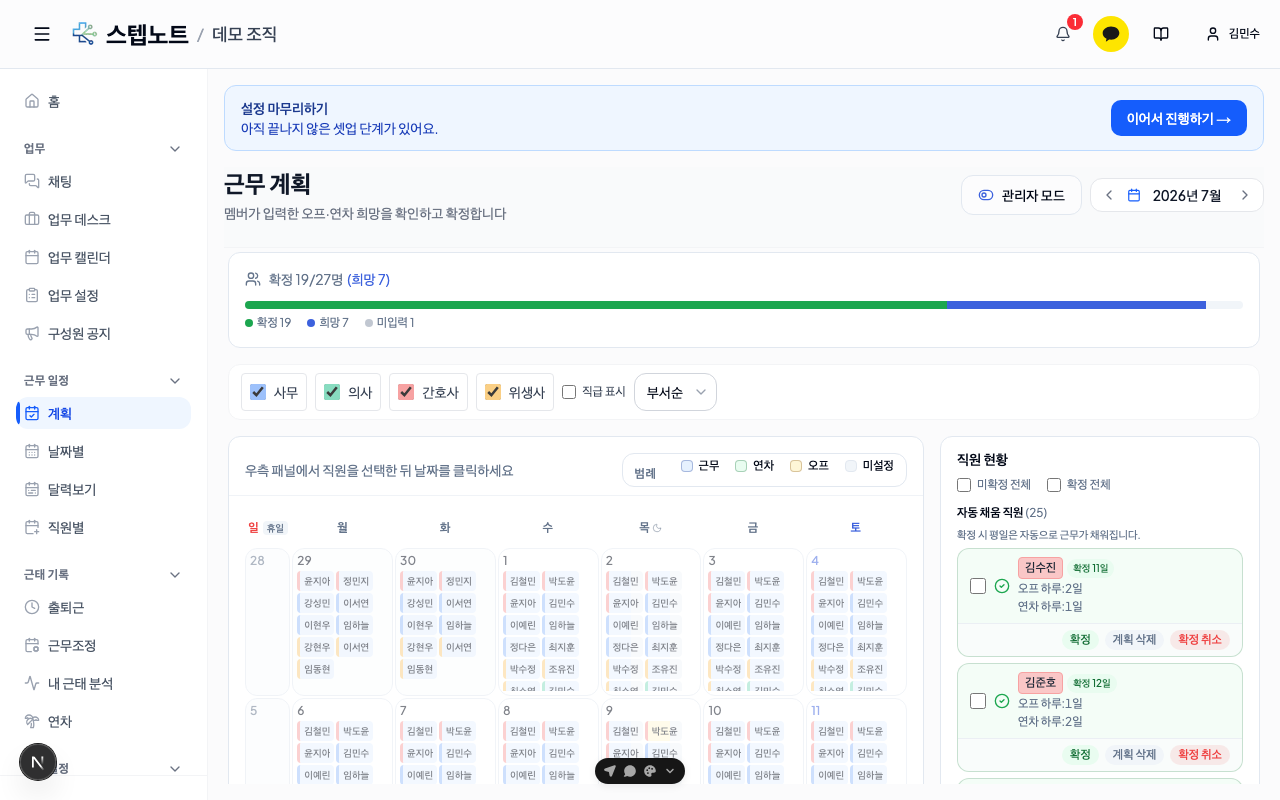
⚠️ 計画を入力するときは名前チップではなく日付マスの空いた領域をクリックしてください。カレンダー内にすでに表示されているスタッフ名チップをクリックすると、そのスタッフの該当日付の計画を削除する確認ウィンドウが開きます(管理者モード)。
💡 計画とは? スケジュールを確定する前、スタッフ同士が事前に調整する段階です。 スタッフはそれぞれオフ・有休を(1日まるごと、または午前・午後・夜間単位で)入力し、 管理者が確定するとその他の平日勤務がパターン通りに自動的に埋まり、そのままスケジュールになります。
👥 スタッフにはこのように案内してください 「シフト表 → シフト表作成画面(モバイルアプリでも同じ画面)で、カレンダーの休みたい日付を押して1日オフまたは1日有休を選択してください。午前・午後・夜間の一部だけ休む場合は詳細選択で時間帯別に指定できます。」
2. スケジュールを確定します
右側スタッフパネルで確定するスタッフをチェックし**選択確定(N名)**ボタンを押すと、病院勤務時間+個人パターン+休日を合わせてそのスタッフの1ヶ月スケジュールが自動的に作成されます。
⚠️ 確定後は該当スタッフが自分の計画をこれ以上変更できません。 以後の修正は管理者が3段階のメンバー別画面でのみ行えます。確定を取り消しても入れた計画は残るので、直してから再度確定すればよいです。確定取消はデフォルトで今日以降の確定日付をすべて取り消し、過去の日付や一部の期間だけを取り消すにはダイアログの期間指定でカレンダーを開いて選びます。
⚠️ 有休が足りないと、有休を入れるときに警告ダイアログが表示されます。それでも有休を入れるを押すと残り有休がマイナスになり(バッジが赤い「有休N日超過」に変わる)、あとで有休を付与すれば埋まります。先に有休を付与するを押すとそのスタッフの有休付与ダイアログがすぐ開き、無給休暇として入れるを選ぶと有休の代わりに無給休暇として入ります。
💡 平日は自動で勤務 vs 入れた日だけ反映 スタッフパネルは2つのグループに分かれ、確定結果が異なります。 平日は自動で勤務グループ(自動入力モード)は確定時に平日がパターン通り自動的に勤務で埋まり、 入れた日だけ反映グループ(明示入力モード)は入力した勤務・オフ・有休のみ反映されます(自動入力なし — 空欄の日は空のまま)。
| 区分 | 平日は自動で勤務 | 入れた日だけ反映 |
|---|---|---|
| 平日勤務の入力 | ✅ 確定時に平日は自動的に勤務が埋まります | ❌ なし |
| 入力したオフ・有休 | ✅ 反映 | ✅ 反映 |
| 空欄の日 | パターン勤務で埋まる | 空欄(明示した勤務・オフ・有休のみ反映) |
アカウントがある一般スタッフはデフォルトが自動入力、アカウントなしスタッフはデフォルトが明示入力です。このデフォルト値は部署とスタッフを構成したいとき4段階のユーザー情報編集画面スケジュール自動入力セクションでスタッフ別に変更できます。
確定ボタンを押すと2つのグループに分かれて事前に表示されるため、明示入力が0件のスタッフ(空のスケジュールになる人)を確定前に事前に発見できます。
💡 一部だけ確定した場合は? スタッフ名の横に「確定N日」バッジの横に橙色の**「未確定N日」バッジが残った日数分だけ表示され、確定ボタンは「追加確定」**に変わります。左側カレンダーにもまだ未確定の日付ごとに人数が表示されます。すべての日付が確定するとバッジ・ボタンがすべて消えます。
3. 確定後もセル単位で修正します
左メニューシフト表 → スタッフ別表示。確定した1ヶ月のスケジュールがスタッフ別のグリッドで表示されます。
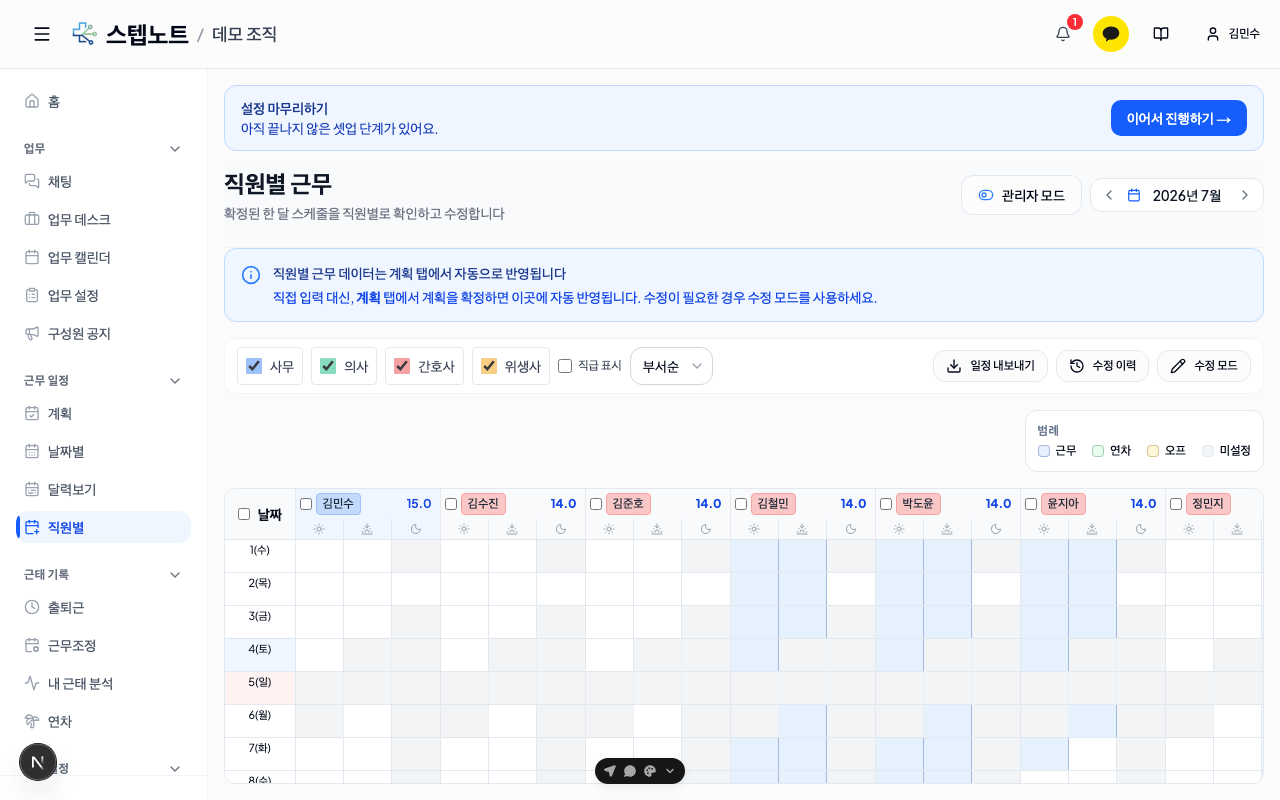
画面上部の案内の通り、直接入力の代わりに計画タブで計画を確定するとここに自動反映されるのが基本の流れです。例外的に手直しが必要なときのみ以下の方法を使います。
- 右上の修正モードボタンを押してONに切り替える
- 表示される勤務 / 有休 / オフのうち何を入力するか選択
- グリッドセルをクリックして入力・解除(変更予定件数が蓄積される)
- 変更内容を確認を押して保存(または変更取消で元に戻す)
修正モードでは「変更内容は理由とともに記録されます」という警告バナーが表示され、過去の変更履歴は上部修正履歴ボタンで確認できます。
💡 スマートフォンでは表の代わりにスタッフリストが表示されます。スタッフをタップすると日付一覧が表示され、日付をタップすると下から勤務/有休/オフを選ぶ選択シートが表示されます。保存方式は同じです。詳しくは: 3.4 モバイルで修正する
4. 日付別に照会し印刷します
左メニューシフト表 → 日付別表示。確定した1ヶ月のスケジュールを日付・時間帯別の表で表示します。
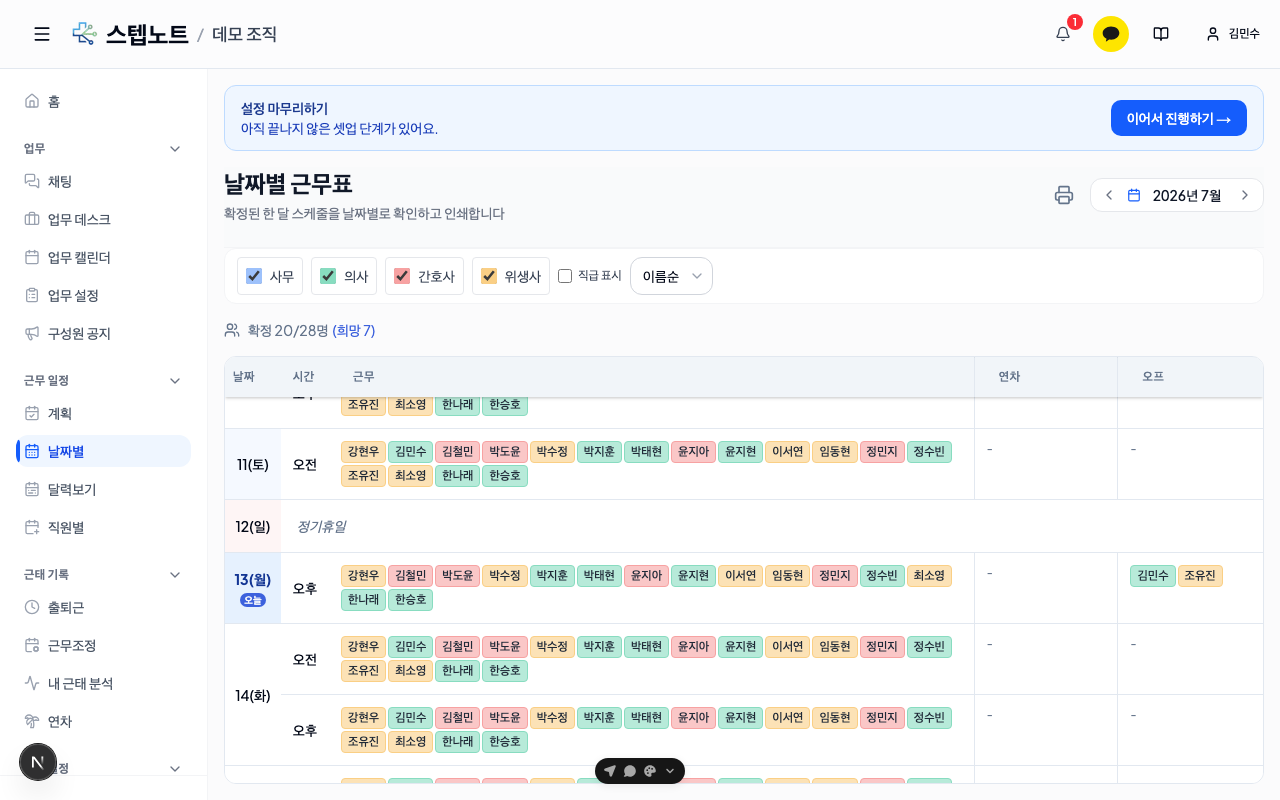
- 上部の部署チェックボックスで特定の部署のみ表示でき、並べ替えを部署順にすると部署の境界に区切り線が入ります。
- 右上の印刷ボタン(モバイルでは🖨アイコン)を押すと印刷プレビューが開き、期間指定出力(開始~終了日)、祝日を除く、部署フィルターを設定した後印刷できます。
- 同じデータをカレンダー形式で見るには左メニューシフト表 → カレンダー表示を押します。
- すべての画面で勤務(青)・有休(緑)・オフ(橙)・未設定(グレー)の色基準が同じように適用されます。