3. 勤務スケジュールを管理する
3. 勤務予定を管理する
対象: 院長、病院管理者、スタッフ
目的
組織に所属するスタッフの勤務予定、有給休暇の使用、休日を体系的に管理します。 StepNoteの勤務管理は計画 → 承認 → 運用の3段階プロセスで行われます。
全体プロセスの概要
| 段階 | タブ | 担当 | 説明 |
|---|---|---|---|
| 1段階 | 計画 | スタッフ | 来月のオフ(休み)/有休の計画を入力して提出 |
| 2段階 | 計画 | 管理者 | 提出された計画を確認し、確定または却下 |
| 3段階 | メンバー別 | 管理者 | 確定した予定を照会し、必要に応じて修正モードに変更 |
重要な原則: 確定した予定を修正する際は必ず修正理由を入力する必要があり、すべての変更履歴が記録されます。
共通機能: 役職表示トグル
勤務予定を表示するすべての画面(計画、日付別、カレンダー表示、勤務時間の従業員別の勤務時間)には、部署フィルターの横に**「役職表示」**チェックボックスがあります。
- チェックすると、スタッフ名の上に小さく役職が一緒に表示されます。
- 役職はメンバー管理 → スタッフ情報編集で部署とともに設定します。
- トグルの状態は組織ごとに自動保存され、次回訪問時にも維持されます。
特定の日にシニアスタッフが何人いるかを一目で把握したいときに便利です。
3.1 計画 — スタッフが計画を入力する
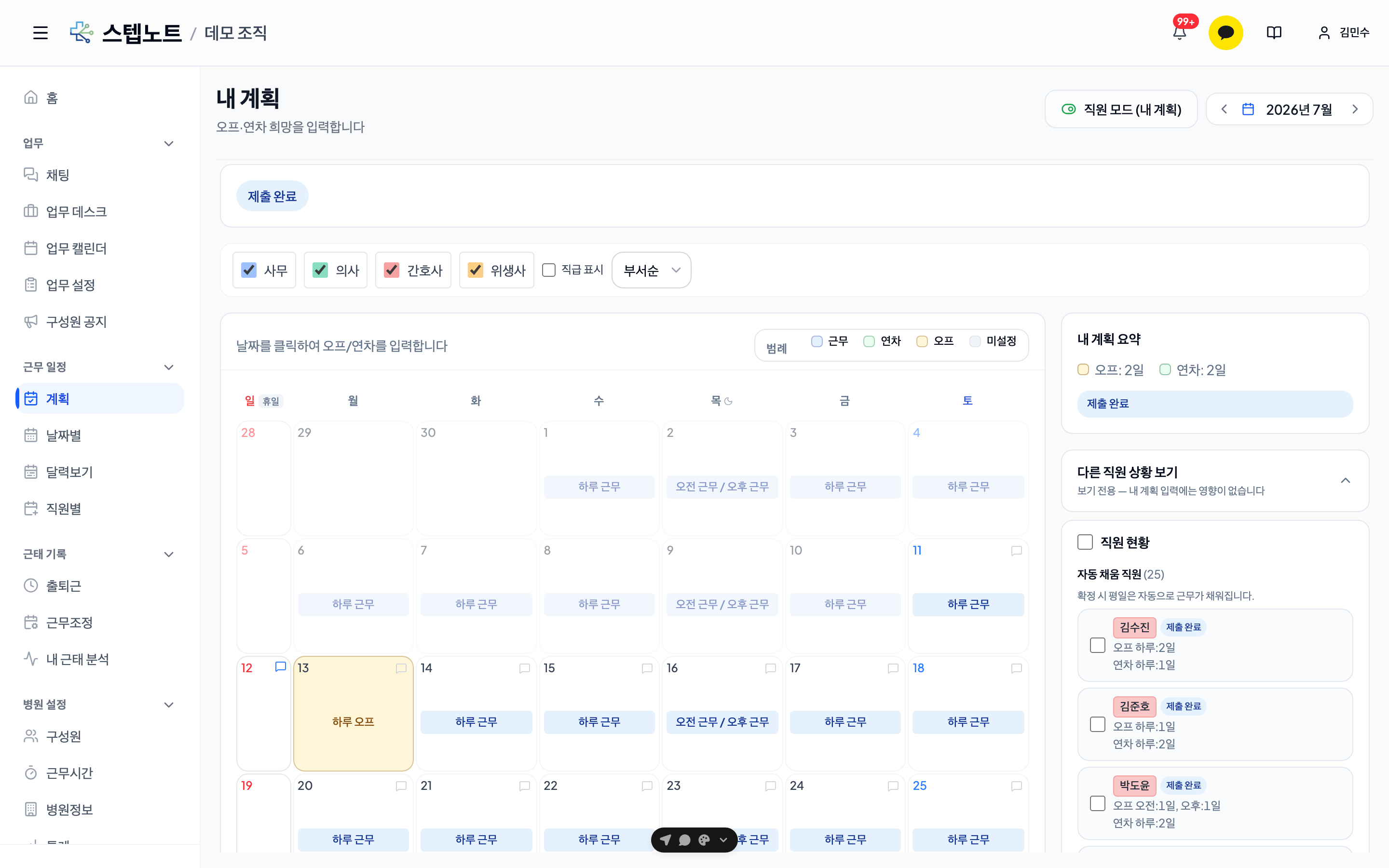
サイドバーで**「計画」**タブをクリックします。
計画の入力方法
-
月の選択
- 上部の← / →ボタンで計画する月を選択します
- 通常は来月の計画を事前に入力します
-
オフ/有休の入力
- カレンダーで日付をクリックして入力します
- オフ: その日にオフを表示(有給休暇は控除されません)
- 有休: その日に有給休暇を表示(有給休暇日数を控除)
- 午前のみ選択 → 午前半休(0.5日)
- 午後のみ選択 → 午後半休(0.5日)
- 午前+午後両方選択 → 終日有休(1.0日)
- 入力しなかった日付は自動的に勤務日として処理されます
- 無給休暇はスタッフ自身では入力できません — 管理者が管理者モードで入力します(3.2参照)
-
メモの追加(任意)
- 日付横のメモアイコンをクリックすると、最大200文字のメモを残せます
- 例:「家族の行事」、「病院予約」など
-
自動作成機能
- 上部の自動作成(魔法の杖アイコン)ボタンをクリックします
- あらかじめ設定された個人の週間勤務パターンをもとに午前/午後の勤務を自動入力します
- すでに入力済みの有休はそのまま保持されます
- 夜間勤務は自動作成されず、手動で入力する必要があります
日付別カスタム表示(新機能): 病院の勤務時間がその日付だけ一時的に変更されていると、日付の数字の横に小さなオレンジ色の点が表示されます。予定を入力する前に、その日が通常と異なる時間で運営されることを事前に確認できます。
計画の提出
- 計画の入力が完了したら**「提出」**ボタンをクリックします
- 提出が完了すると状態が**「提出完了」**(青色)に変わります
- 提出後は内容を修正できません
提出の取り消し
- 管理者がまだ確定していない場合、**「提出取消」**ボタンで撤回できます
- 撤回後、計画を修正してから再度提出できます
計画の状態
| 状態 | 色 | 説明 |
|---|---|---|
| 未提出 | グレー | まだ提出していない状態、自由に編集可能 |
| 提出完了 | 青色 | 管理者に伝達済み、修正不可 |
| 確定完了 | 緑色 | 管理者が承認して確定済み、読み取り専用 |
| 却下 | 赤色 | 管理者が却下、理由を確認後修正して再提出 |
他のスタッフの状況を見る(スタッフモード)
計画タブ下部の**「他のスタッフの状況を見る」**を展開すると、同じ組織の他のスタッフの計画状況を見ることができます。
- デフォルトは折りたたまれた状態です — チェックボックスが自分の計画入力に影響すると誤解しないよう、明示的に展開しないと一覧が表示されません
- 閲覧専用であり、ここで他のスタッフを選択しても自分の計画入力には影響しません
3.2 計画 — 管理者が承認する
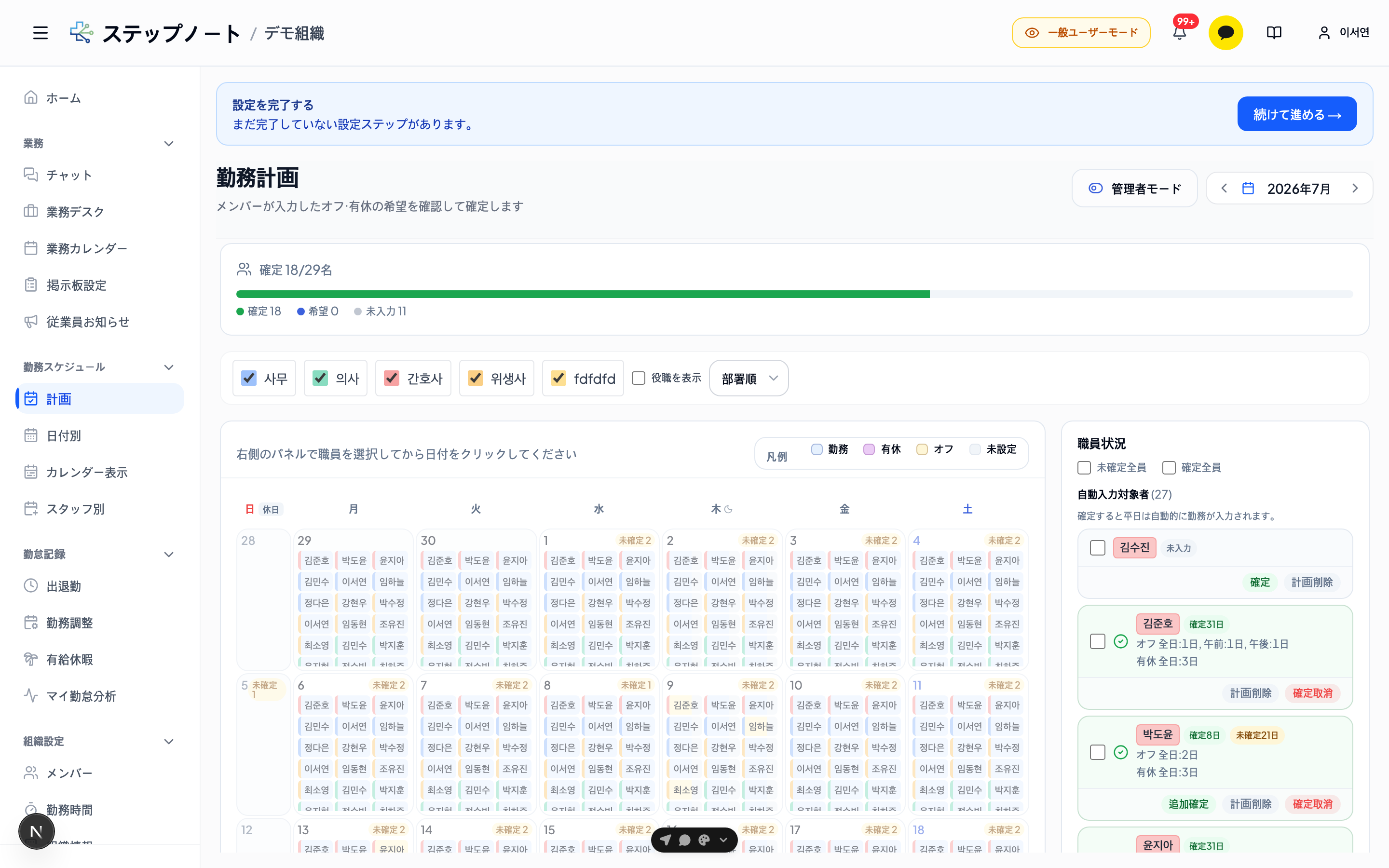
管理者は**「管理者モード」**ボタンをクリックして全スタッフの提出状況を確認します。
画面タイトルの下には**「オフ・有休を入れて確定すればシフト表が完成します」という一行の説明があり、初めて開くと「シフト表はこう作ります」案内カードが手順を示します — ①休み(オフ)と有休をカレンダーに入れる(スタッフがアプリで入れても、院長が代わりに入れても可) → ②右側でスタッフを選んで[確定](入れなかった平日は自動で「勤務」) → ③確定後に変更があれば[確定取消]→修正 → ④もう一度[確定]。スタッフのアカウントがなくても院長が代わりに入力できます。わかりました、閉じるで閉じ、以後は案内をもう一度見る**で開き直せます。
画面構成
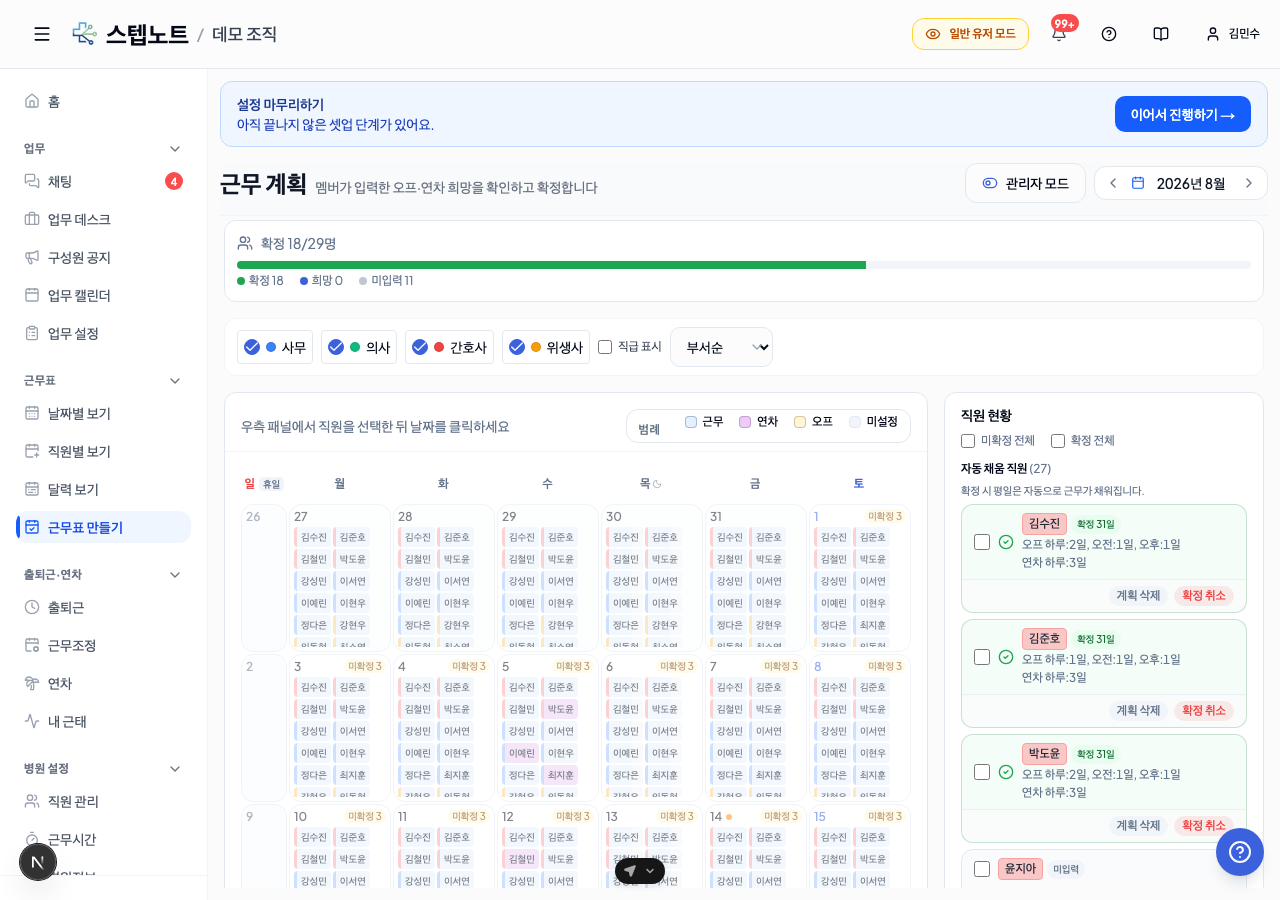
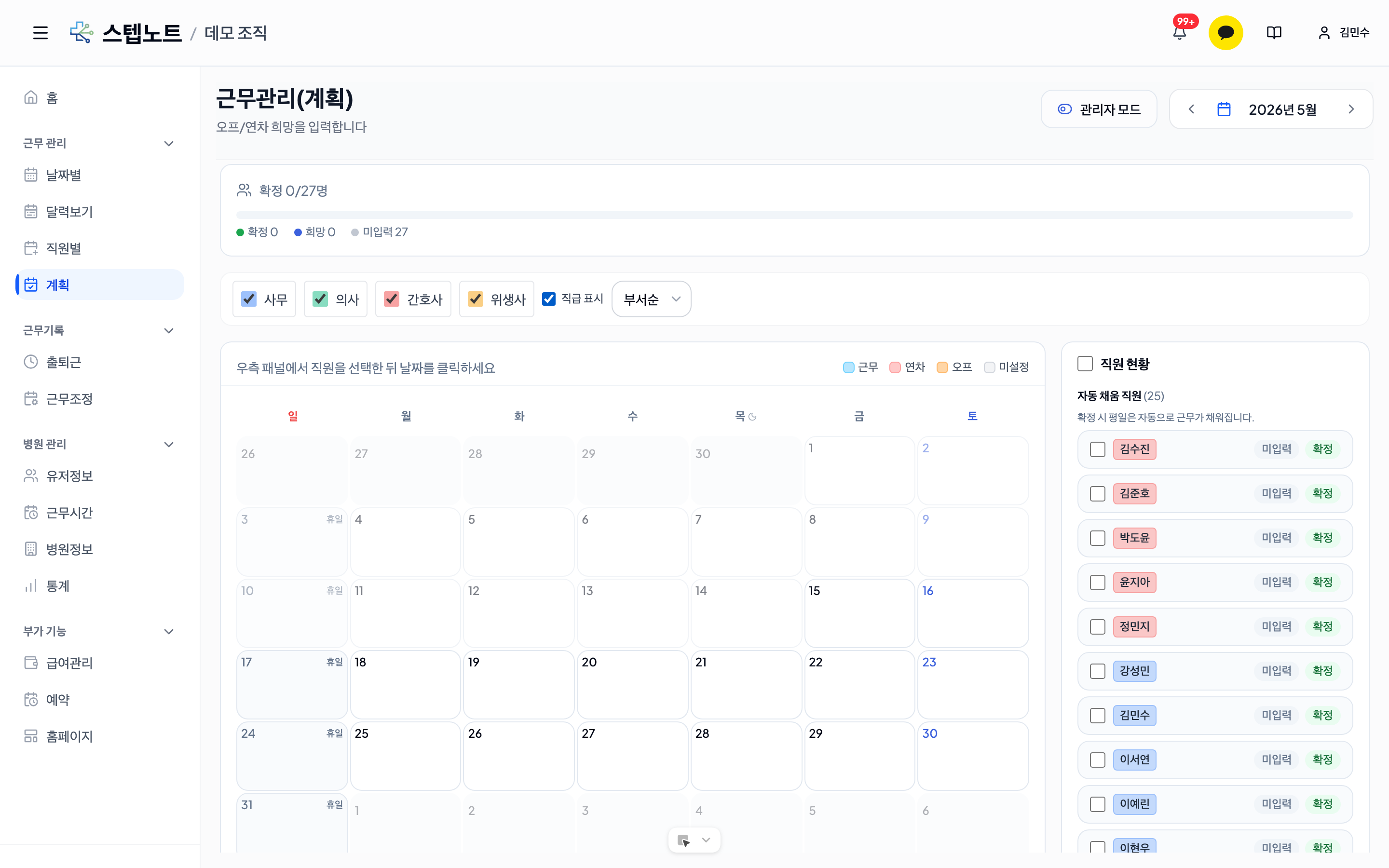
- 左側カレンダー: 全スタッフのオフ/有休の状況を一目で確認できます
- 右側スタッフ一覧: 平日は自動で勤務 / 入れた日だけ反映の2つのグループに分かれて表示されます(それぞれ自動入力モード / 明示入力モードのスタッフ)
- 名前の横に残り有休バッジが付きます — 「有休N日」、残りがなければ**「有休なし」、入れた有休が残りより多ければ赤い「有休N日超過」**
- 分類基準は自動入力モード(
auto_schedule_mode)です — アカウントの有無ではなく「確定時にどう埋まるか」が基準 - 各セクションのヘッダーに人数と確定時の動作についての案内文が表示されます
- アカウントなしスタッフは行ごとにグレーの**「アカウントなし」**バッジが表示され一目で区別できます(モードとは別)
- 上部: 進行状況の要約(確定N / 提出N / 却下N / 未提出N)
- 部署フィルター: チェックボックスで特定の部署のみフィルタリングできます
- 役職表示トグル: 部署フィルターの横にあります — チェックすると名前の上に役職が表示されます
- スタッフ行バッジ: 名前の横に状態バッジが表示されます。確定済みのスタッフは**「確定N日」**(実際に確定した日数)で表示され、まだ確定前の場合は提出状態(未入力/希望入力/提出完了/却下)が表示されます
- 確定済みの日付の中でも、計画にはあるがまだ確定されていない日付が残っている場合、「確定N日」の横に橙色の**「未確定N日」**バッジが追加されます — 「確定したのに全部できていないようだ」という誤解を防ぐための表示です
- スタッフ行ボタン: 各行下部に計画削除 / 確定取消ボタンと、未確定日が残っているときのみ表示される確定ボタンがあります(確定取消は確定済みの日付があるときのみ表示されます)。すでに一部を確定したスタッフの残りの日を確定するときは、ボタンラベルが**「追加確定」**に変わります。未確定日が0になると(すべて確定完了)確定ボタン自体が消えます
- 左側カレンダーの未確定バッジ: 確定作業が一度でも始まった月には、カレンダーの各日付の下にその日付がまだ未確定の人数が**「未確定N」**バッジで表示されます
- 日付別カスタム表示(新機能): その日付に病院全体の勤務時間が一時的に変更されていると(勤務時間タブ →臨時休業・勤務変更 →「病院」)、日付の数字の横に小さなオレンジ色の点が表示されます — 普段と異なる時間で運営される日であることを事前に把握できます
自動入力 / 明示入力の確定動作の違い
| 区分 | 平日は自動で勤務(自動入力) | 入れた日だけ反映(明示入力) |
|---|---|---|
| 平日勤務の自動入力 | あり — パターン通りに自動入力 | なし |
| 入力したオフ・有休 | 反映 | 反映 |
| 未入力の日 | パターン勤務で埋まる | 空欄を維持 |
一般スタッフは常に自動入力です。アカウントなしスタッフはデフォルト明示入力ですが、ユーザー情報編集モーダルで自動入力に変更できます(詳細は2.6参照)。
→ 2つのグループを同時に確定しても確定結果は異なります。 明示入力スタッフの空のシフトを防ぐには、事前に**「1日勤務」**などで明示的に勤務日を指定しておく必要があります。
有休が足りないとき — 警告ダイアログ(新規)
管理者モードで有休を入れるとき、そのスタッフの残り有休が足りないとすぐには入れず警告ダイアログが表示されます。タイトルは状況により**「○○さんはまだ使える有休がありません」、「○○さんの残り有休はN日だけです」、複数人にまとめて入れるときは「○○さん他N名は有休が足りません」**に変わり、本文には「このまま入れると有休がマイナスN日になります。あとで付与すれば埋まります。」と案内されます。
| ボタン | 動作 |
|---|---|
| それでも有休を入れる | 有休をそのまま入れます。残り有休がマイナスになり、バッジが赤い**「有休N日超過」**に変わります。あとで有休を付与すれば埋まります |
| 先に有休を付与する | (管理者のみ)そのスタッフの有休付与ダイアログがすぐ開きます。付与してからもう一度入れてください |
| 無給休暇として入れる | 有休の代わりに無給休暇として入れます(下記参照) |
| キャンセル | 何も入れません |
- 必要な有休は1日有休=1日、午前・午後の半休=0.5日で計算します。夜間有休は控除がないため警告は出ません。
- 警告は有給休暇状況に載っているスタッフにのみ表示されます。入社日がなく有給休暇状況にいないスタッフは、先に有給休暇タブの案内バナーで入社日を入力してください。
無給休暇を入れる(管理者モード、新規)
有給休暇を使わずに休む無給休暇は、管理者モードのカレンダーからスタッフ別に入力します。有給休暇からは差し引かれず、1日単位でのみ入力されます(半休なし)。
- 右側のスタッフ一覧で対象スタッフのチェックボックスを選択します(複数同時選択可)
- 左側のカレンダーで日付の数字をクリックするとポップオーバーが開きます — 終日オフ / 1日有休 / 終日勤務の下にある**「詳細選択」**を展開します
- **「無給休暇を入れる…」**を押すと理由入力ダイアログが開きます
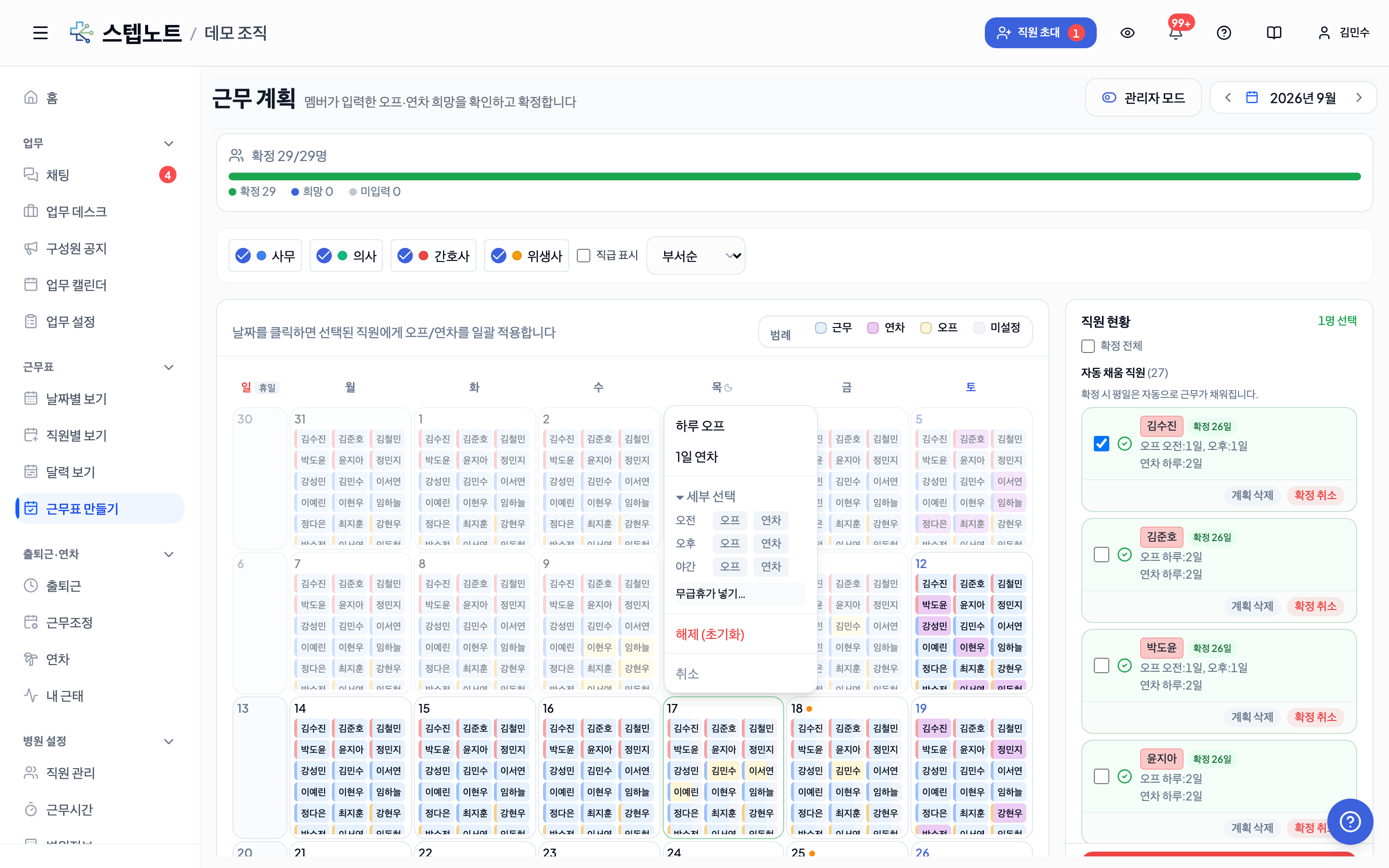
- **理由(必須、200文字以内)を入力して「無給休暇を保存」**を押すと、選択したスタッフ全員のその日付が無給休暇として保存されます
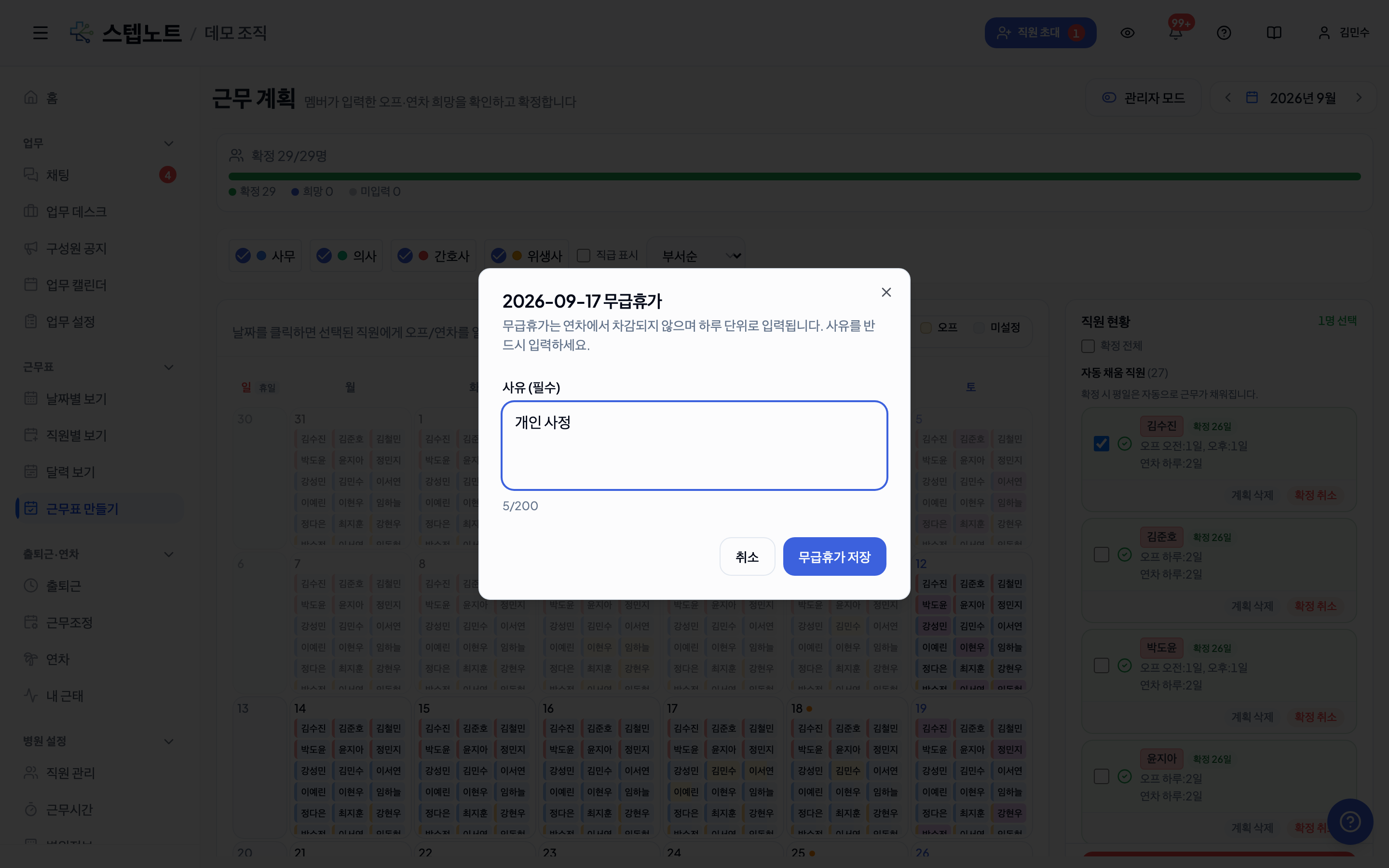
- すでに無給休暇が入っている日付では、ポップオーバーの項目が**「無給休暇 (理由を編集)」**に変わり、理由のみ修正できます
- 勤務日ではない日付(休務日・祝日)では「この日は勤務日ではないため、無給休暇を入力できません」と案内されます
- 無給休暇を消すには、同じポップオーバーの**「解除 (リセット)」**を押すか、別の種類(オフ・有休・勤務)で上書きします
- 無給休暇と有休・オフの違いは3.6「入力ルール」を参照してください
個別承認/却下
- スタッフ名クリック → 該当スタッフの計画詳細表示
- **「確定する」**ボタン → 計画を確定(状態: 確定完了)
- **「却下する」**ボタン → 却下理由を選択し、参考事項を入力してから却下
却下理由の例:
- 予定調整が必要
- オフ日数の超過
- パターン基準の不一致
- その他(直接入力)
単件確定 — 明示入力モードのカウントプレビュー
明示入力モードのスタッフを単件で確定すると、明示入力した勤務・オフ・有休の日数がダイアログにプレビュー表示されます。
- 明示入力が0件の場合は⚠️警告が表示されます — そのまま確定するとそのスタッフのシフトは空になります
- 自動入力モードのスタッフはプレビューなしで「平日自動入力」の案内のみが表示されます
選択一括確定 — グループ別プレビュー
チェックボックスで複数のスタッフを選択して**「選択確定」を押すと、ダイアログで選択されたスタッフが再び自動入力スタッフ / 明示入力スタッフ**の2つのセクションに分かれてプレビュー表示されます。
- 自動入力スタッフセクション: 名前バッジで表示(アカウントなしの場合は横にグレーのアカウントなしバッジ)
- 明示入力スタッフセクション: メンバーごとの勤務N・オフN・有休Nカウントが表示され、明示0件のメンバーはアンバー背景+⚠️AlertTriangleで強調されます
- 下部に「N人は明示入力が0件です」という合計の警告も表示されます
→ 一括確定の前に、誰が空のシフトで確定されるか一目で確認できます。
全体一括確定
- **「提出完了N件全体確定」**ボタンで現在提出されたすべての計画を一度に確定できます
- 確定した計画はメンバー別タブに自動的に反映されます
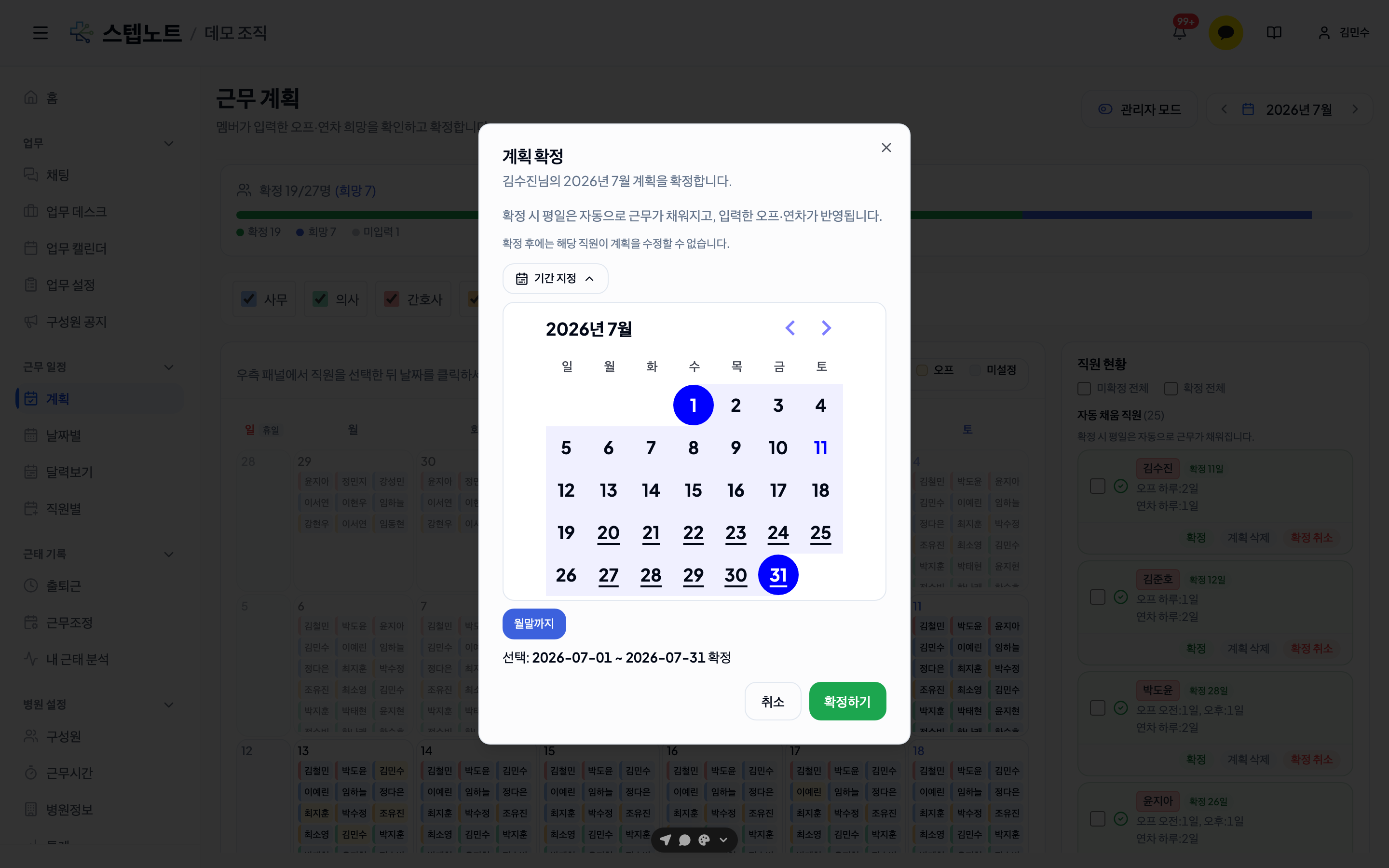
確定ダイアログ — 期間指定(任意)
個別確定・選択確定ダイアログには**「期間指定」**ボタンがあります。
- デフォルトは折りたたまれた状態で、この場合今月全体が確定されます
- **「期間指定」**を展開するとカレンダーが表示され、希望の期間のみを選んで確定できます(例: 今週分だけ先に確定)
- 期間を分けて確定してもスタッフ状況バッジには実際に確定された日数が**「確定N日」**として表示されます
確定取消 — 今日から一括で、または期間を選んで取り消す
確定済みのシフトも管理者が取り消せます。取り消しても入れた計画は残るので、直してから再度確定すればよいです。
- 確定済みスタッフの**「確定取消」ボタンをクリックします(複数人を選択後「選択確定取消」も可能 — 下部の「確定全体」**チェックボックスで確定済みのスタッフのみを一度に選択できます)
- 確定取消ダイアログが開きます。デフォルトは**「今日から確定済みのN日をすべて取り消します」** — 期間を選ばずにそのまま**「確定取消」**を押すと、今日以降の確定だけがすべて解除され、過去の日付の記録はそのまま残ります。来月のシフトを作り直すときに最も早い方法です。
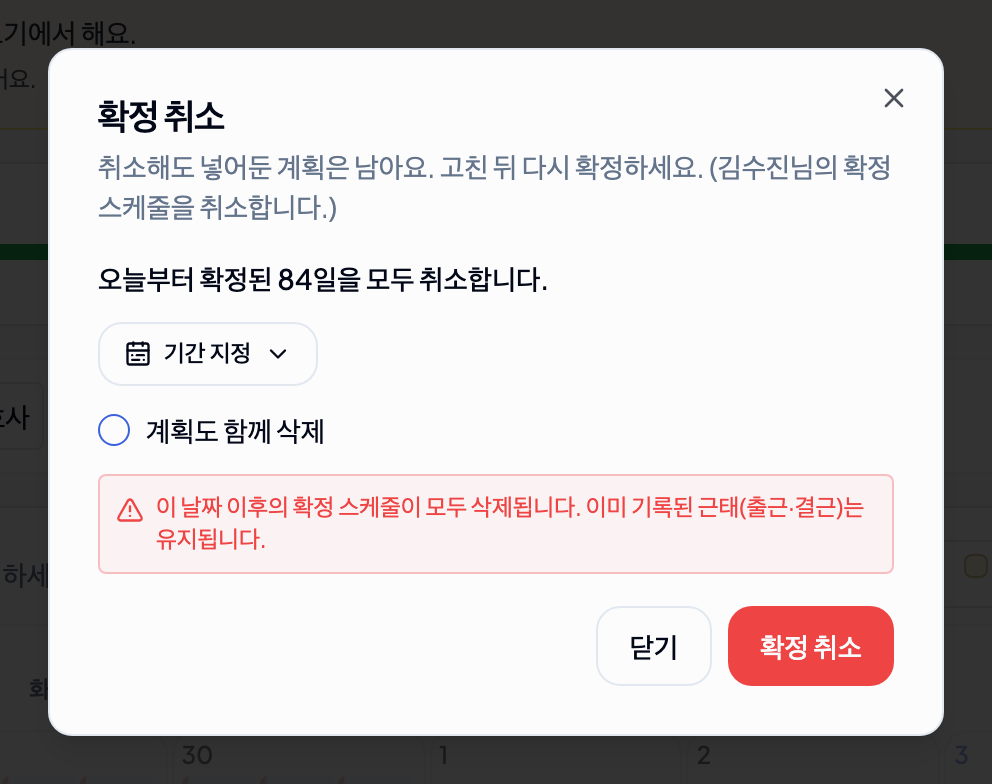
- 一部の期間だけ、または過去の日付を取り消すには、「どの期間を取り消しますか?」の下の「期間指定」ボタンを押してカレンダーを開きます。取消可能な確定日付が太字で表示され、開始日をクリックすると自動的にその月の末日まで選択されます。その後別の日付をクリックすると終了日として絞り込まれます
- 「月末まで」 / **「最後まで(全体)」**チップで範囲を素早く選択できます
- 計画も一緒に削除したい場合は**「計画も一緒に削除」**チェックボックスをオンにします — オンにすると再確定時に計画を再度入力する必要があります
- **「確定取消」**ボタンをクリックすると、選択した期間の確定シフトが削除されます
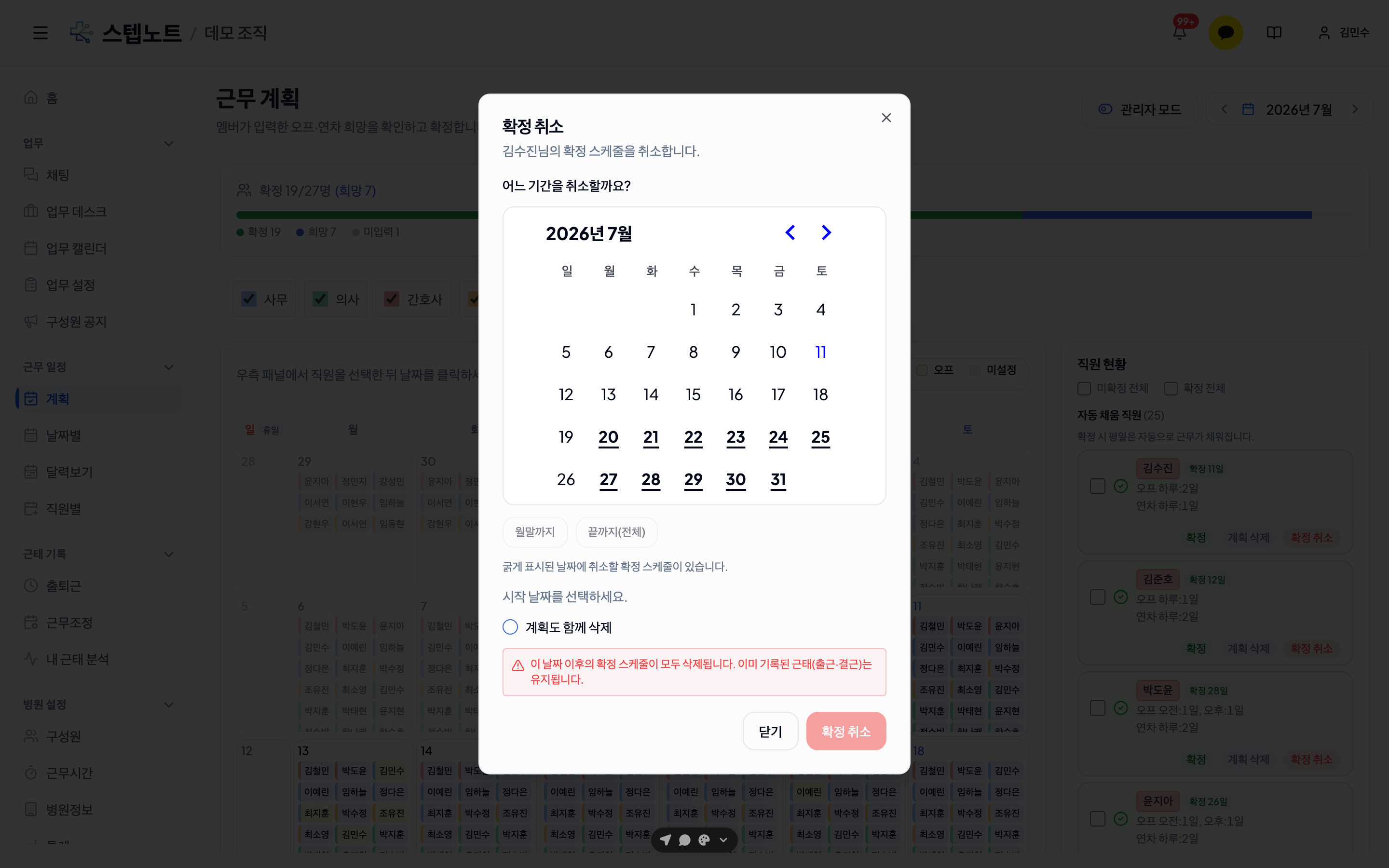
すでに記録された勤怠(出勤・欠勤)は削除されません。 確定取消は予定されている勤務のみを取り消します。 今日以降に確定済みの日付が一つもない場合は*「今日以降に確定された日付がありません。過去の日付の確定を取り消すには期間を指定してください。」*と案内されます — このときは期間指定で過去の日付を直接選びます。 過去の日付を選択すると⚠️警告が表示されます — 過去の勤務を取り消すと、出勤日・未出勤統計が変わる可能性があります。
計画削除 — メンバーが入力した計画を一括削除する
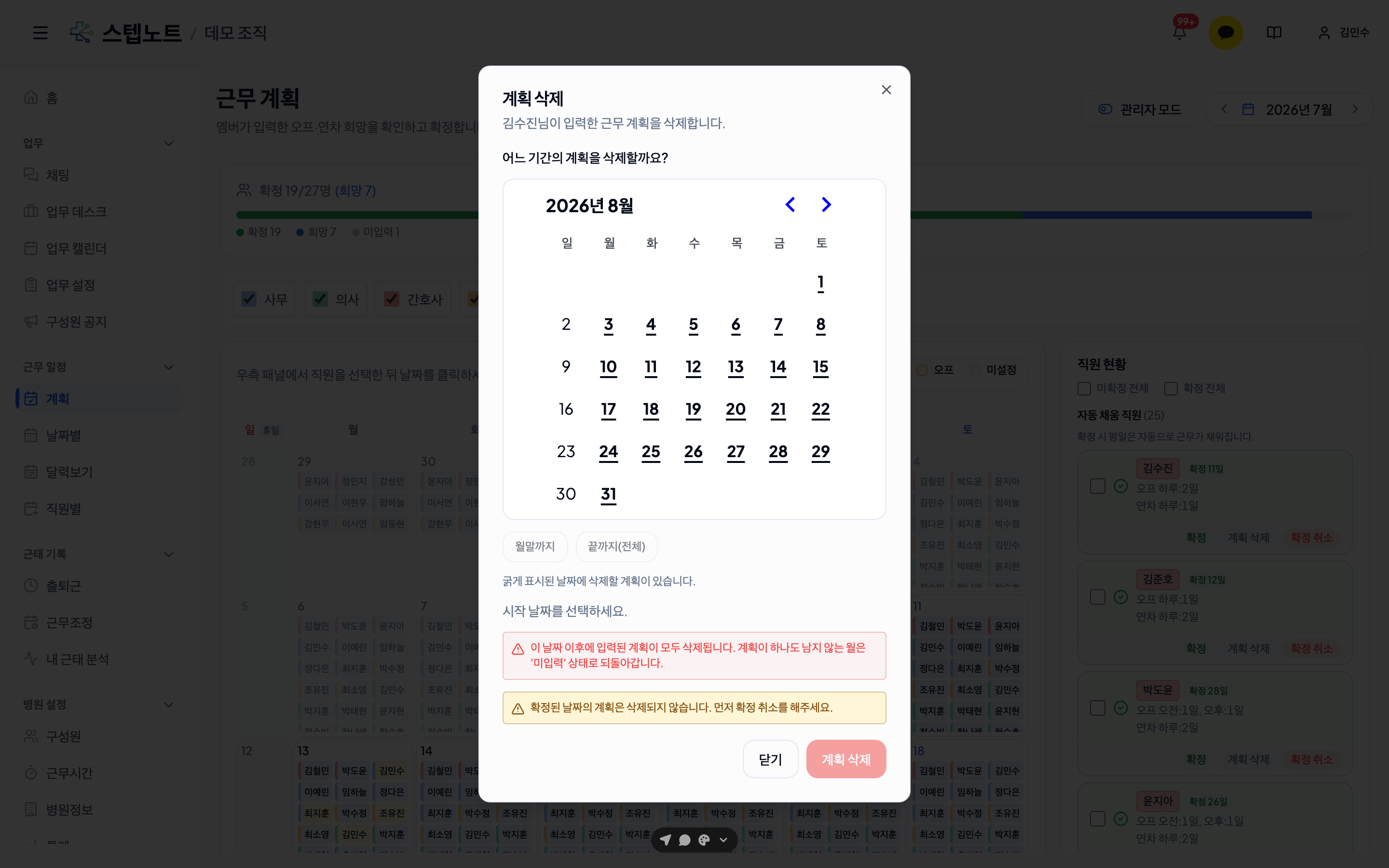
メンバーが入力した計画(オフ・有休・勤務入力)を管理者が期間を指定して一括削除できます。計画自体を削除する機能のため、確定の有無にかかわらずいつでも使用できます。
- スタッフ一覧で**「計画削除」ボタンをクリックします(複数人選択後「選択計画削除」**も可能)
- カレンダーで削除する期間を選択します(操作方法は確定取消と同じ)
- **「計画削除」**ボタンをクリックすると、選択した期間の計画が削除されます
- 削除後その月に残っている計画がない場合、該当メンバーの状態は自動的に**「未入力」**に戻ります
確定済みの日付の計画は削除されません。 まず上記の確定取消でその日付の確定を取り消してから計画も削除できます。
3.3 メンバー別 — 確定した予定を照会する
サイドバーで**「メンバー別」**タブをクリックします。
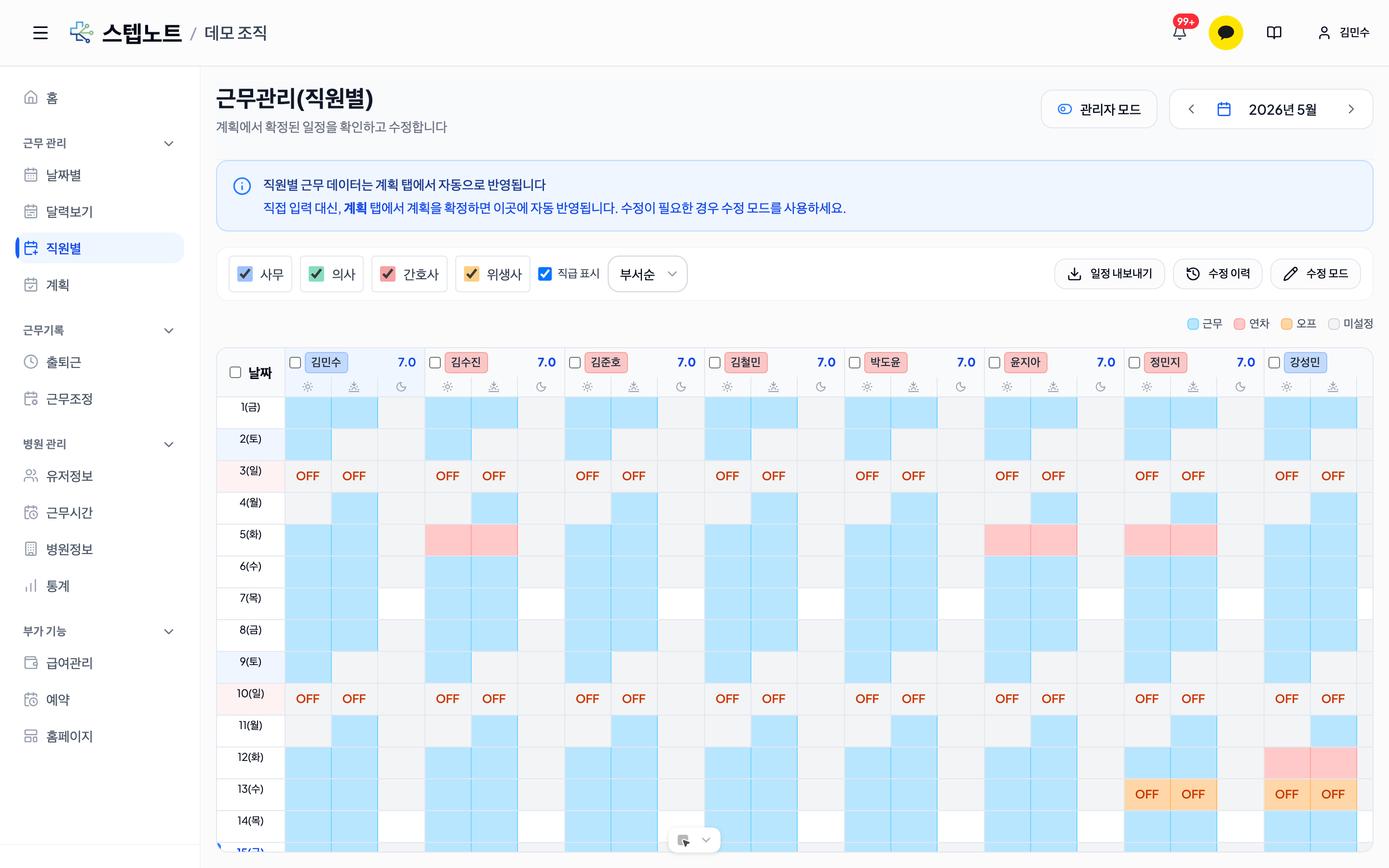
画面構成
- 左側: スタッフ一覧(部署別の色分け、有給休暇残日数表示)
- 中央: 月別予定グリッド
- 各スタッフ×日付ごとに午前/午後/夜間の3コマに分かれます
- 青色: 勤務 / 緑色: 有休 / 橙色: オフ / グレー: 未設定
- 色は組織のデザインシステム(セマンティックトークン)に従い、ダークモードでも同じ意味が維持されます
- 上部: 月移動(←→)、部署フィルター、並べ替えオプション
- 凡例: 右上に色ごとの意味を表示
デフォルトの状態は読み取り専用
- メンバー別タブは基本的に読み取り専用です
- セルをクリックしても何も反応しません
- 確定済みの予定を誤って変更してしまうことを防ぎます
日付セルの祝日表示
- 日付セルの下に祝日名が赤色で小さく表示されます(例:
20(月)の下に旧正月) - 祝日の指定は勤務時間タブ → 臨時休診・勤務変更で設定します(日付セルのクリックでは指定できなくなりました)
日付別カスタム勤務時間の表示(新機能)
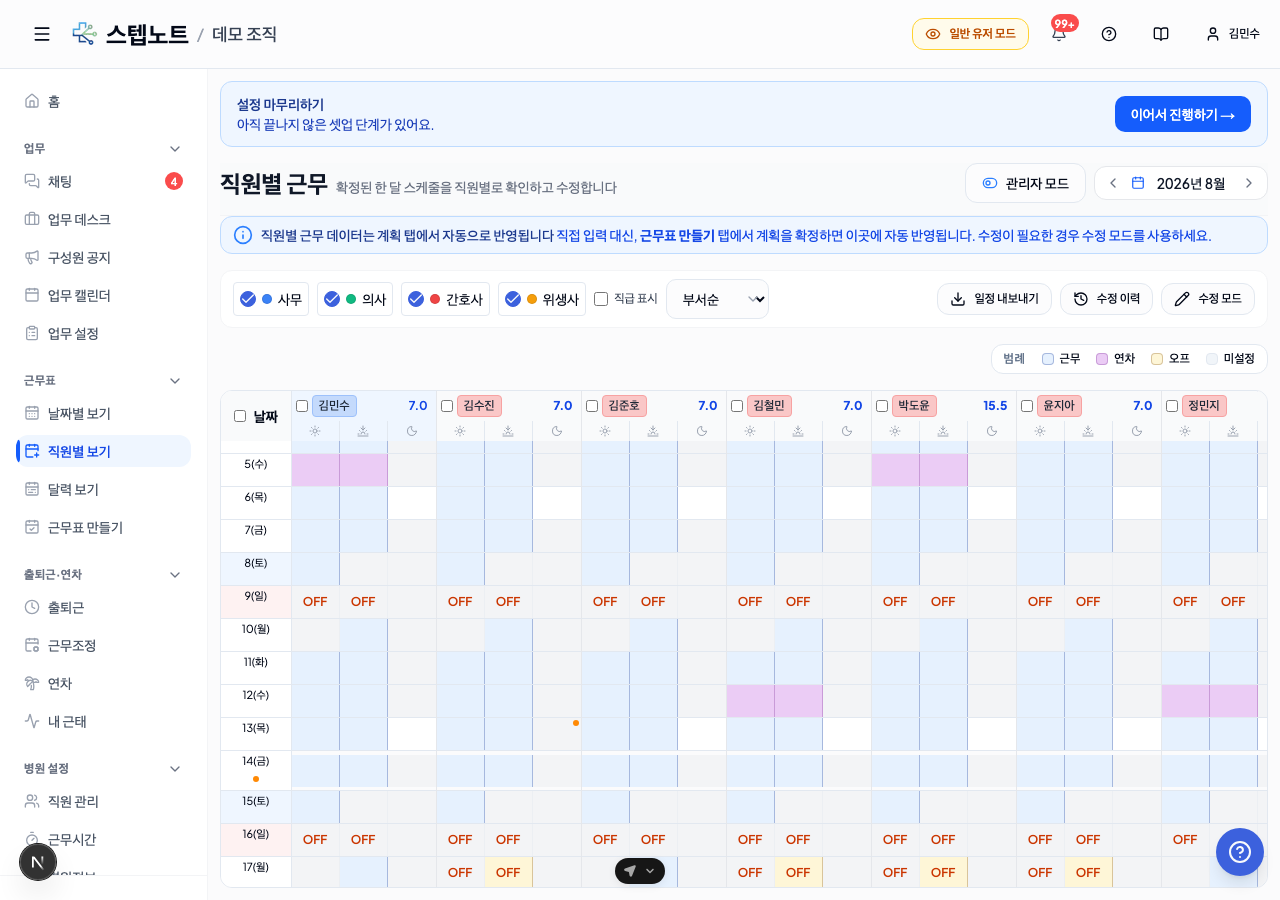
臨時休業・勤務変更で特定の日付の勤務時間が病院全体または個人別に変更されていると、小さなオレンジ色の点で表示されます。
- 日付ヘッダーの点: その日付に病院全体の勤務時間が一時的に変更されている
- 各セル右上の点: そのスタッフのその日付だけ勤務時間がカスタム設定されている
点にマウスを乗せると、どのようなカスタムが適用されているかツールチップで案内されます。
3.4 メンバー別 — 修正モードで予定を変更する
確定済みの予定を変更する必要がある場合、管理者のみが修正モードを有効にできます。
修正モードの有効化
- 上部の**「修正モード」**ボタンをクリックします
- ボタンが**「修正モードON」**(橙色)に変わります
- 警告バナーが表示されます:「修正モード — 変更内容は理由とともに記録されます」
- 入力モード選択ボタンが表示されます: 勤務 / 有休 / オフ / 個別選択(デスクトップ画面専用 — スマートフォンでは下記「モバイルで修正する」方式に置き換わります)
予定の修正方法(時間帯単位)
- 入力モードの選択 — 勤務、有休、オフのいずれかを選択します
- セルクリック — 変更するスタッフの日付/時間帯セルをクリックします。1回押すとその時間帯が選択した種類に変わり、もう一度押すと消えます
- セルはすぐには保存されず、変更待ちとして溜まります。上部に**「変更内容を確認 N」**ボタンが表示され、他のセルも続けて押してまとめられます
- **「変更内容を確認」**をクリック → 「変更内容の確認」ダイアログにスタッフ名・日付・時間帯・変更内容が1行ずつ並びます。行ごとに理由を入力できます(任意 — 無給休暇の行のみ必須)
- **「確認(N件保存)」をクリック → 変更が反映され履歴に記録されます。保存せずに戻すには「変更取消」**を押します
個別選択で1日単位で修正する(新規)
勤務・有休・オフモードは時間帯セルを1つずつ押す方式です。個別選択モードでは、セルを1つ押すとそのスタッフの1日全体をまとめて決めるポップオーバーが開きます — 計画タブの管理者カレンダーと同じウィンドウです。
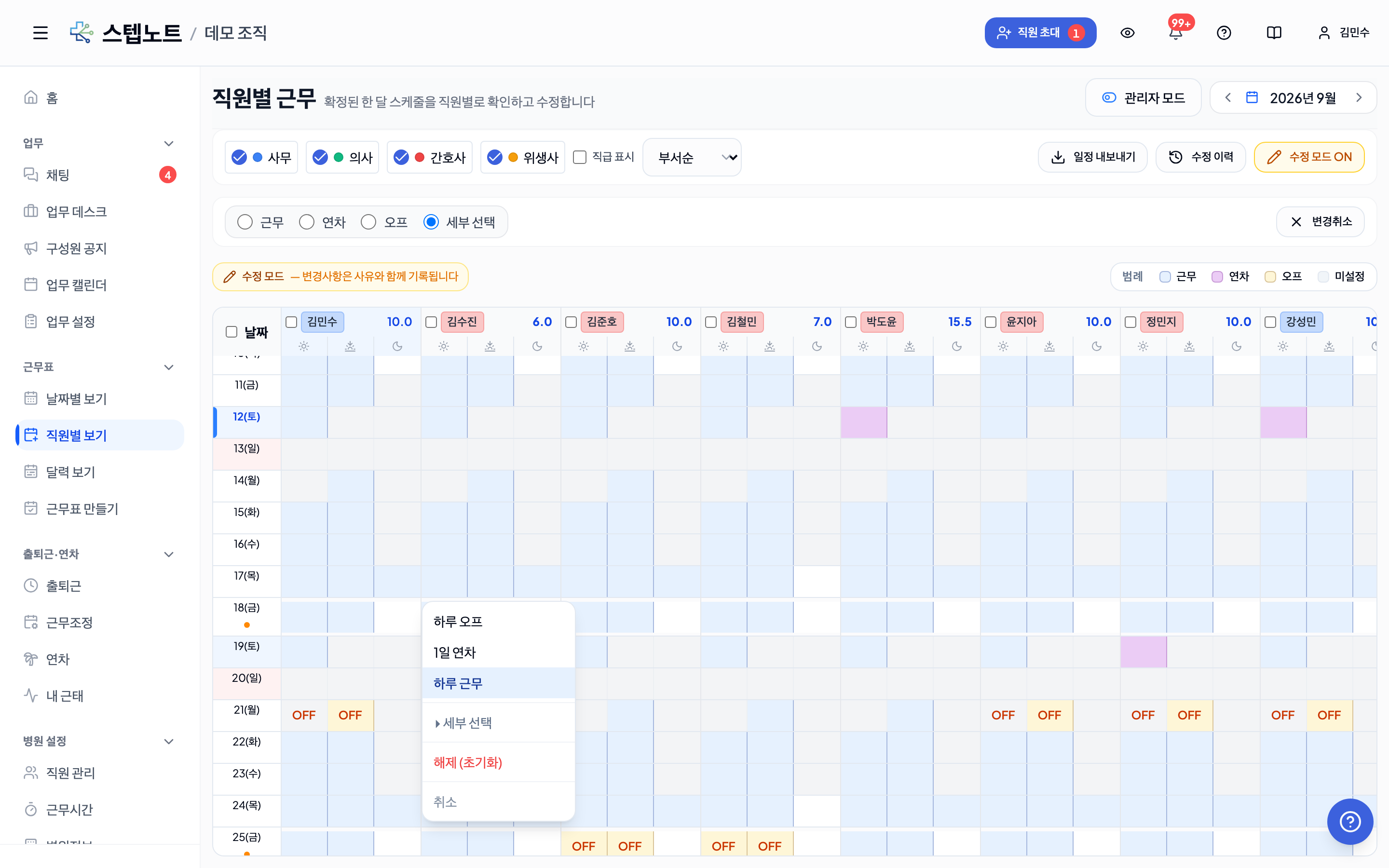
- 入力モードで**「個別選択」**を選びます(案内:「セルを押すと勤務・年休・オフ・無給休暇を1日単位で選ぶ画面が開きます」)
- スタッフの日付セル(午前/午後/夜間のいずれでも)をクリックすると、セルの横にポップオーバーが開きます
- 希望の項目を選びます:
- 終日オフ / 1日有休 / 終日勤務 — その日に開いている時間帯すべてを一度に変更します
- ▸ 詳細選択 — 展開すると午前/午後/夜間の時間帯ごとにオフ・有休・勤務を個別に選べます
- 無給休暇を入れる… — 理由入力ダイアログが開きます(下記参照)
- 解除 (リセット) — その日の入力をすべて消します
- 選んだ内容は時間帯単位の修正と同様に変更待ちとして溜まり、「変更内容を確認」 → **「確認(N件保存)」**で保存します
ポップオーバーは表をスクロールしたりウィンドウサイズを変えたりすると閉じます。もう一度セルを押すと開きます。
無給休暇を入れる
無給休暇は有給休暇から差し引かれない1日単位の休暇です。ポップオーバーで**「無給休暇を入れる…」**を押すと理由入力ダイアログが開きます。
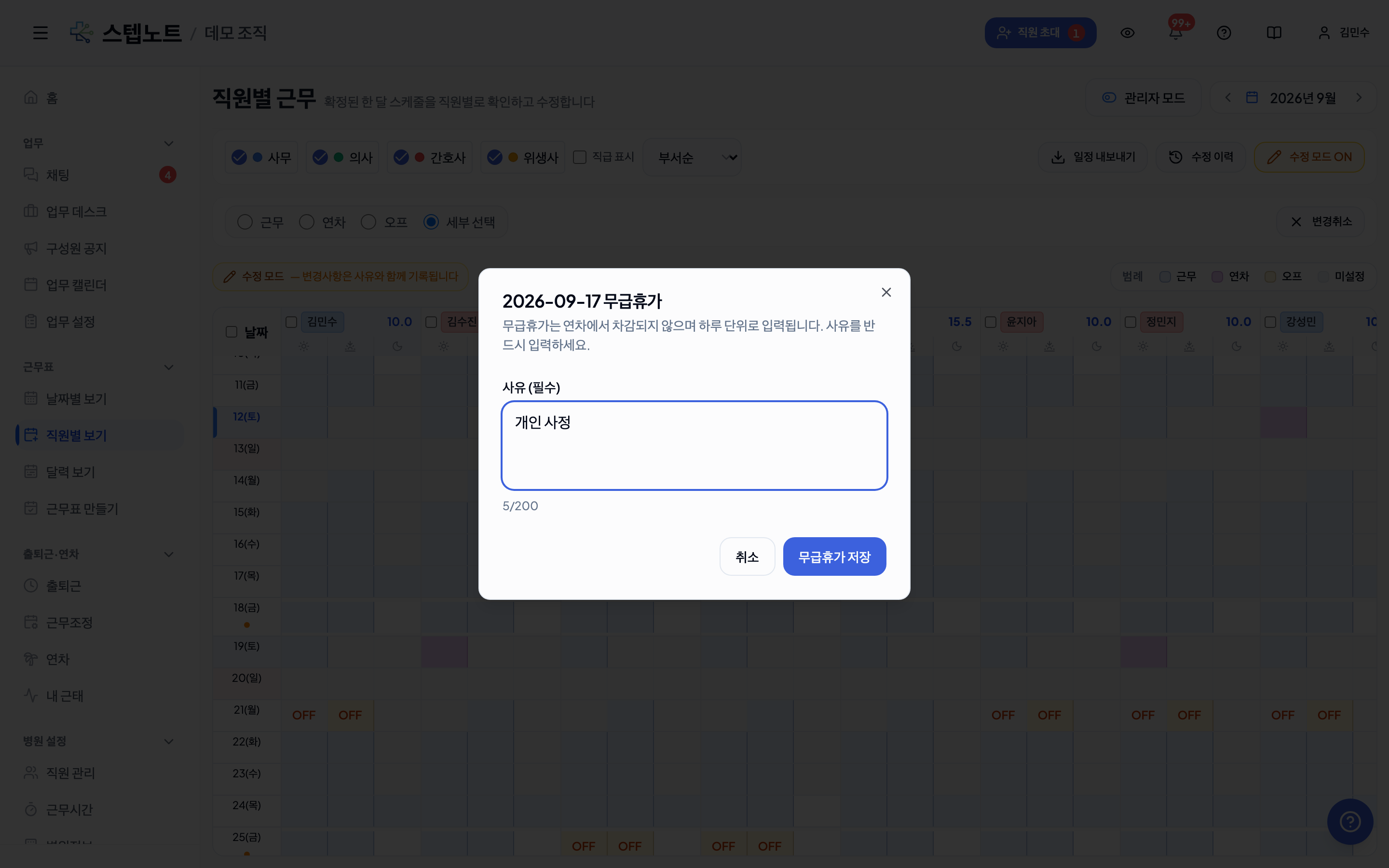
- **理由(必須、200文字以内)を入力して「無給休暇を保存」**を押します — ダイアログは閉じますがまだ保存はされず、変更待ちに溜まります
- **「変更内容の確認」ダイアログでは、無給休暇の行は変更内容が「オフ(無給)」**と表示され、入力した理由があらかじめ入っています。この行の理由は空にできません
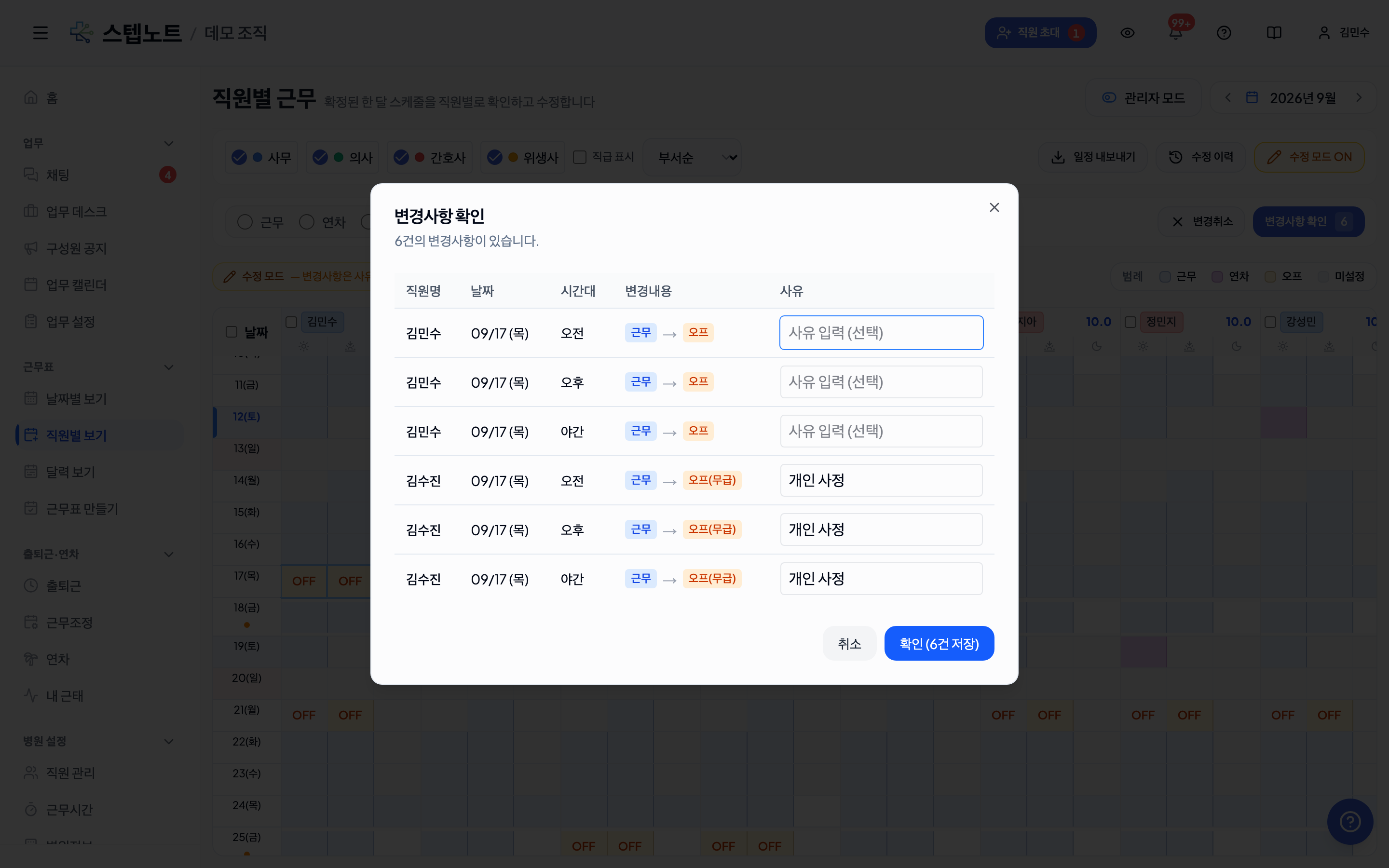
- **「確認(N件保存)」を押すと保存されます。保存後、表ではオフのセルに「無給」**バッジが付きます
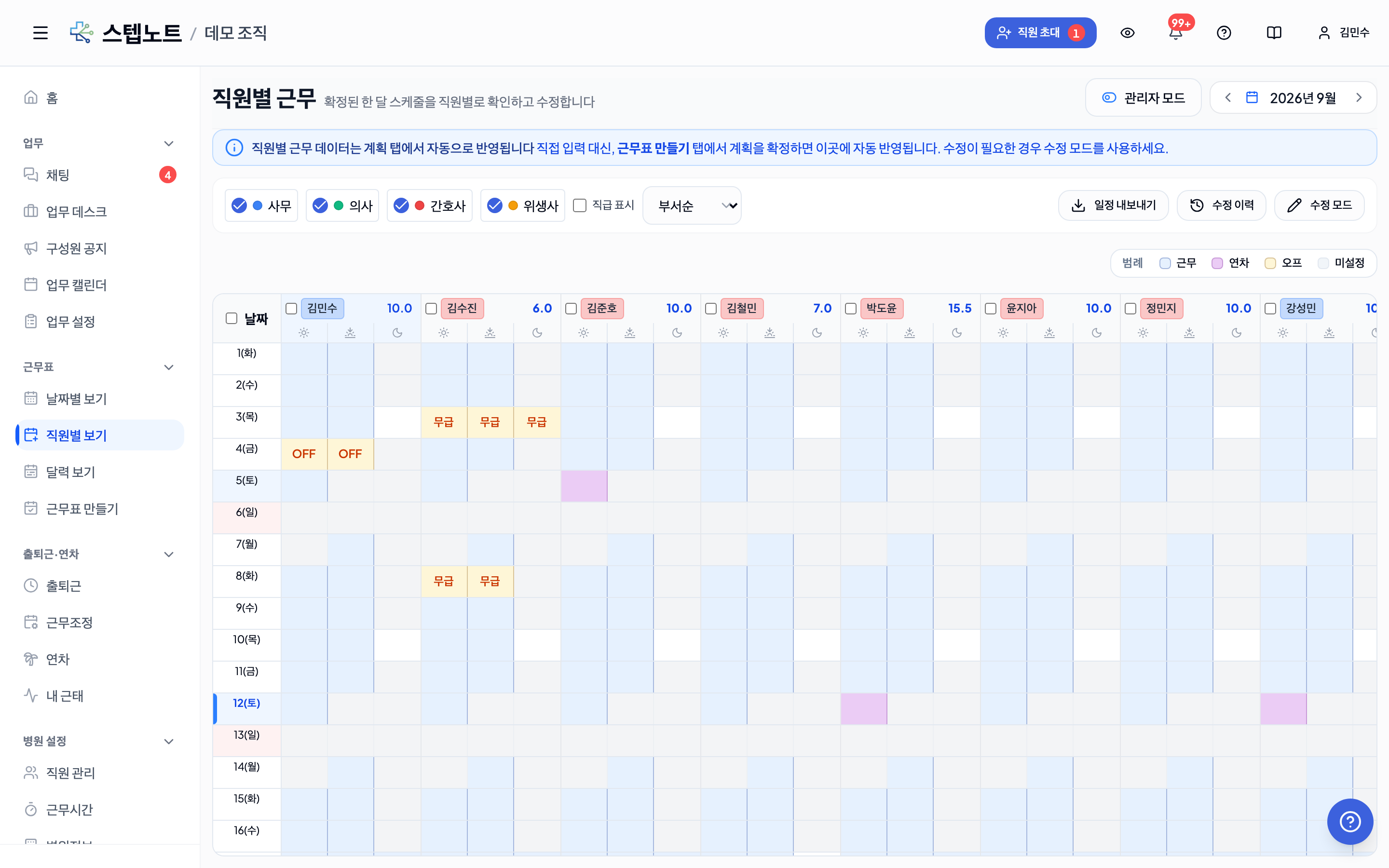
- すでに無給休暇の日付のポップオーバーには**「無給休暇 (理由を編集)」**が表示されます。理由を変える場合は新しい理由を入力し、他の変更と一緒に保存してください — 理由のみを修正した場合は変更待ちに載りません
- 勤務日ではない日付では「この日は勤務日ではないため、無給休暇を入力できません」と案内されます
- 無給休暇を消すには、ポップオーバーの**「解除 (リセット)」**を押すか、別の種類で上書きします
一括作業
複数のセルを一度に変更することもできます:
- スタッフ名横のチェックボックスを選択して対象スタッフを指定します
- 上部の**「作業」**ボタンをクリックします
- 作業タイプを選択します:
- 一括勤務入力: 選択したスタッフに勤務を一括入力
- 一括削除: 選択したスタッフの予定を一括削除
- 一括作業の際も修正理由の入力が必須です
修正モードの終了
- **「修正モードON」**ボタンを再度クリックすると読み取り専用に戻ります
モバイルで修正する(新機能)
画面幅が狭いスマートフォン(768px未満)で管理者がメンバー別タブを開くと、表の代わりに専用画面が表示されます。修正モードがオフの状態でもこの画面で閲覧できますが、日付をタップしても何も起こりません(修正モードをオンにするとタップできます)。
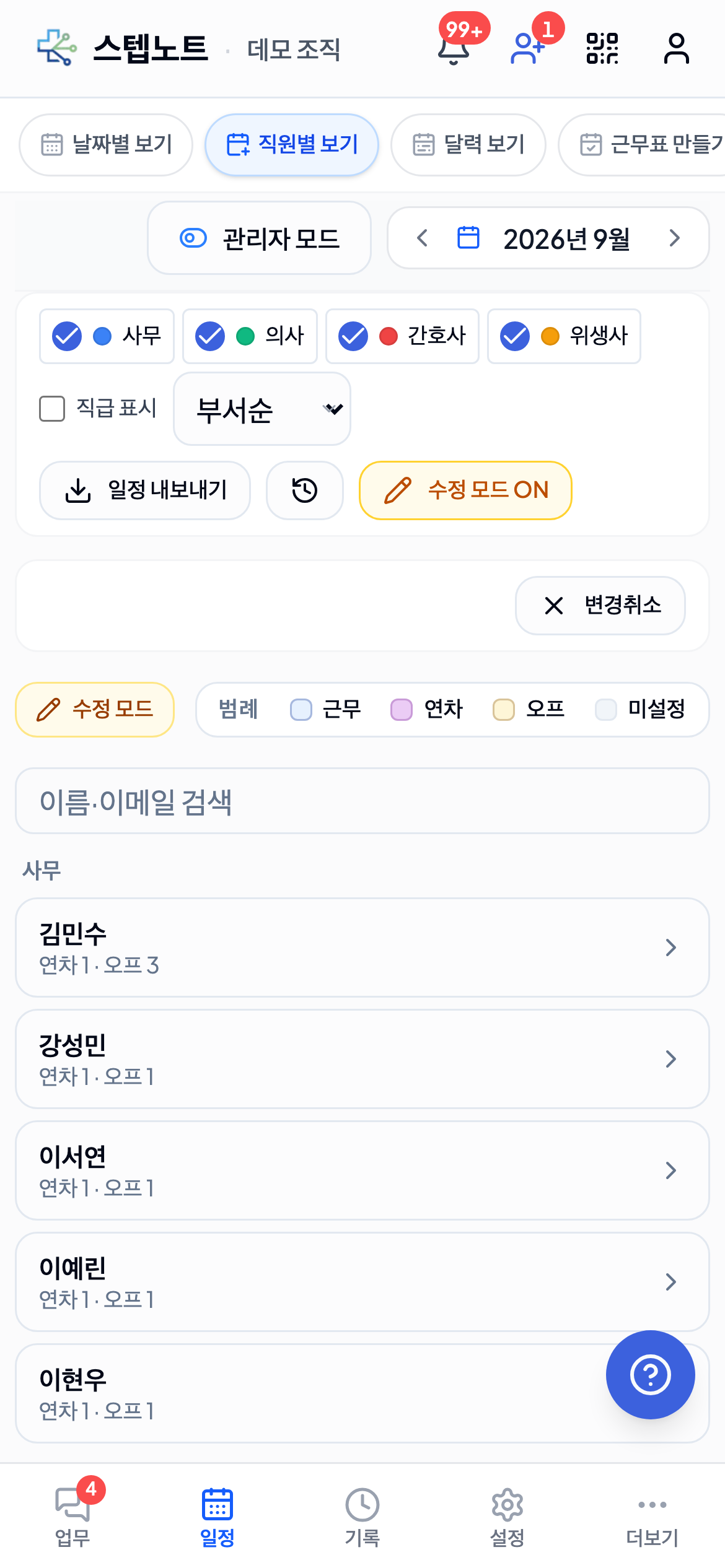
- スタッフリスト — 名前・メールで検索でき、部署ごとにまとまっています。各行に今月の**「有休N日・オフN日」と、まだ保存していない変更があれば「変更N」**バッジが一緒に表示されます。
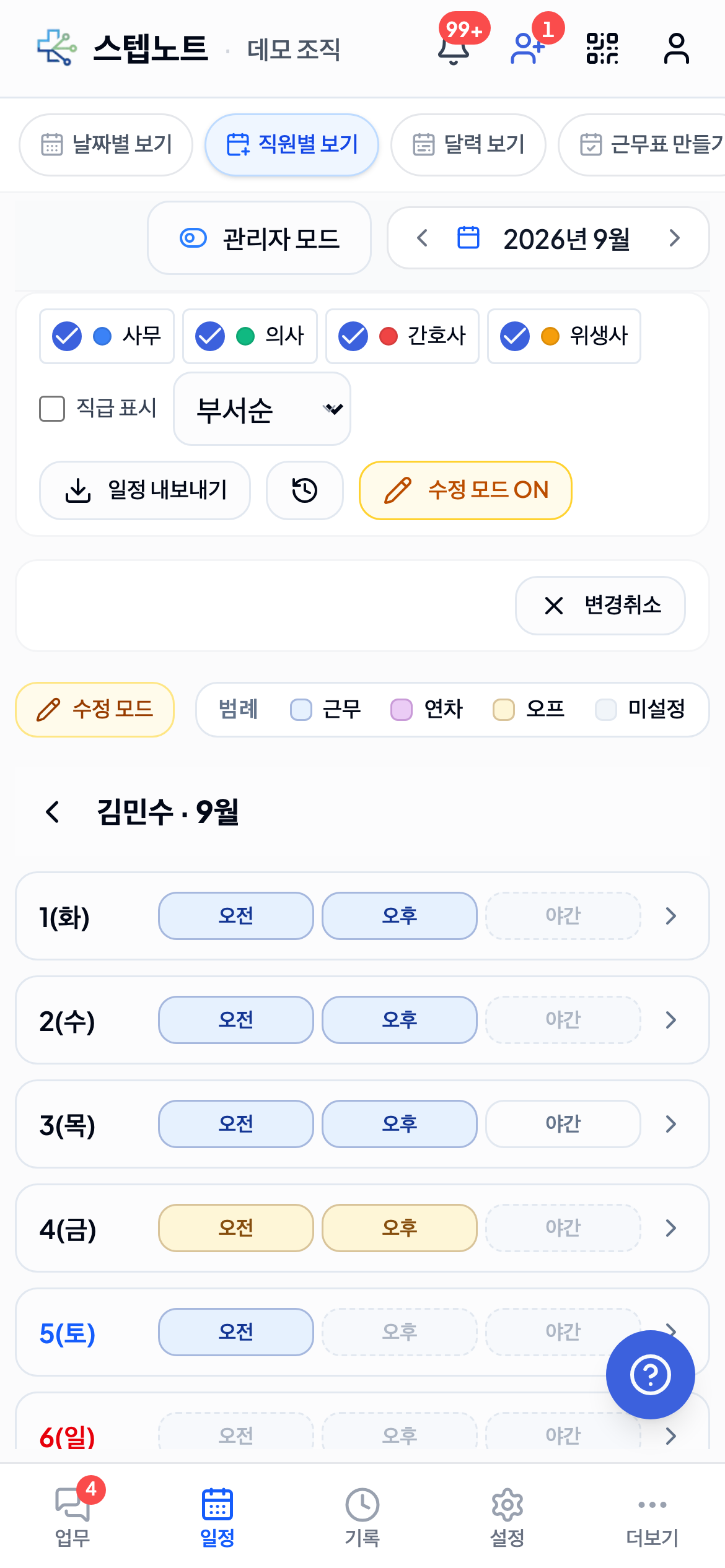
- スタッフをタップするとそのスタッフの日付リストに入ります。1日が1行で、行ごとに午前/午後/夜間のチップが勤務(青)・有休(緑)・オフ(橙)・未設定(グレー枠)・非運営(点線)の色で表示されます。祝日はチップの代わりに祝日名が赤色で表示され、タップできません。
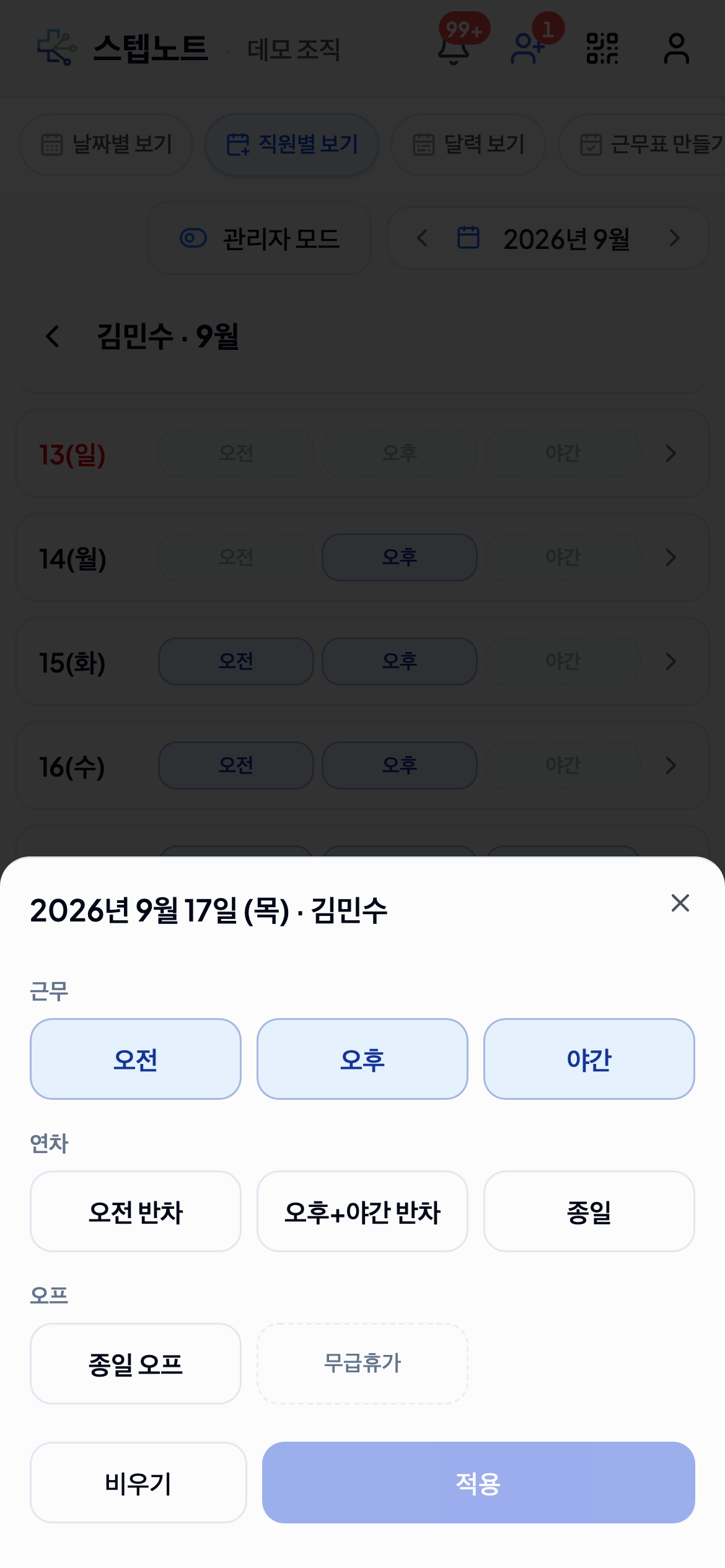
- 修正モードで日付行をタップすると、画面下部から選択シートがスライドして表示されます。
- 勤務 — 時間帯(午前/午後/夜間)ごとにオン/オフを切り替えます。
- 有休 — その日に開いている時間帯に応じて「午前半休/午後半休/終日」または(夜間勤務がある日は)「午前半休/午後+夜間半休/終日」のいずれかを選びます。
- オフ — **「終日オフ」ボタン1つでその日全体をオフにします。隣の「無給休暇」を選ぶと理由 (必須)**の入力欄が表示され、理由を入れないと適用できません。
- **「クリア」でその日の入力をすべて消去するか、「適用」**で反映します。
- 適用した変更はデスクトップと同じく変更予定として蓄積されます。画面下部の**「変更内容を確認」** → 修正理由の入力 → 保存という順序はデスクトップと同じです(上記「予定の修正方法」参照)。
デスクトップの表自体や保存・履歴の方式は今回の更新で変わっていません。スマートフォンでメンバー別タブを開いたときだけ画面構成が変わります。
3.5 修正履歴を確認する
予定がいつ、誰が、なぜ変更されたかを追跡できます。
履歴を開く
- 上部の**「修正履歴」**ボタンをクリックします
- 右側から予定修正履歴パネルがスライドで開きます
履歴情報
各履歴項目に表示される情報:
| 項目 | 説明 |
|---|---|
| 修正タイプ | 作成(緑)、修正(青)、削除(赤)のバッジで表示 |
| 対象者 | 予定が変更されたスタッフ名 |
| 予定日 | 変更された予定の日付 |
| 変更内容 | 変更前の値 → 新しい値の比較 |
| 理由 | 修正時に入力した理由 |
| 修正者 | 変更を行った管理者名 |
| 修正時刻 | 変更された時刻 |
3.6 入力ルール
勤務時間帯別の説明
| 時間帯 | アイコン | 一般的な時間 | 備考 |
|---|---|---|---|
| 午前 | ☀️ | 09:00 - 13:00 | 午前診療 |
| 午後 | 🌅 | 14:00 - 18:00 | 午後診療 |
| 夜間 | 🌙 | 18:00 - 22:00 | 夜間診療 |
参考: 実際の勤務時間は組織設定で変更可能です。
有給休暇控除ルール
| 入力タイプ | 控除日数 | 備考 |
|---|---|---|
| 午前半休 | 0.5日 | 午前のみ休暇 |
| 午後半休 | 0.5日 | 午後のみ休暇 |
| 終日有休 | 1.0日 | 1日全体の休暇 |
- 有給休暇入力時に残日数が自動的に控除されます
- 残日数が不足している場合、警告メッセージが表示され入力できません
オフ・有休・無給休暇の違い
| 区分 | オフ | 有休 | 無給休暇 |
|---|---|---|---|
| 有給休暇の控除 | なし | あり | なし |
| 性質 | 単純な休務日 | 有給休暇 | 無給の休暇 |
| 入力単位 | 時間帯 | 半休 / 終日 | 1日単位のみ |
| 理由 | 任意 | 任意 | 必須(200文字以内) |
| 入力できる人 | スタッフ・管理者 | スタッフ・管理者 | 管理者のみ |
| 使用例 | 週末、祝日、定期休務 | 個人休暇、病気休暇 | 有休消化後の休暇、個人的な事情 |
無給休暇(新規)
- シフト表ではオフと同じ色で表示され、**「無給」**バッジが付きます
- 予定統計 → 勤怠サマリー(スタッフ別)に**「無給休暇」列として日数が集計され、エクスポートファイルには「無給休暇(日)」**列として出力されます
- 休務パターン分析(オフ・有休の使用パターン)には含まれません
- 給与計算とはまだ連動していません — 給与に反映する必要がある場合は、統計の無給休暇日数を参考に手動で処理してください
- 入力場所: 計画タブの管理者モード(3.2)、スタッフ別タブ修正モードの個別選択(3.4)、モバイルの日付編集シート(3.4)
重複入力の防止
- 同じ日付/時間帯に勤務と有休を同時に入力できません
- 別のタイプの予定に変更すると既存の入力が自動的に置き換えられます
3.7 勤務時間調整 — 申請・承認・通知
追加勤務(残業)または短縮勤務を記録する機能です。スタッフが直接申請し、管理者が承認する承認ワークフローが適用されます。すべての申請・承認・却下の時点でプッシュ通知+アルリムトーク(カカオのビジネスメッセージ)またはSMSが自動的に送信されます。
全体プロセスの概要
| 段階 | 担当 | 画面 | 結果 |
|---|---|---|---|
| 1段階 — 申請 | スタッフ | マイ予定タブの[調整申請] | 本人の行に**「保留中」**バッジ表示、管理者全員に通知 |
| 2段階 — 検討 | 管理者 | メンバー別タブの「勤務調整」セクション、保留中タブ | 承認または却下処理 |
| 3段階 — 通知 | システム | プッシュ+アルリムトーク/SMS | 申請者へ結果通知 |
管理者が直接入力する場合: 管理者が「勤務調整追加」ボタンで入力した調整は即座に確定状態で保存されます(承認段階なし)。本セクションの承認フローはスタッフが[調整申請]で提出した案件にのみ適用されます。
3.7.1 スタッフ: 調整を申請する
スタッフは自分の予定についてのみ調整を申請できます。
-
マイ予定タブを開く
- サイドバーで**「マイ予定」**または本人の予定画面に移動します。
-
申請フォームを開く
- **「勤務調整」セクション上部の[+調整申請]**ボタンをクリックします。
- 申請フォームが展開されます。本人名義でのみ申請されるためスタッフ選択のドロップダウンは表示されません。
-
調整情報の入力
項目 説明 日付 調整する日付(現在見ている月内でのみ選択可能) 時間(分) 1~600分(1分単位) 調整タイプ 残業 / 短縮勤務 メモ 理由(任意 — 推奨)— 例:「緊急患者対応」 -
[作成]をクリック
- 申請が即座に提出されます。
- 本人の行にグレーの**「保留中」**バッジが表示されます。
- 同時に管理者全員に通知が送信されます(下記3.7.4参照)。
-
状態の変化
- 管理者が承認すると → バッジが消え正式な調整として反映されます。
- 管理者が却下すると → 赤い**「却下」**バッジに変わります。
申請後に本人が直接キャンセルしたい場合、保留中の状態で行を削除できます。承認された後は管理者のみが修正/削除できます。
3.7.2 管理者: 調整申請の検討・承認・却下
管理者(院長 / 病院管理者)はメンバー別タブの「勤務調整」セクションまたは同セクションの保留中タブで申請を検討します。
画面構成
- 状態フィルタータブ: 全体 / 保留中 / 承認済み / 却下済みの4つ
- スタッフごとにグループ化チェックボックス: デフォルトON — スタッフごとに1行にまとめて表示されます
- 保留中タブではグループ化が自動的に解除され、フラットな一覧で表示されます(承認する項目を素早く見つけるため)
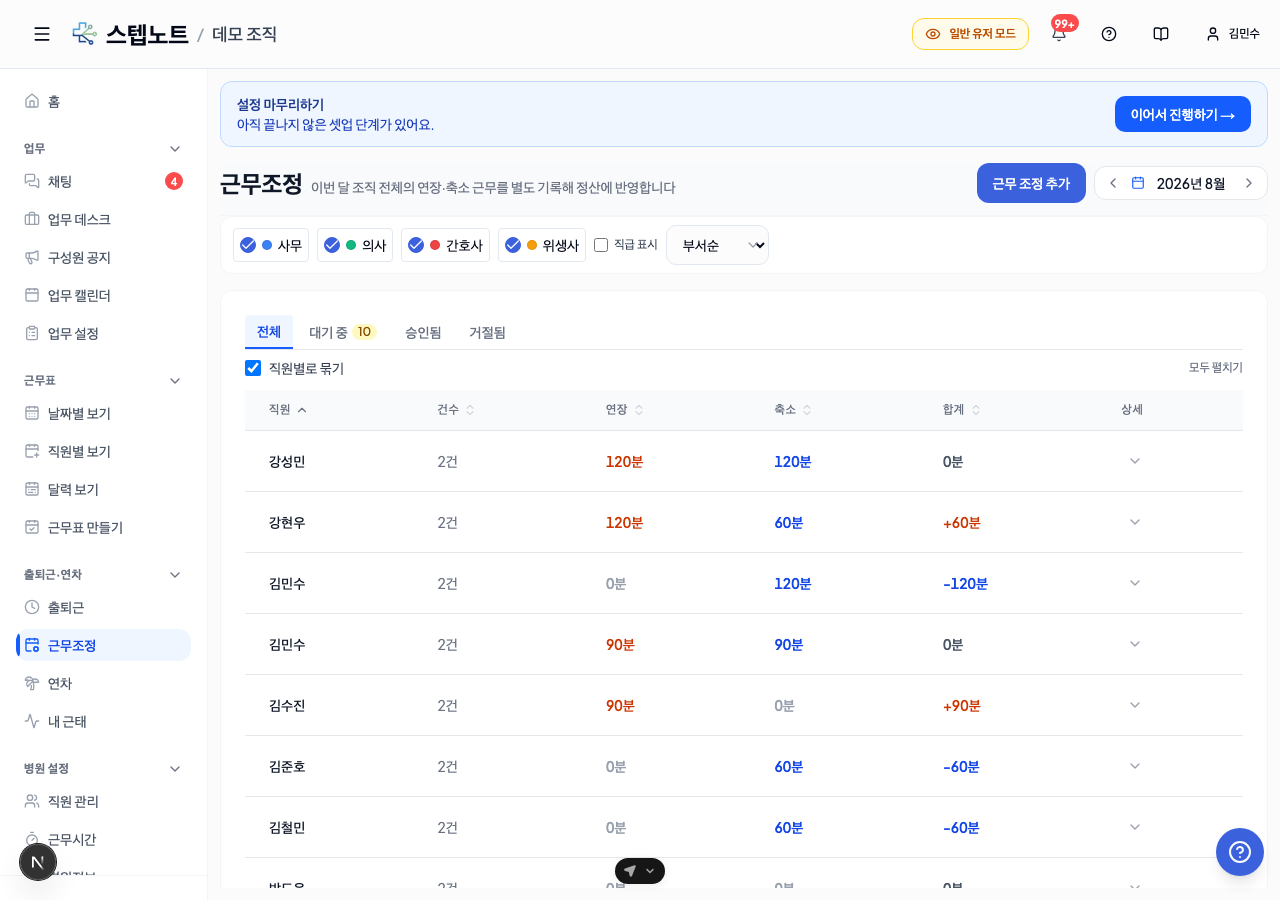
スタッフ別グループ表示 — 延長・短縮を分けて表示(2026-08更新)
スタッフごとにグループ化がオンの場合、スタッフごとに以下のカラムを持つ表形式で要約されます。
| カラム | 説明 |
|---|---|
| 従業員 | スタッフ名 |
| 件数 | そのスタッフの調整申請件数 |
| 延長 | 延長勤務時間の合計(オレンジ色) |
| 短縮 | 短縮勤務時間の合計(青色) |
| 合計 | 延長 − 短縮(プラスならオレンジ、マイナスなら青で表示) |
| 詳細 | クリックするとそのスタッフの個別調整内容が下に展開されます |
- カラムヘッダーをクリックすると、そのカラムを基準に並び替えできます
- 以前は延長・短縮が1つの合計値でしか表示されませんでしたが、今は延長と短縮を分けて確認できるため、実際に多く働いたのか少なく働いたのか一目で把握できます
承認する
- 保留中タブに切り替えます。
- 検討する行の**[承認]**ボタンをクリックします。
- 即座に処理されます:
- 行が承認済みタブに移動します
- 申請者に自動通知が送信されます(下記3.7.4)
- 調整内容が該当スタッフの予定に正式に反映されます
却下する
- 保留中タブの行で**[却下]**ボタンをクリックします。
- 行が却下済みタブに移動します。
- 申請者に却下通知が送信されます。
管理者はシステム管理者(systemAdmin) / 院長(owner) / 病院管理者(admin)権限を持つユーザーです。一般スタッフには[承認] / [却下]ボタンが表示されません。
状態別バッジの色
| 状態 | バッジ | 色 |
|---|---|---|
| 保留中 | 「保留中」 | グレー |
| 承認済み | (バッジなし) | — 正式な調整として表示 |
| 却下済み | 「却下」 | 赤 |
3.7.3 調整の例
| 状況 | 調整タイプ | 時間 | メモ |
|---|---|---|---|
| 夜間残業 | 残業 | 120分 | 「緊急手術サポート」 |
| 早退 | 短縮勤務 | 60分 | 「個人的な理由」 |
| 超過勤務 | 残業 | 180分 | 「在庫整理」 |
| 昼休み短縮 | 短縮勤務 | 30分 | 「午前診療の延長」 |
3.7.4 自動通知 — プッシュ・アルリムトーク・SMS
申請・承認・却下の各時点でシステムが自動的に通知を送信します。管理者が別途メッセージを送る必要はありません。
誰に届きますか?
| イベント | 受信者 | 送信タイミング |
|---|---|---|
| 申請(submitted) | 組織の院長+病院管理者全員(申請者本人を除く) | スタッフが[作成]をクリックした瞬間 |
| 承認(approved) | 申請したスタッフ1名 | 管理者が[承認]をクリックした瞬間 |
| 却下(rejected) | 申請したスタッフ1名 | 管理者が[却下]をクリックした瞬間 |
申請者本人が管理者(admin/owner)であっても、自分の申請についての通知は自分には届きません。
どのチャネルで届きますか?
通知は2つの経路で同時に送信されます。
①アプリプッシュ(FCM) — 常に送信
- モバイルアプリ(iOS / Android)にプッシュ通知が届きます
- プッシュトークンが登録されたユーザーにのみ可能(モバイルアプリへの1回以上のログインが必要)
- プッシュをタップすると該当調整画面に直接移動します
②メッセージチャネルフォールバックチェーン — プッシュとは別に送信
- 次の順序で試行し、最初に成功した時点で停止します:
- アルリムトーク — カカオビズメッセージ(電話番号登録+カカオアルリムトーク同意が必要)
- カカオトーク — フレンドトーク
- SMS — 電話番号宛のテキストメッセージ
- メール — 登録メールアドレス
つまり、プッシュは常に届き、加えてアルリムトーク/SMS/メールのいずれか1つが届きます。
通知本文の例
| イベント | タイトル | 本文 |
|---|---|---|
| 申請 | 勤務調整申請 | 田中太郎さんが5月13日60分の残業を申請 |
| 承認 | 勤務調整承認済み | 5月13日60分の残業申請が承認されました |
| 却下 | 勤務調整却下 | 5月13日60分の残業申請が却下されました |
通知が届かない場合は?
- モバイルアプリのプッシュ権限を確認 — 端末設定→通知→StepNoteで通知が許可されているか
- 電話番号の登録を確認 — メンバー管理で本人または受信対象者の電話番号が登録されているか
- メールは最後のフォールバック — 上記がすべてダメな場合は登録メールに届きます(迷惑メールフォルダも確認)
- 再試行ポリシー — 一時的な送信失敗はシステムが自動的に最大5回再試行します(30秒→2分→10分→30分→1時間間隔)
通知は申請トランザクションと同時にキュー(Queue)に登録され、別の送信ワーカーが1分周期で処理します。そのため通知が届くまで最大1分程度の遅延がある場合があります。
3.7.5 通知センター — ヘッダーのベルアイコン
プッシュ・アルリムトーク・SMSを見逃した場合や、プッシュ権限がオフになっていても、ウェブ/アプリヘッダー右側のベルアイコンで受け取った通知を一目で確認できます。
どこにありますか?
- デスクトップ: ヘッダー右側、カカオトークお問い合わせボタンの横
- モバイル: ヘッダー右側、QR出退勤アイコンの横

どのように動作しますか?
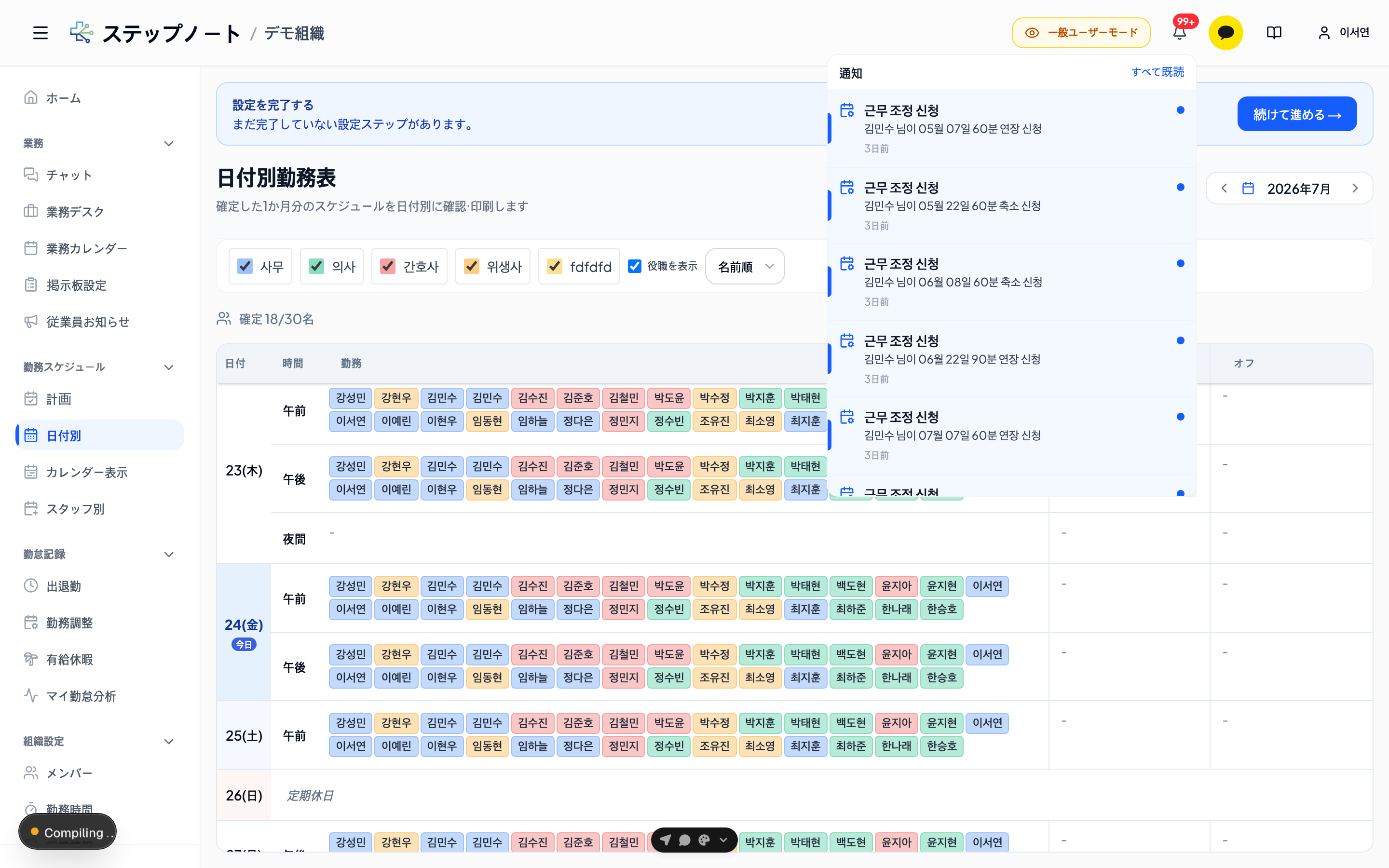
- 赤いバッジ — 未読通知の件数がベルアイコンの右上に表示されます(99件超過時は
99+)。 - リアルタイム更新 — 新しい通知が届くとページの再読み込みなしでバッジの件数が即座に増えます(Supabase Realtime)。
- クリック→ドロップダウン — ベルをクリックすると直近30日分の通知が最大50件、新しい順に表示されます。
- 開くと自動既読 — ドロップダウンを開いた瞬間、画面に表示されている未読通知が一括で「既読」処理され、バッジが0になります。
- たった今読んだ表示の維持 — ドロップダウンが開いている間は「今回新しく見た」通知が薄い青の背景+左側の青いバー+右側の青い点で強調表示され、どの通知が新しく届いたものかを視覚的に区別できます。
- 項目クリック→詳細画面へ移動 — 通知をクリックすると該当の申請が表示される勤務調整タブへ自動的に移動します。
- すべて既読 — ドロップダウン右上の**[すべて既読]**ボタンで一度に既読処理できます。
プッシュ通知との関係
| 項目 | プッシュ通知 | 通知センター(ベル) |
|---|---|---|
| 送信タイミング | 申請・承認・却下即座(ワーカーが1分周期で処理) | 申請・承認・却下と同時に即座に蓄積 |
| 誰に届くか | 上記3.7.4と同じ(申請→管理者全員、承認・却下→申請者) | プッシュと同じ受信者 |
| 保管期間 | 端末の通知センターに一時保管(OSのポリシー) | 直近30日保管、最大50件表示 |
| 権限の必要性 | モバイルアプリのプッシュ権限+トークン登録 | ログインさえしていればOK |
| 既読処理 | 別途なし | ドロップダウンを開くと自動 |
プッシュを受け取れなくてもベルアイコンに届くため、プッシュ権限をオフにしているユーザーも通知を見逃しません。
3.8 勤務時間設定タブ
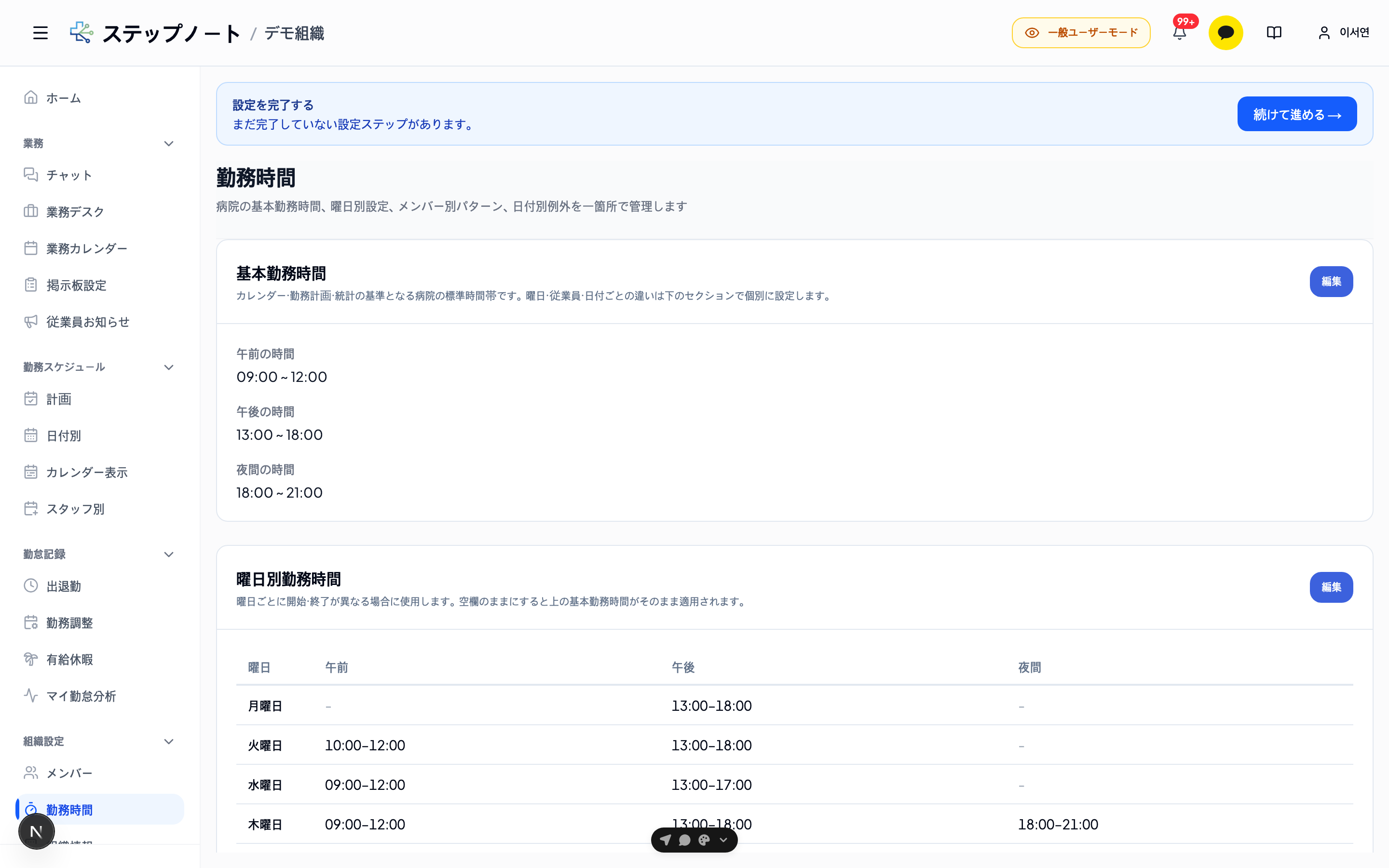
サイドバーで**「勤務時間」**タブをクリックすると、病院の勤務時間に関するすべての設定を一箇所で管理できます。画面上部の3つのサブタブに分かれています。
サブタブの構成
| サブタブ | 説明 |
|---|---|
| 病院の勤務時間 | 病院の曜日別(月〜日)の診療・勤務時間 — すべての従業員に基本として適用 |
| 従業員別の勤務時間 | 病院共通の時間と異なる勤務をする従業員のみ登録(従業員×曜日の2次元表で一目で確認) |
| 臨時休診・勤務変更 | 特定の日付にのみ適用される祝日 / 病院 / スタッフのカスタム設定 |
病院の勤務時間 — 曜日別勤務時間の編集
曜日別勤務時間の表が病院の勤務時間の基準です。別途の「基本勤務時間」設定はなく、月〜日各曜日の午前・午後・夜間の時間をこの表で直接管理します。
編集ボタンを押すと編集モードに切り替わります。
- 時間帯(午前・午後・夜間)の前のチェックボックスで、その曜日にその時間帯を使うかを決めます。チェックを入れると時間が自動で入力されます。
- チェックした時間帯は開始・終了時間が必須です。空のまま保存すると保存がブロックされ、どの曜日・時間帯が空いているか案内が表示されます。
- 各曜日行の末尾にあるコピーボタン(マウスを乗せると「チェックしたすべての曜日にコピー」)を押すと、その曜日の時間が、休日ではなく時間帯チェックが入っているすべての曜日にコピーされます。1つの曜日だけ設定して残りの曜日に一度に反映したいときに便利です。
- 丸ごと休む曜日は休日をチェックします。
臨時休診・勤務変更の管理
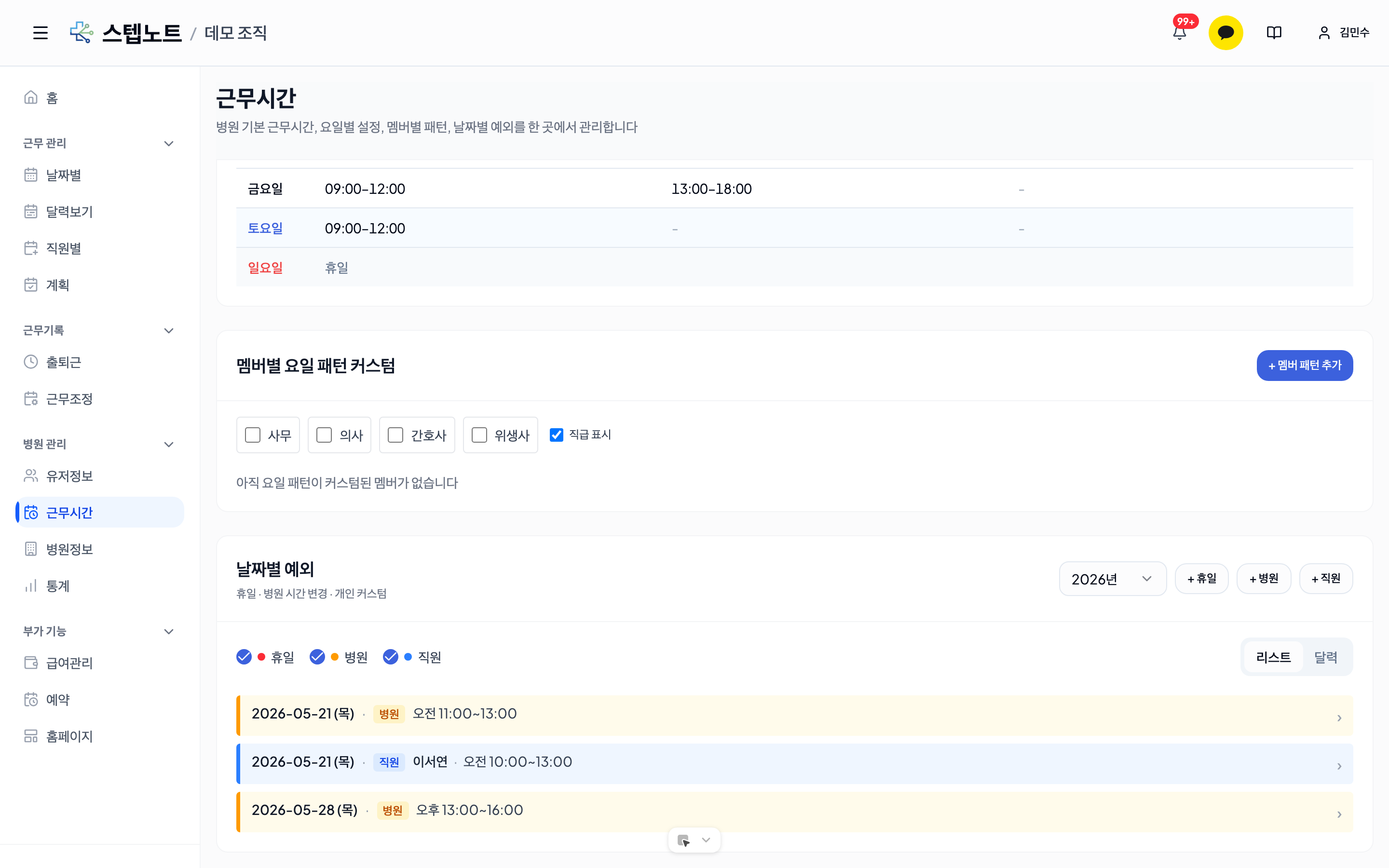
臨時休診・勤務変更サブタブでは、特定の日付にのみ適用される例外を祝日・病院時間変更・個人カスタムの3種類で管理します。
タイプ別の説明
| タイプ | バッジの色 | 用途 |
|---|---|---|
| 祝日 | 赤 | 公休日・病院休診など全体休務日 |
| 病院 | 橙 | 特定の日付にのみ適用される病院全体の勤務時間 |
| スタッフ | 青 | 特定のスタッフの特定の日の勤務時間 |
フィルターと表示切り替え
- 上部の祝日 / 病院 / スタッフチェックボックスで表示したいタイプのみを選べます。
- リスト / カレンダータブで表示モードを切り替えます。
- カード右上の年の選択(例:2026年)で表示する年を切り替えます。
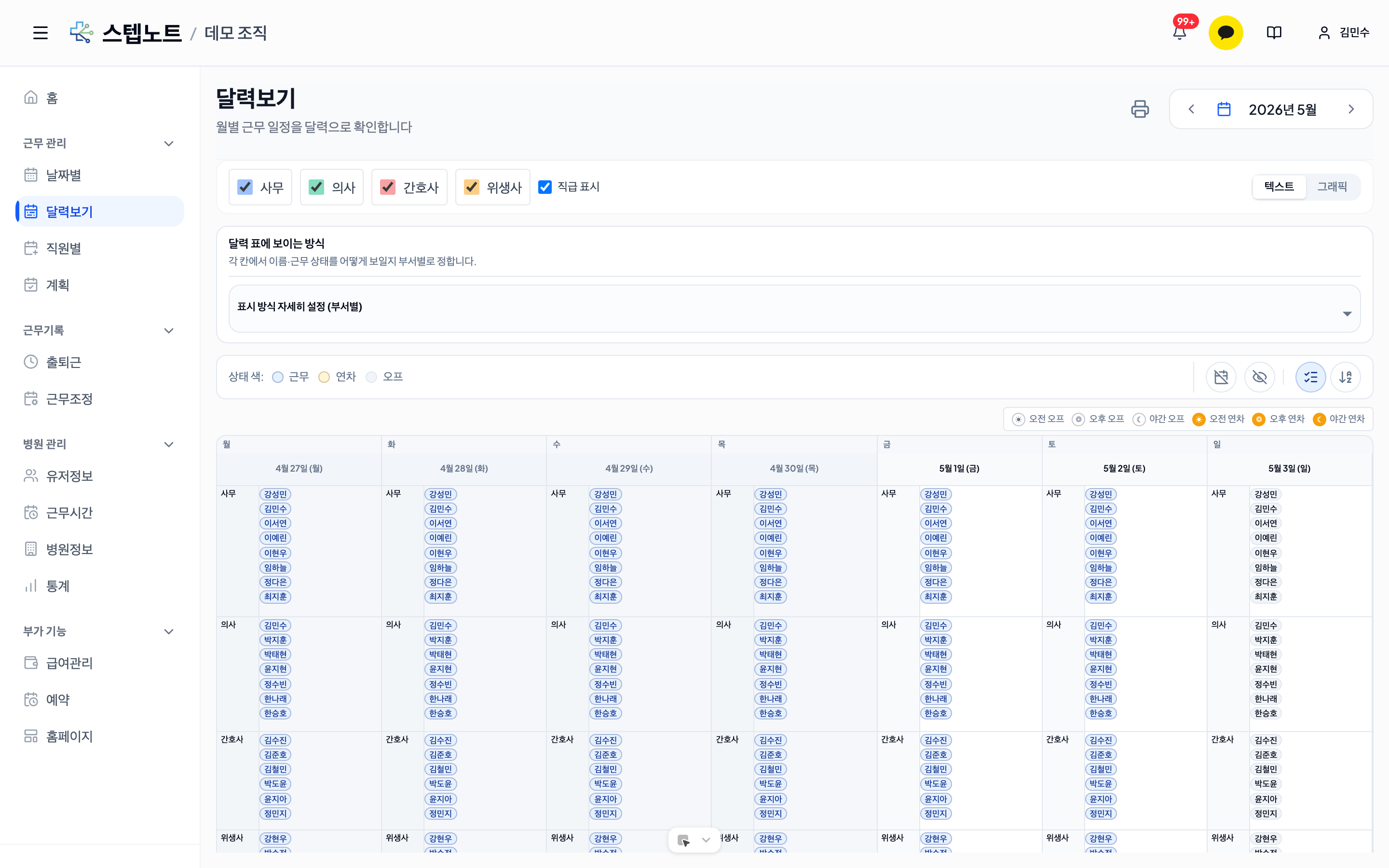
- カレンダーで各日に表示されるバッジをクリックすると、該当する例外の編集ダイアログがすぐに開きます。
例外の追加
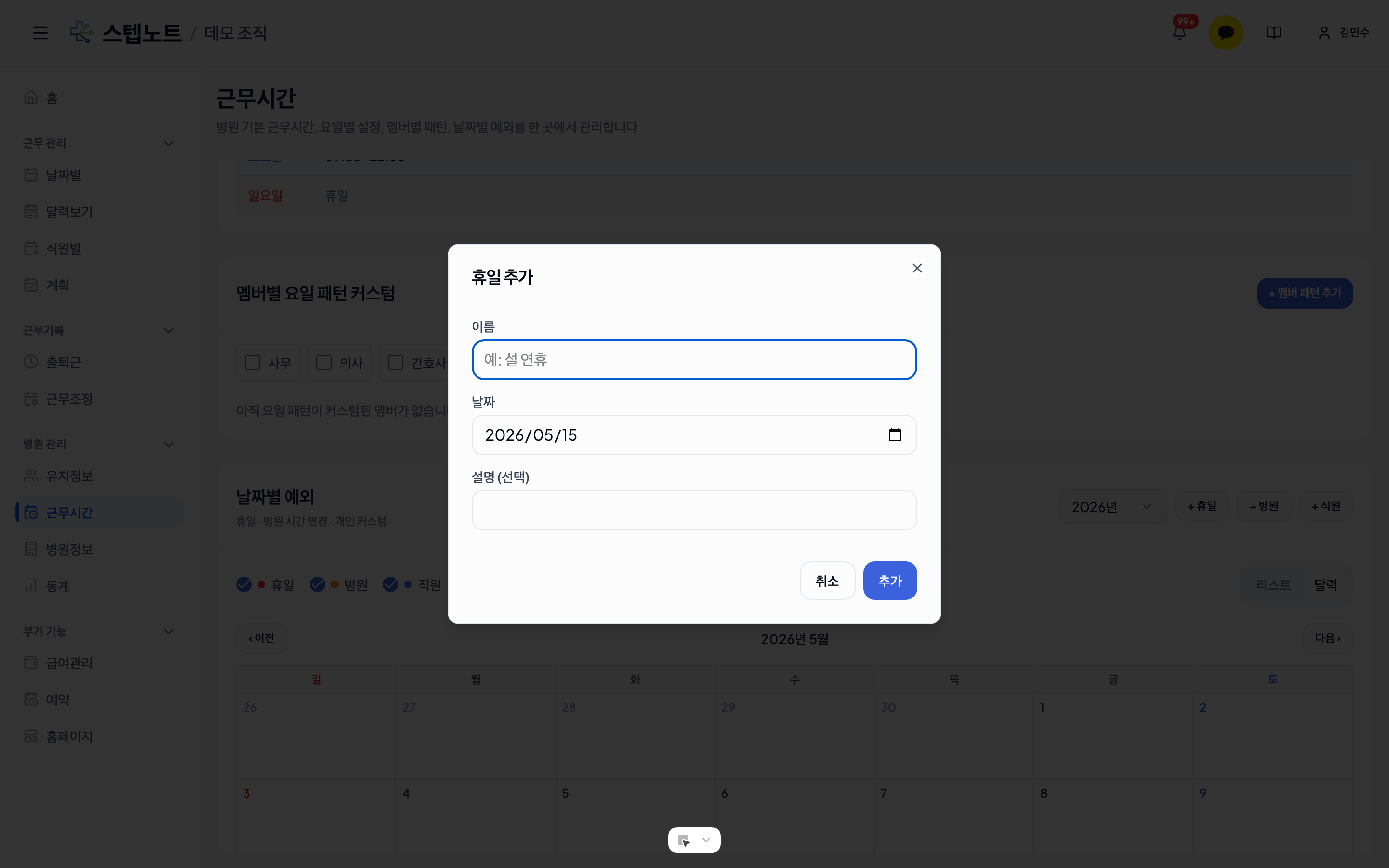
カード右上の**+祝日**、+病院時間変更、+個人カスタムボタンで各タイプの例外を新しく追加します。
- +祝日: 名前(例:「旧正月連休」)、日付、説明(任意)を入力します。
- +病院時間変更: 病院全体に適用される勤務時間(午前・午後・夜間)を指定します。各時間帯には勤務なしチェックボックスと**説明(任意)**入力があります。
- +個人カスタム: 対象スタッフを選択した後、そのスタッフのその日の勤務時間を指定します。説明(任意)入力可能。
例外の修正 / 削除
- リストやカレンダーで項目をクリックすると、該当タイプに合わせた編集ダイアログが開きます。
- 祝日・病院・スタッフの編集ダイアログそれぞれに削除ボタンがあり、確認ダイアログを経て削除できます。
優先順位
勤務時間は次の順序で適用されます(上が優先):
- 個人日付別 — 特定メンバーの特定日付の設定(臨時休診・勤務変更の「スタッフ」)
- 病院日付別 — 病院全体の特定日付の設定(臨時休診・勤務変更の「病院」)
- 個人曜日別 — 従業員別の勤務時間で設定した個人の曜日別時間
- 病院曜日別 — 病院の勤務時間サブタブの曜日別勤務時間
参考: 個人曜日別パターンがあるメンバーは、病院日付別の変更よりも個人パターンが優先されます。該当メンバーも変更したい場合は個人日付別で別途設定してください。
従業員別の勤務時間の表
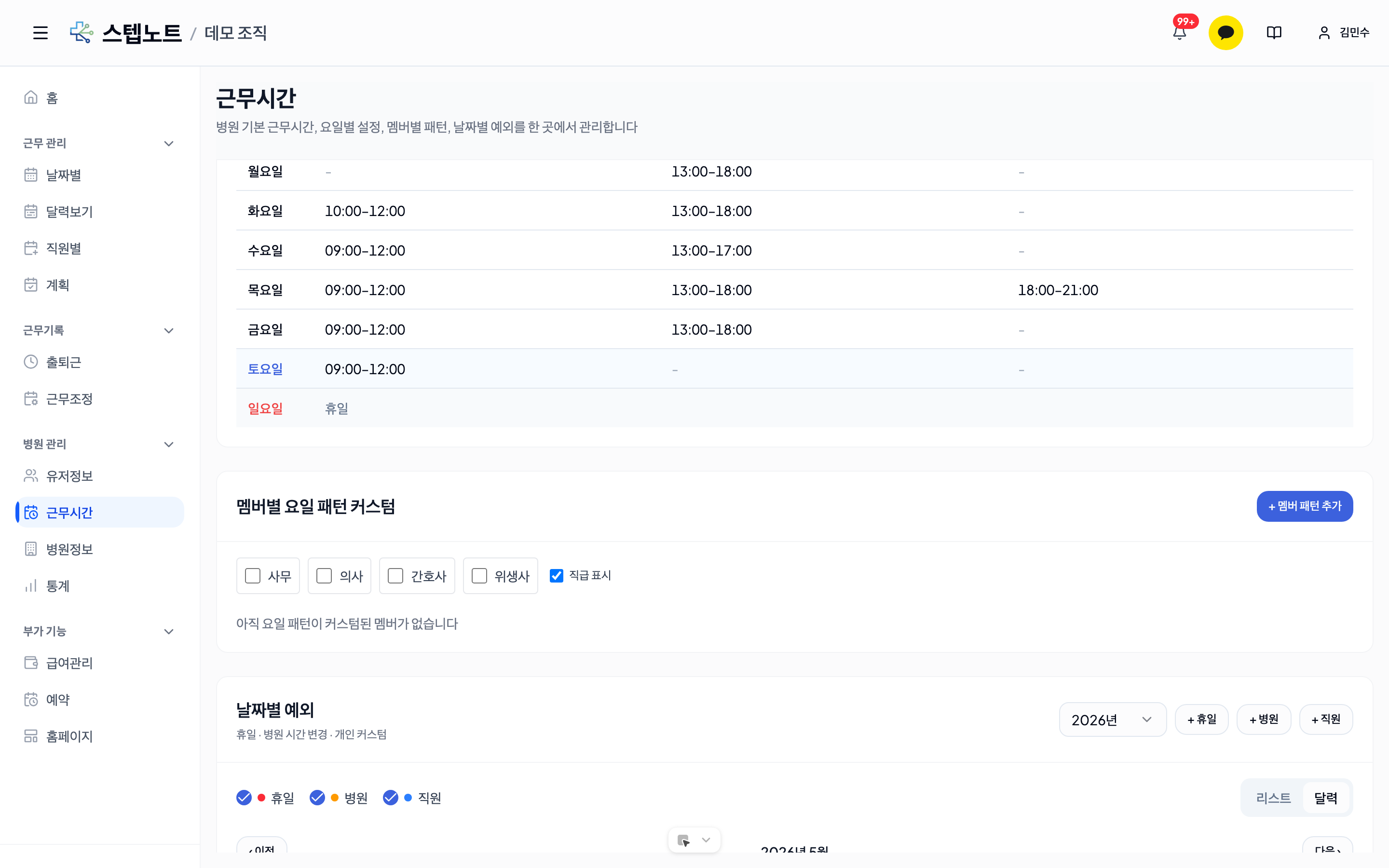
従業員別の勤務時間サブタブは従業員×曜日の2次元表で表示されます。個人設定の有無を一目で把握できます。病院共通の時間と異なる勤務をする従業員のみ登録し、未登録の従業員は病院の勤務時間に従います。
| 表示 | 意味 |
|---|---|
太字の時間(例:10:00~15:00) | 該当スタッフ・曜日にカスタム時間が設定されている |
| 赤いバッジ「休務」 | 該当曜日が個人休務として指定されている |
| グレーの時間 | カスタムなし — 病院の曜日別勤務時間が適用される |
- 行(従業員)をクリックすると編集ダイアログが開きます(管理者のみ)
- **「+従業員追加」**ボタンでまだ登録されていない従業員を追加できます
- セクション右上の**「役職表示」**チェックボックスをオンにすると、スタッフ名の横に役職が一緒に表示され、シニア/ジュニアを一目で区別できます
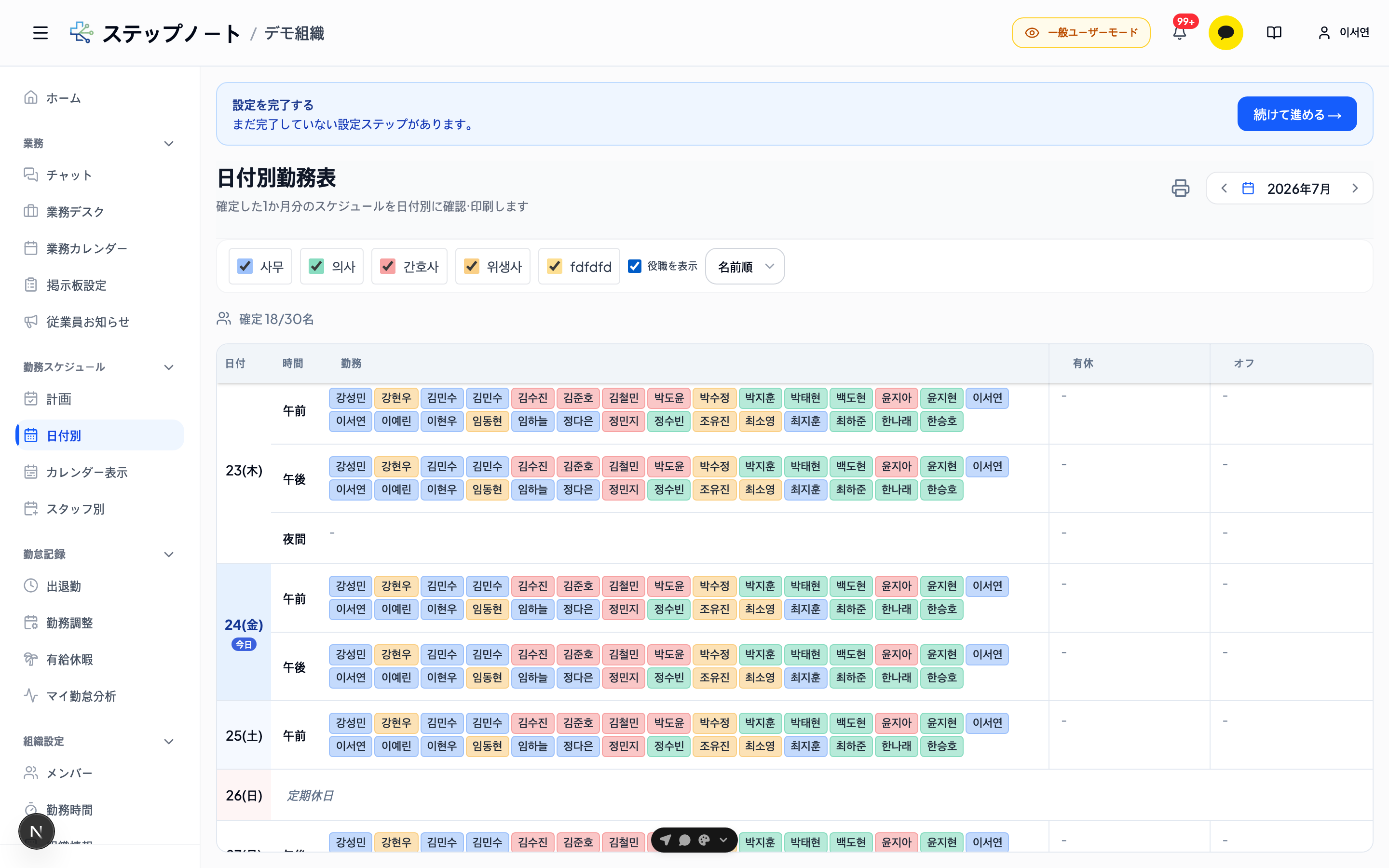
3.9 月間勤務状況の照会(日付別)
月間シフト表の照会
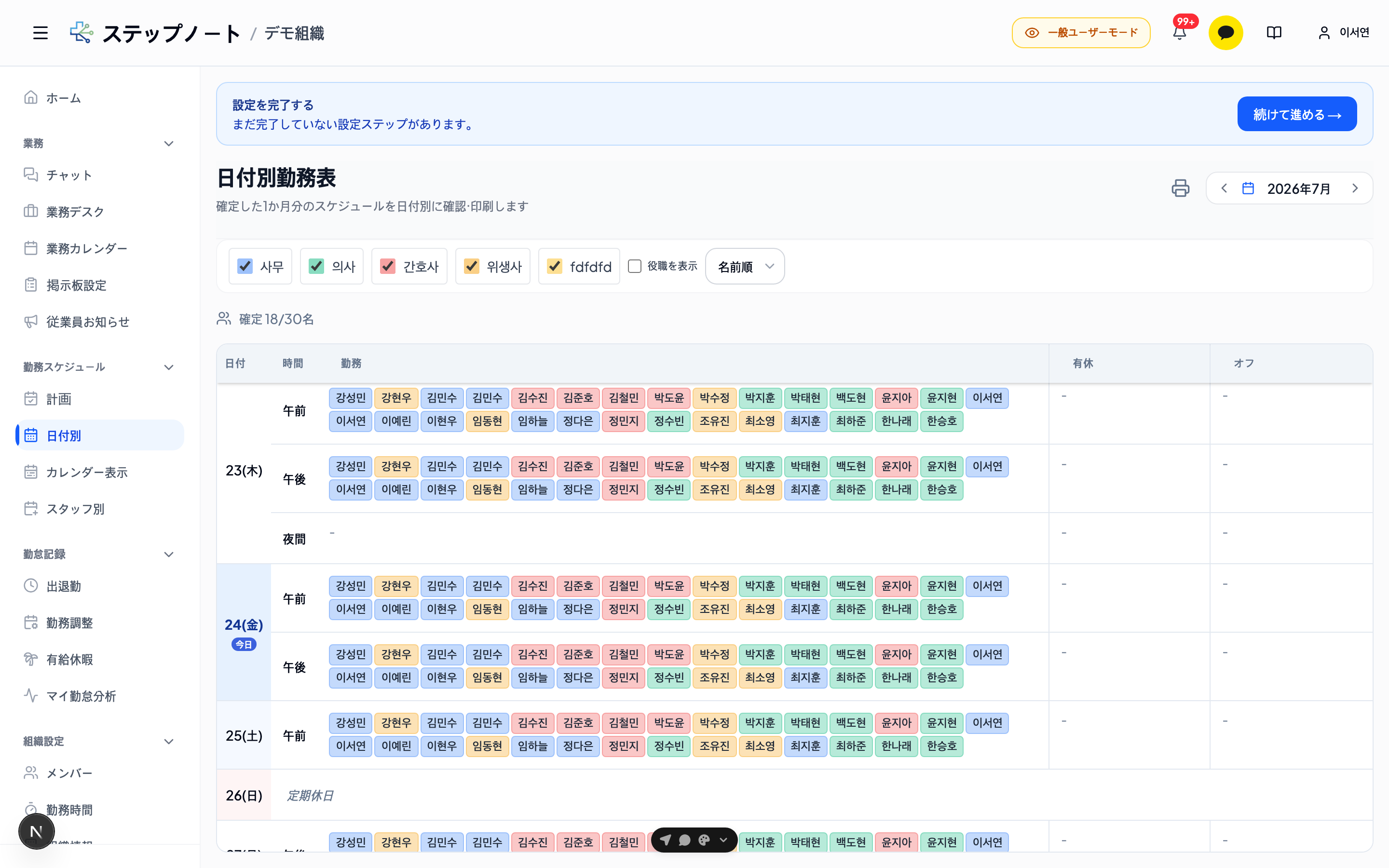
- サイドバーで**「日付別」**タブをクリックします
-
表示内容
- 全スタッフの月間予定を一目で確認
- 部署別の色分け
- 勤務/有休/オフの統計
-
フィルターオプション
- 部署別フィルター
- 特定のスタッフのみ表示
- 役職表示トグル — チェックすると名前の上に役職が小さく表示されます
印刷する
ヘッダー右側の印刷ボタン(モバイルではプリンターアイコン)をクリックするとインライン印刷プレビューに切り替わります。初めて開くと**「シフト表の印刷」案内カードが「確定したシフト表をA4で印刷して受付に貼りましょう。印刷プレビューで期間と部署を選べます。」と知らせ、まだ確定したシフト表がなければ「まだ確定したシフト表がありません。」とともにシフト表作成へボタンが表示されます。はじめにタブ4番の印刷プレビューを開く**ボタンはこのプレビューを直接開きます。
- 用紙サイズ: 縦×横mmを直接入力
- ページモード:
- 1ページに縮小: 全体を1枚に合わせて自動縮小(デフォルト)
- 複数ページで出力: スタッフが多い場合は自動的に次のページに分割
- プレビュー確認後**「印刷」**ボタンをクリック
- プレビューを閉じるには**「閉じる」**ボタンをクリック
3.10 カレンダー表示タブ
サイドバーで**「カレンダー表示」**タブをクリックすると、月別カレンダー形式で勤務状況を確認できます。
サブタブ: 一目で / 詳細
カレンダー表示タブには2つのサブタブがあります。
| サブタブ | 説明 |
|---|---|
| 一目で | カレンダー形式で勤務状況を視覚的に表示(旧「グラフィック」) |
| 詳細 | 日付別に午前・午後・夜間の勤務者名簿をテキストで表示(旧「テキスト」) |
詳細タブの特徴:
- 日付別に午前・午後・夜間の時間帯別勤務者名簿を一目で確認
- 部分的なオフ/有休の状態も明確に表記
選択したサブタブは自動的に記憶されます。 最後に見たサブタブが次回訪問時にもそのまま開きます。
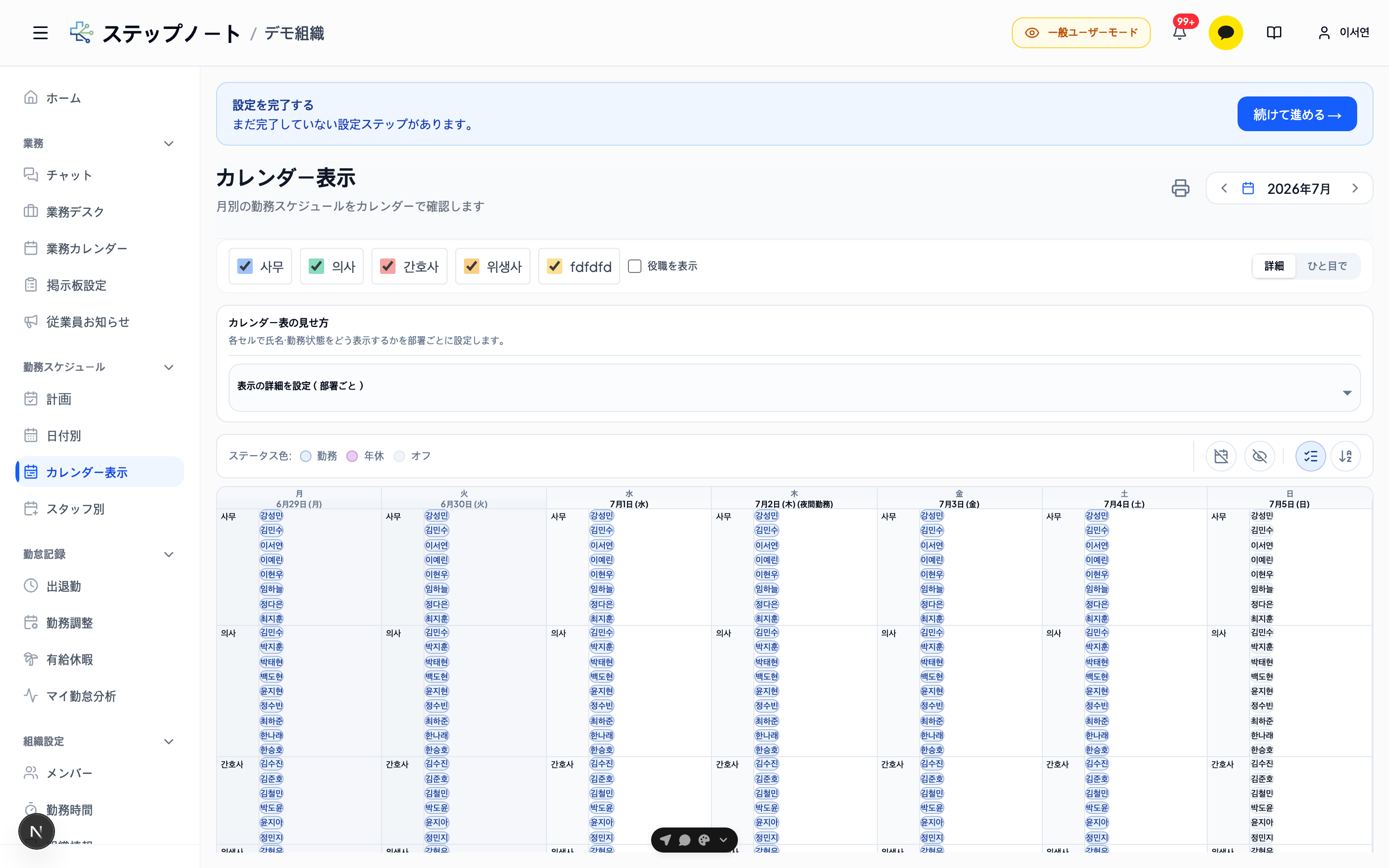
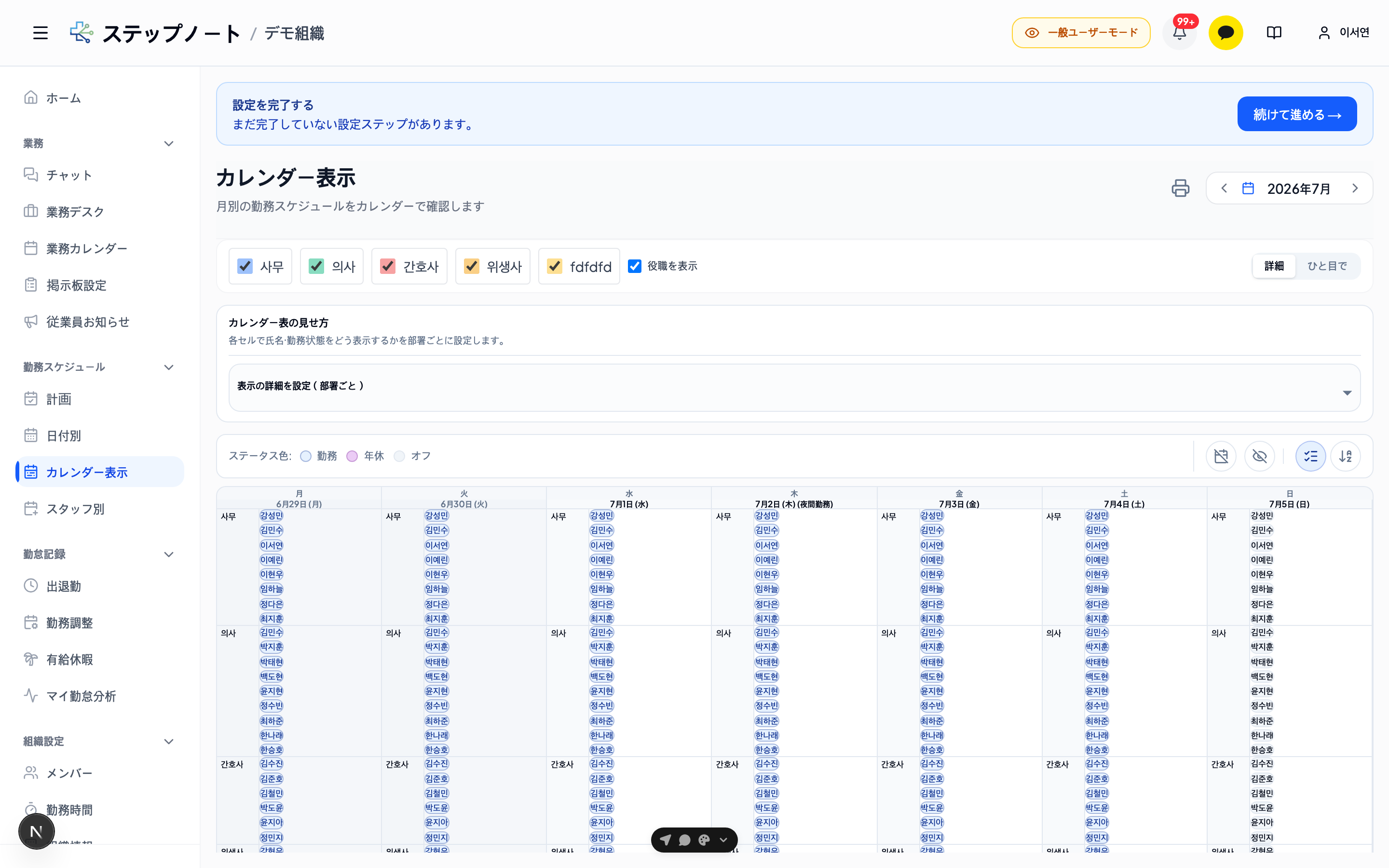
画面構成(一目でタブ)
- 独自の月ナビゲーション: ←→ボタンで月を移動します
- 部署フィルター連動: 日付別タブと部署フィルターが自動的に連動します
- 役職表示トグル: 部署フィルターの横にあります — 一目で・詳細の両方で適用されます
- 凡例: 勤務(青色)・有休(緑色)・オフ(橙色)・未設定(グレー)・(夜間)夜間勤務曜日 — モバイルでは折りたたみ式の凡例で表示され、印刷プレビューにも同様に出力されます
夜間曜日ヘッダー表記
夜間勤務が設定された曜日は、カレンダー上部の曜日ヘッダーに**(夜間)**が自動的に表示されます。
例: 火(夜間) — 火曜日が夜間勤務の曜日である場合
夜間勤務の曜日は勤務時間タブ → 曜日別勤務時間で設定します。
勤務フィルター
カレンダーに表示するスタッフを時間帯基準でフィルタリングできます。
| フィルター | 説明 |
|---|---|
| 勤務あり(全体) | いずれかの時間帯に勤務があるスタッフ |
| 午前 | 午前勤務者のみ表示 |
| 午後 | 午後勤務者のみ表示 |
| 夜間 | 夜間勤務者のみ表示 |
| 勤務なし | その日に勤務がないスタッフを表示 |
勤務ありチェックボックスをクリックすると午前・午後・夜間の下位項目が一緒にオン/オフになります- 下位項目を一部のみ選択すると親チェックボックスが一部選択状態(indeterminate)で表示されます
カレンダー印刷
-
右上の印刷アイコンボタンをクリックします
-
インラインプレビューに切り替わります
一目でタブの印刷オプション:
- 用紙サイズ(縦×横mm)の調整
- 1ページに縮小 / 複数ページで出力の選択
詳細タブの印刷オプション:
- 日付セルごとのメモ領域表示の有無を選択可能
- 文字サイズ調整 — ステッパーボタンで印刷物の文字サイズを段階的に大きくしたり小さくしたりできます
- 週単位でのページ分割 — ページが日付マスの途中ではなくカレンダーの週(月〜土)行単位で分かれるため、1週間がページ間で分断されません
- プレビューの幅がA4基準で表示され、実際の印刷ページ数と一致します
- 夜間勤務がある日は日付・曜日ラベルに**(夜間勤務)**が併記されます
-
**「印刷」**ボタンをクリックします
3.11 注意事項とヒント
注意事項
-
有給休暇残日数の確認
- 有給休暇入力前に必ず残日数を確認してください
- 不足している場合は先にメンバー管理で有給休暇を付与する必要があります
-
修正モード使用時の注意
- 確定済みの予定の修正には必ず理由が記録されます
- 修正が終わったら修正モードをオフにしてミスを防いでください
- 修正履歴は削除できないため、慎重に変更してください
-
計画提出の期限
- 来月の計画はできるだけ月末までに提出してください
- 管理者が確定してはじめてメンバー別タブに反映されます
効率的な使用のヒント
-
自動作成の活用
- 週間勤務パターンを事前に設定すると、自動作成で素早く入力可能
- パターン設定: メンバー管理 → スタッフ選択 → 週間勤務パターン
-
管理者による一括確定
- すべてのスタッフが提出完了したら「全体確定」ボタンで一度に処理
-
部署別管理
- 部署フィルターを活用して部署ごとに予定を確認・管理してください
- 一目で部署別の勤務状況を把握できます
-
修正履歴の活用
- 修正履歴を通じて変更内容を透明に管理してください
- トラブル発生時に修正履歴が証拠資料になります
3.12 勤怠・カレンダーUX改善のお知らせ(2026-05更新)
勤務予定関連のすべての画面(計画・メンバー別・日付別・カレンダー表示・勤務時間タブ)が組織のデザインシステム(セマンティックトークン)に整えられました。
- 一貫した状態カラー: 勤務=青 / オフ=橙 / 有休=緑 / 未設定=グレーの標準が、計画・メンバー別・日付別・カレンダー表示・マイ予定など、すべての画面に同一に適用されます。(2026-06更新 — 以前は画面ごとに異なっていた有休の色が緑色に統一されました)
- ダークモード対応: ライト/ダークテーマ切り替え時、すべてのバッジ・セル・凡例・トグルボタンが同じ意味を保ちながら適切な明度で表示されます。
- フォーカス/ホバー状態の統一: 入力フィールド・チェックボックス・ラジオ・トグルボタンのフォーカスリングが組織の基本色と同じように表示され、キーボードアクセシビリティが改善されました。
- 印刷出力: グラフィック・テキスト印刷プレビューの凡例、カード、バッジが同じセマンティックカラーを使用し、PDF保存時にも一貫した印象を提供します。
出退勤記録タブ — 状態視覚言語(2026-05-29更新)
出退勤記録画面の状態表示が色+アイコン+テキストの組み合わせで改善されました。
| 状態 | 表示方式 |
|---|---|
| 正常 | 落ち着いた基本テキスト(例外のみ強調する原則) |
| 遅刻 | ↑矢印アイコン+黄色テキスト+「遅刻N分」アクセシビリティラベル |
| 早退 | ↓矢印アイコン+黄色テキスト |
| 未記録 | 斜体+予定時刻(09:00)表示 — 欠勤(未記録)と休務を明確に区別 |
| 休務・有休 | グレー — 該当日に勤務なし |
追加された機能:
- 今日の状況ストリップ: 管理者画面上部に本日の出勤/未出勤/遅刻人数が数字で表示されます。
- 凡例のモバイル表示: 出退勤記録・カレンダー表示の凡例がモバイル画面でも表示されます(以前はデスクトップ専用)。
- カレンダー夜間表記: カレンダー表示タブ上部の曜日ヘッダーに夜間勤務の曜日が
(夜間)と表示されます。
遅刻・早退は色だけでなくアイコンでも区別されるため、色覚特性・白黒環境でも識別できます。
3.13 モバイル可読性の改善(2026-06更新)
モバイル画面で勤務予定が見づらいというフィードバックを反映し、主要画面のモバイルレイアウトが改善されました。
マイ予定カレンダー(スタッフモード)
- アイコン専用セル: 狭いモバイルセルで文字が切れる代わりに、時間帯アイコン(☀️午前 / 🌅午後 / 🌙夜間)のみが表示されます。セルを長押しするか、デスクトップではテキストラベルも表示されます。
- 上部折りたたみ式凡例: カレンダーの上に凡例が追加され、色(勤務/オフ/有休)と時間帯アイコンの意味をすぐに確認できます。タップして折りたたんだり展開したりできます。
管理者カレンダー・その他画面
- 管理者のカレンダー表示→一目でカレンダーもモバイルで折りたたみ式凡例が表示されます。
- 出退勤記録・予定・統計・経営分析入力・業務ボード・メッセンジャー・予約・設定画面のモバイルレイアウト(文字サイズ、間隔、表の横スクロール)が一括で整備されました。
- メンバー別タブはスマートフォンで表の代わりに専用編集画面に変わります — 3.4「モバイルで修正する」参照。
有休カラーの統一
以前は有休が画面ごとに異なる色(個人カレンダー=緑、管理者一目でカレンダー=赤、日付別=橙)で表示されていましたが、現在はすべての画面で緑色に統一されました。橙色は常にオフ、青色は常に勤務を意味します。
3.14 統計タブ — 勤怠を分析する
対象: 院長、病院管理者
サイドバーで**「統計」**タブをクリックすると、組織の勤怠データをさまざまな角度から分析できます。
共通期間フィルターバー
すべての統計サブタブの上部には期間フィルターバーが表示されます。
| コントロール | 説明 |
|---|---|
| 今月 | 今月の1日〜末日で自動設定 |
| 先月 | 先月全体の期間で自動設定 |
| 今年 | 1月1日〜12月31日で自動設定 |
| 開始日 / 終了日 | 希望の日付を直接入力 |
| 適用ボタン | 直接入力した日付を適用 |
- プリセットボタン(今月/先月/今年)を押すと日付入力欄も一緒に同期されます。
- 現在適用中の期間と一致するプリセットボタンは濃い色でアクティブ表示されます。
- 直接日付を入力する場合は開始日と終了日を両方入力してから**「適用」**ボタンを押してください。
期間を変更するとそのタブのデータが自動的に再読み込みされます。
3.14.1 ダッシュボードタブ
組織全体の勤怠の主要指標を一目で確認します。
KPIカード
| カード | 説明 |
|---|---|
| 遅刻日数 | 選択期間内の全スタッフの遅刻発生日数の合計 |
| 遅刻時間 | 全スタッフの遅刻時間(分)の合計 |
| 残業 | 全スタッフの残業時間の合計 |
| 注意メンバー | 遅刻・早退が多いスタッフ数 |
遅刻率推移チャート
直近6ヶ月間の遅刻率の変化を折れ線グラフで表示します。特定の月に遅刻が集中しているか、改善されているかを確認できます。
注意メンバーテーブル
遅刻回数が多いスタッフ一覧が表示されます。スタッフ名をクリックすると個人勤怠分析タブに直接移動します。
残業分析(新規)
KPIカード・注意メンバーテーブルの下に**「⏱ 残業分析」**セクションが続きます。上部KPIカードの「残業」数値を曜日・日付・メンバー単位でさらに詳しく分析できる領域です。
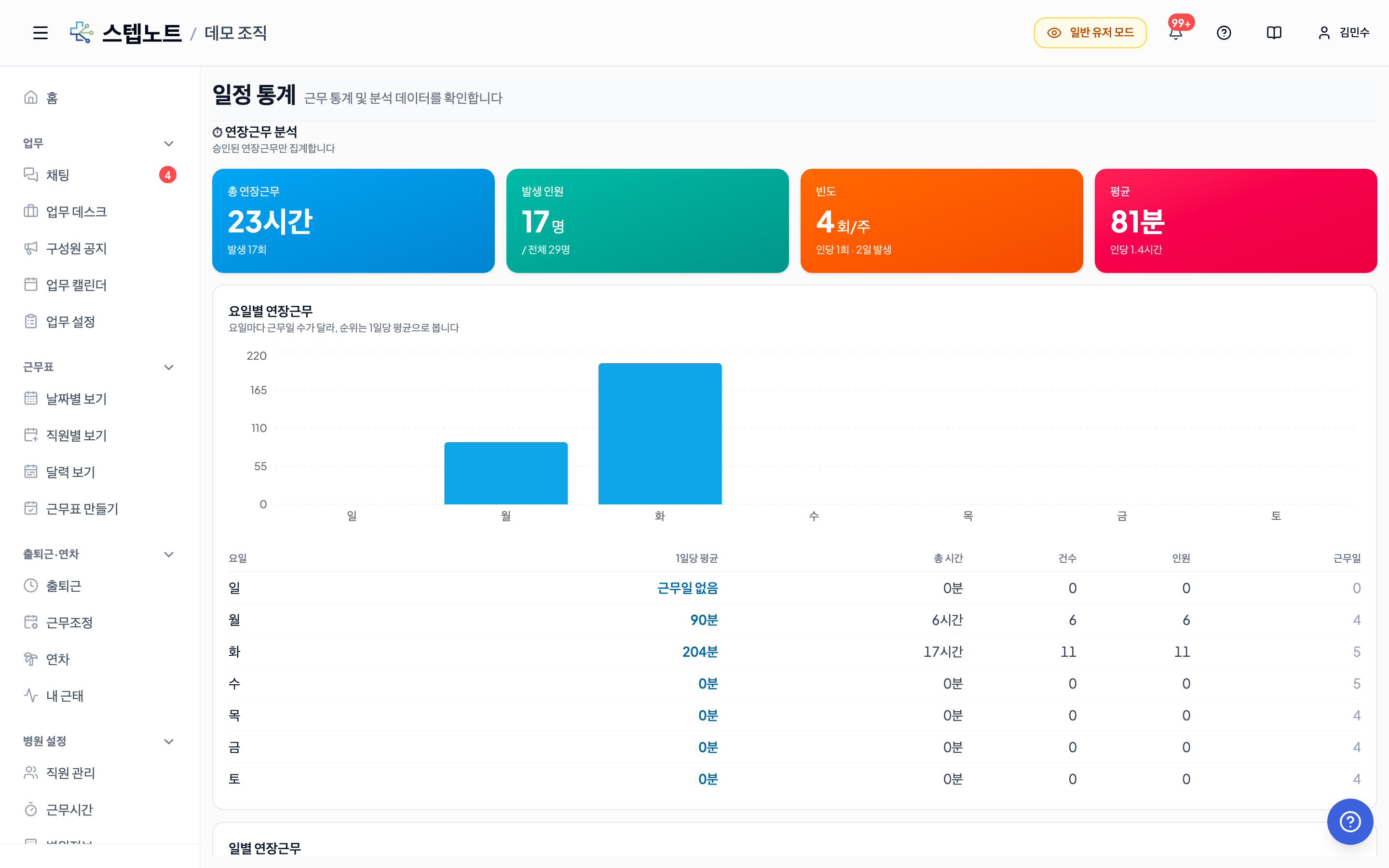
| 構成 | 内容 |
|---|---|
| KPIカード4つ | 総残業(発生件数)・発生人数(/全体人数)・頻度(1人あたり週間回数)・平均(件あたり・1人あたり) |
| 曜日別残業チャート | 棒グラフは曜日1日あたりの平均を表示します — 期間中5回あった月曜日と2回しかなかった水曜日を合計で比較すると不公平になるため、平均値で比較します。下の表では曜日別の合計・件数・人数・勤務日数も確認できます |
| 日別残業チャート | 発生のない日も0として描画され、特定の日に集中しているかが一目でわかります |
| 残業上位メンバーテーブル | 発生件数・合計時間・平均時間を基準にした上位メンバー。行をクリックするとそのスタッフの個人勤怠分析タブに移動します |
💡 このセクションは承認済みの残業のみを集計します(勤務調整で承認された分)。保留中または却下された残業申請は含まれません。
💡 「注意メンバー」テーブルは遅刻基準のため、残業が集中している人は表示されません — 遅刻は改善対象、残業は業務負荷配分の問題という性質の違いから、テーブルを分けています。
3.14.2 勤怠要約タブ
選択期間の勤怠状況を人別または日付別に要約します。
共通フィルター
| コントロール | 説明 |
|---|---|
| 人別 / 日付別タブ | 表示方式の切り替え |
| 退職・非アクティブ除外チェックボックス | チェックすると退職者・非アクティブスタッフが集計から除外されます(デフォルト: 除外) |
| 部署フィルター | 特定の部署のみ選択して照会 |
人別表示
スタッフ1人ずつが行として表示されます。
| 列 | 説明 |
|---|---|
| 名前 | スタッフ名 |
| 遅刻日数 | 期間内の遅刻発生日数 |
| 遅刻時間 | 期間内の遅刻時間合計(分) |
| 残業時間 | 残業時間の合計 |
| 短縮時間 | 早退・短縮勤務時間の合計 |
| 有休付与 | 期間内に付与された有給休暇日数 |
| 有休使用 | 期間内に使用した有給休暇日数 |
| 有休残日数 | 現在の有給休暇残日数 |
| 無給休暇 | 期間内の無給休暇日数(有給休暇の控除なし、3.6参照) |
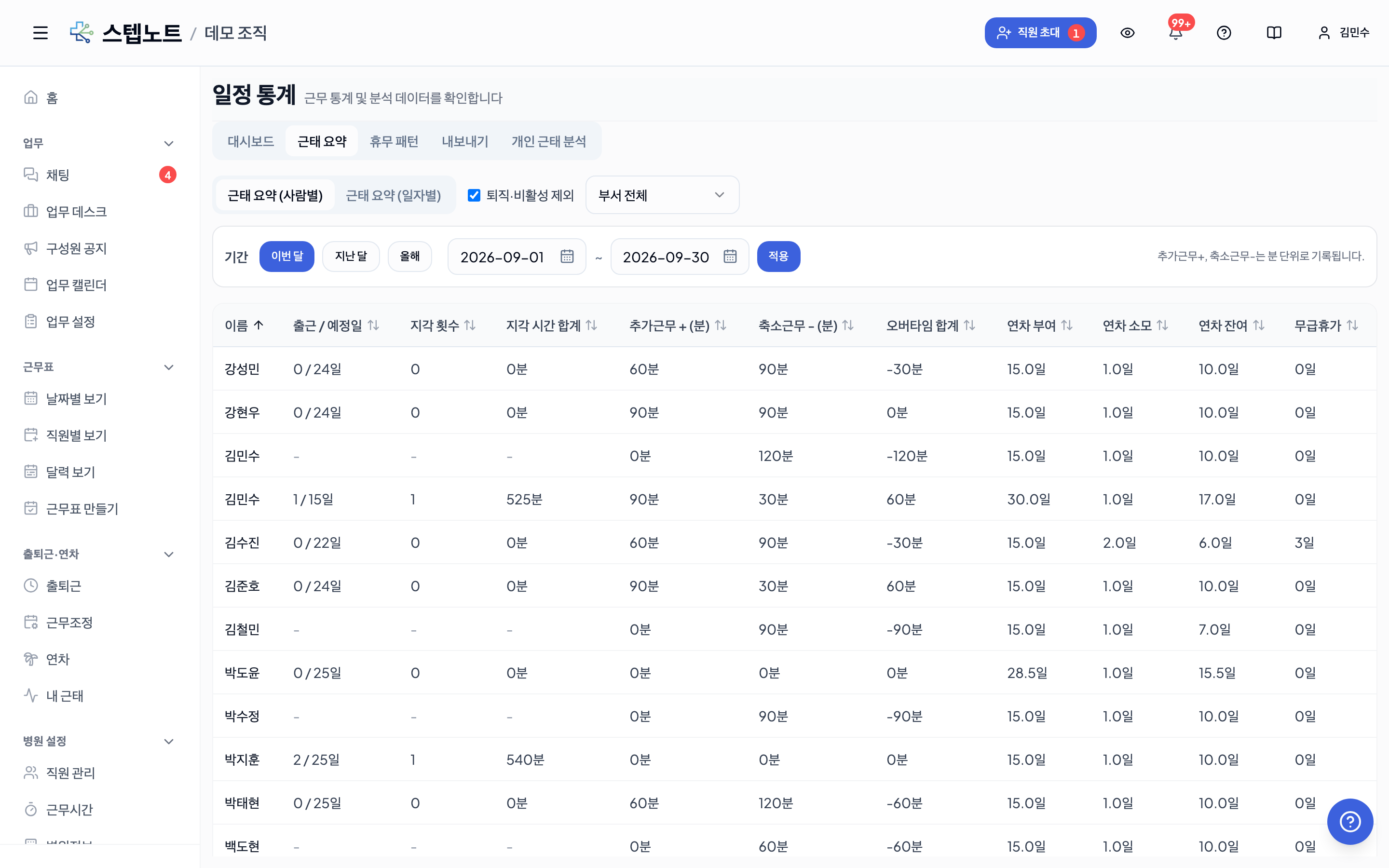
- 列ヘッダーをクリックすると該当列を基準に昇順/降順に並べ替えられます。
- エクスポートタブのファイルにも**「無給休暇(日)」**列が含まれます。
日付別表示
日付を行に、各スタッフの勤怠状態(遅刻・残業・オフ・有休)を列に表示します。特定の日に問題が集中しているかを把握しやすいです。
3.14.3 休務パターンタブ
スタッフのオフ・有休使用パターンを分析します。
表示モード
| タブ | 説明 |
|---|---|
| メンバー別比較 | スタッフ別のオフ・有休使用日数を並べて比較 |
| 曜日別分布 | 曜日別にオフ・有休がどれくらい集中しているかの分布を表示 |
- デフォルトの期間は今年全体に設定されます。
- 期間フィルターバーで希望の期間を自由に変更できます。
- 無給休暇はオフ・有休のパターンには含まれません — 無給休暇の日数は勤怠サマリータブで確認してください。
3.14.4 個人勤怠分析タブ
スタッフを1人ずつ選択して月別・年別の詳細な勤怠パターンを分析します。
- ダッシュボードタブの注意メンバーをクリックすると、該当スタッフが自動的に選択された状態で移動します。
- 月別の遅刻状況、勤務時間パターン、有給休暇使用推移を個人別に確認できます。
3.15 チャートプログラム貼り付け用メモ(サイドバーになし)
病院独自のカルテプログラム(EMR)にその日の出勤者・休務者を毎日手で書き写している病院向けの機能です。サイドバーメニューにはなく、アドレスバーにURLを直接入力して開く必要があります: StepNoteのアドレス/organization/{組織ID}/chart-memo
- 月の選択と部署の選択・順序(ドラッグで変更)を選ぶと、日付別にその日の出勤者(部署順に
/で区切り)と終日休務者の行がカードとして生成されます - 各行の横のコピーボタンでその行のみをコピーします — カルテプログラムに貼り付ける際に改行が消える問題があるため、行単位で個別にコピーするようになっています
- 部署の選択・順序はこの端末にのみ保存されます(サーバー保存なし)
- 組織メンバーのみがアクセスできるため、URLを知っていても他の組織のデータは見えません