2. メンバーを管理する
2. メンバーを管理する
対象: 院長、病院管理者
目的
組織に追加されたスタッフの情報を管理し、部署を構成し、非ログインスタッフの登録・切り替えを行います。有給休暇の付与・状況確認は出退勤・休暇 → 有給休暇タブで行います(2.3参照)。
2.1 メンバー一覧を確認する
- メンバー一覧へのアクセス
- 左メニュー組織設定 → スタッフ管理をクリックします
- 在職メンバー・外部協力者など、所属する人がグループ別の表で表示されます
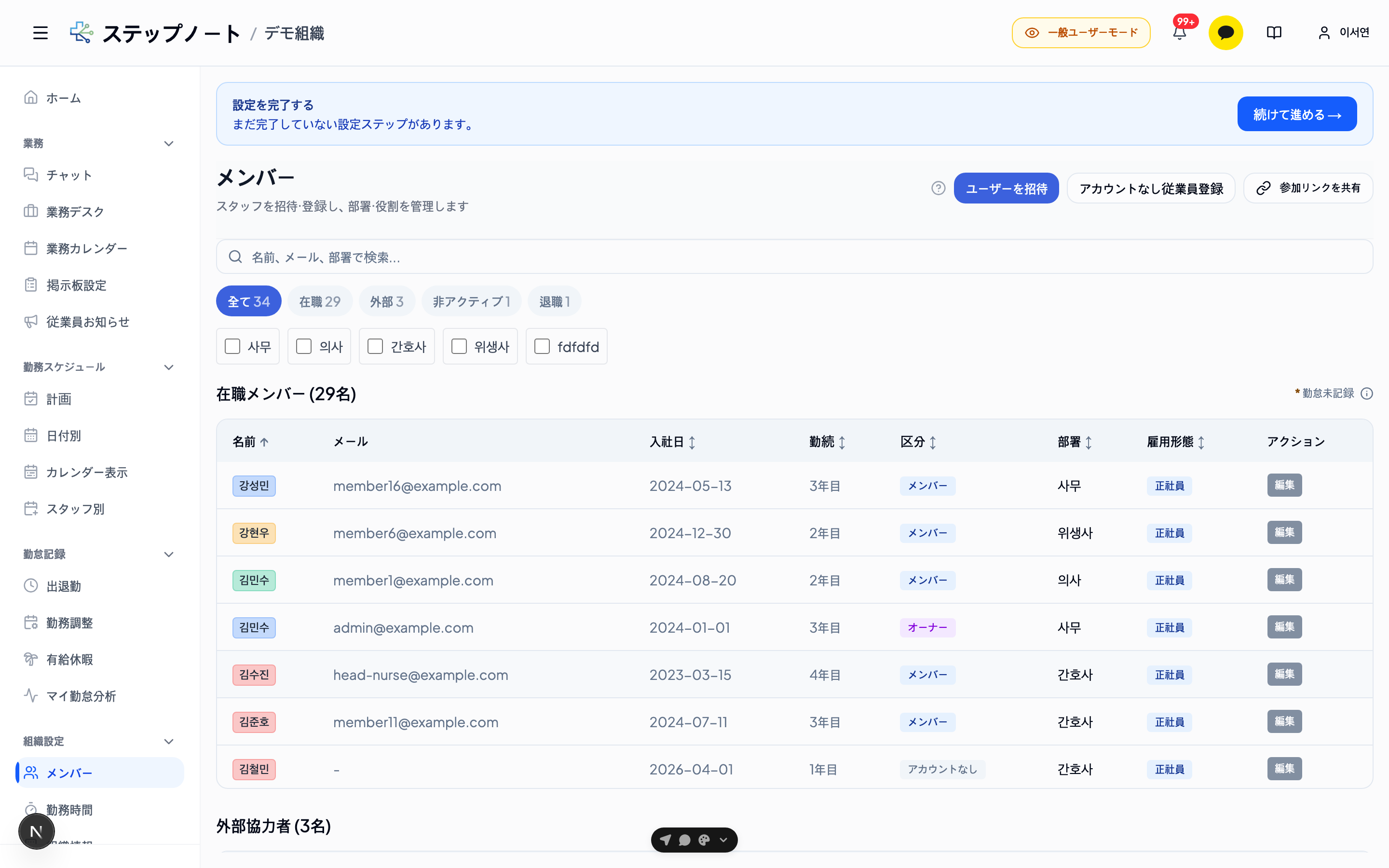
- 表示情報
- 名前: スタッフの氏名 — 配属された部署の色で表示されます
- メール: 連絡可能なメールアドレス(アカウントなしスタッフは
-) - 入社日: 勤務開始日
- 勤続: 入社日から自動計算された年目(例: 3年目)
- タイプ: スタッフ区分 — 背景色で一目で区別できます
- オーナー(紫): 組織の所有者
- 管理者(緑): 一般管理者
- メンバー(青): 一般スタッフ
- アカウントなし(グレー): アプリを使わない非ログインスタッフ — 管理者が直接登録・管理
- 部署: 配属された部署名
- 雇用形態: 正社員 / パートタイム — 勤務時間の計算・統計の表示方法が変わります
- アクション: 編集ボタン
名前のうしろの
*は勤怠記録なしのメンバーです。表の右上の凡例のクエスチョンマーク(?)で説明を確認できます。
有給休暇の残日数はメンバー一覧ではなく出退勤・休暇 → 有給休暇 → 有給休暇状況タブで確認します(2.3参照)。
💡 アカウントなしスタッフとは? アプリを使わないパートタイム・契約社員を管理者が直接登録したものです。デフォルトは明示入力モード(管理者が入力した項目のみシフトに反映)で、必要に応じてモーダルで自動入力モードに変更できます。詳細は2.6・2.7をご参照ください。
- 検索・フィルター・並べ替え
- 上部の検索窓から名前 / メール / 部署で直接探せます
- その下の全て・在職・外部・非アクティブ・退職チップで、見たいグループだけを絞り込めます。チップの数字が各グループの人数です
- 部署チップも合わせてチェックすると、部署別の絞り込みが重ねて適用されます
- 表の見出しの**↑↓**アイコンで、名前・入社日・勤続・タイプ・部署・雇用形態を基準に並べ替えられます
2.2 メンバー情報を修正する
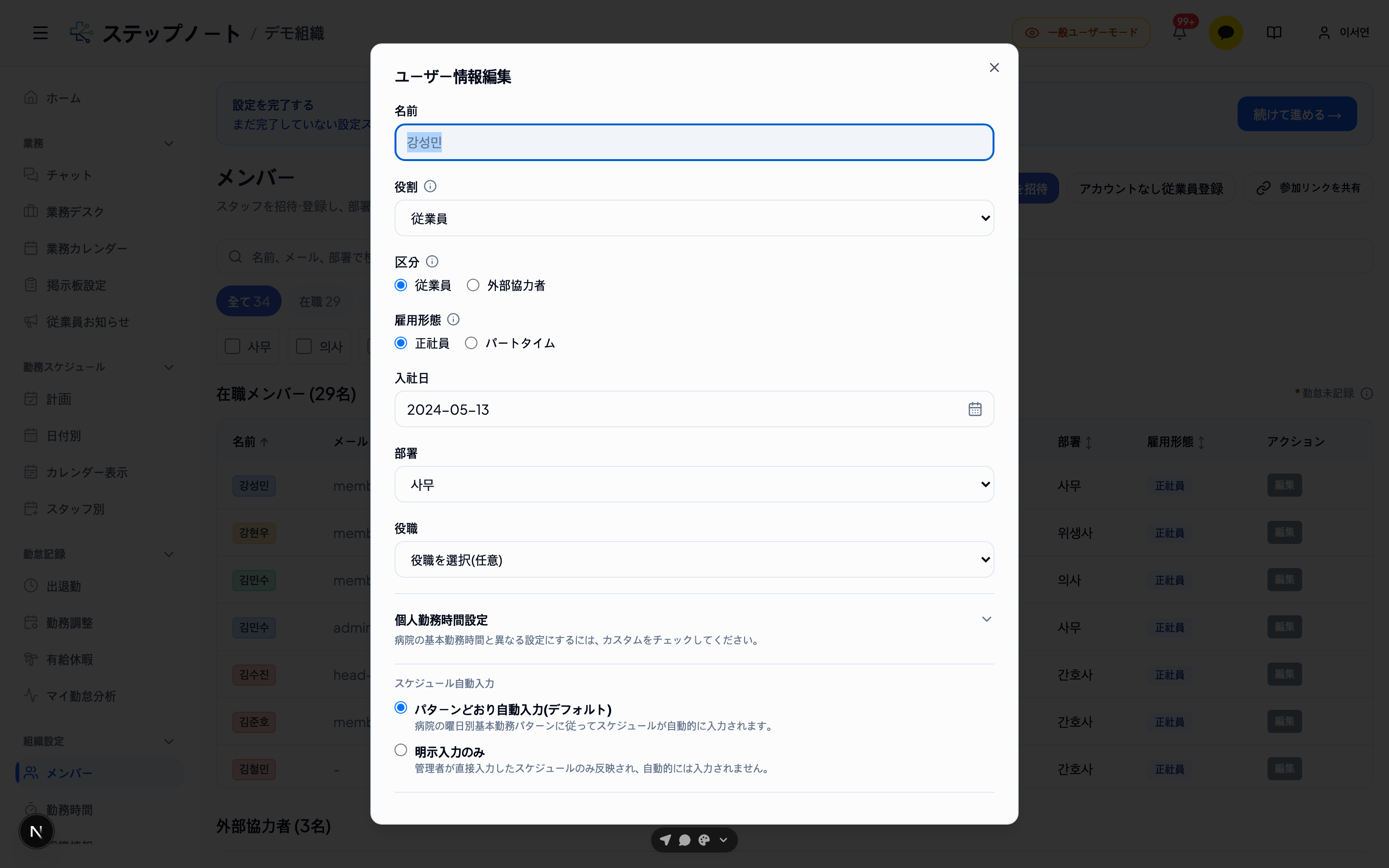
- 修正モーダルを開く
- メンバー一覧で修正するスタッフの**「編集」**ボタンをクリックします
-
修正可能な情報
-
入社日(勤務開始日)
- 日付選択で入社日を設定
- 有給休暇計算の基準日になります
-
退職日(勤務終了日)
- 退職時に日付を入力
- 空欄のままにすると現在在職中として表示されます
-
役割の変更
- スタッフ(Member): 一般権限
- 管理者(Admin): 管理権限
- オーナー(所有者)はこのドロップダウンでは変更できません。病院ごとにオーナーは常に1人で、他のメンバーの編集モーダルにある**「オーナー権限の譲渡」**ボタンでのみ移譲できます(確認手続きが必要)。オーナー本人の編集モーダルでは役割が「オーナー」と固定表示されます。
-
給与権限(新機能)
- **「給与管理者権限を付与」**チェックボックスで、役割に関係なくこのメンバーに給与機能(給与設定・明細書発行など組織全体の給与閲覧+管理)を個別に付与・回収できます
- 例: スタッフ(Member)役割でも、給与担当者にはこのチェックボックスで給与権限のみを別途開放できます
- 明示的に付与されている状態では、チェックボックスの横に**「追加」**バッジが表示されます
- オーナー(Owner)はこの設定に関係なく常にすべての権限を持ちます
-
部署の割り当て
- ドロップダウンから部署を選択
- 新しい部署は組織設定で先に作成する必要があります
-
出退勤記録なし
- チェックしない(デフォルト): 出退勤記録と遅刻・欠勤判定、出勤関連の通知が正常に動作します
- チェックすると: 出退勤記録が作成されず、出勤・退勤リマインダーなど出勤関連の通知が送信されなくなります。勤務予定(シフト入力・勤務調整)・有給休暇はそのまま使用され、シフト表にも正常に表示されます。統計・出退勤状況画面では名簿はそのまま表示されますが、出退勤のように記録しない項目は0ではなく**「該当なし」**と表示されます
- 使用例: 出退勤を記録しない院長・医師 — シフト・有給休暇は使うが出退勤は記録しないメンバー
- 管理者(Owner/Admin)のみ変更可能で、変更は即座に適用されます。チェックを入れて後で解除しても、過去(記録していた期間)の記録・統計はそのまま維持されます
-
スケジュール自動入力(アカウントなしスタッフのみ表示)
- 明示入力のみ(デフォルト): 管理者が入力した勤務・オフ・有休のみシフトに反映。自動入力なし
- パターン通り自動入力: 病院・個人パターンに従って平日の勤務が自動的に埋まる。アカウントなしだが規則的に勤務するスタッフに使用
- ラジオ選択で即座に保存されます
- 一般スタッフ(アプリ利用)は常に自動入力に固定されているため、このトグルは表示されません
-
アカウント切り替え(アカウントなしスタッフのみ表示)
- モーダル下部の**「アカウント保有スタッフに変換」**ボタンで、アカウントなしスタッフにログインアカウントを発行して一般スタッフに切り替えます
- 詳細は2.7をご参照ください
-
-
保存
- **「保存」**ボタンをクリックして変更内容を適用します
2.3 有給休暇を管理する
📌 画面の場所が変わりました。 メンバー一覧にあった有給休暇の列・「詳細」ボタンは、サイドバーの**「出退勤・休暇 → 有給休暇」**タブに統合されました。有給休暇の付与/控除、付与・消化・予約・失効履歴、全スタッフの状況をこのタブ一つで管理します。
- サイドバー出退勤・休暇 → 有給休暇をクリックします。有給休暇閲覧権限(leave:read)がある場合、マイ有給休暇 / 有給休暇状況 / 月別状況 / 使用履歴の4つのサブタブが表示され、管理者にはデフォルトで有給休暇状況サブタブが開きます。有給休暇は各スタッフの入社日を基準とした1年単位の契約期間で集計されるため、入社日が未入力のスタッフは表に「入社日の入力が必要」と表示されます — その場にある入社日を入力ボタンで直接入力でき、すでに入力済みの入社日の修正はこの画面ではなく、メンバータブのユーザー情報編集(2.2)で行います。
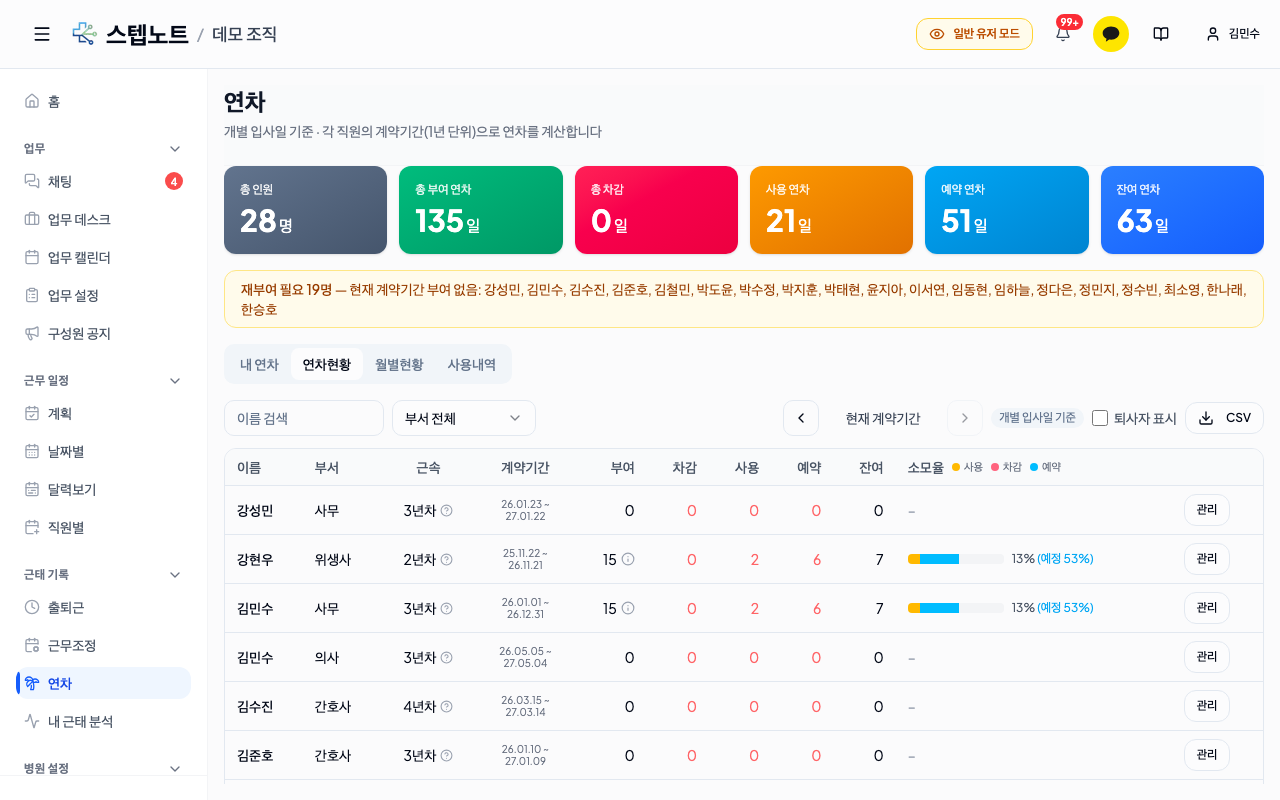
- 有給休暇状況表で有給休暇管理権限(leave:manage)がある場合、行末の管理ボタン(または行クリック)で有給休暇履歴モーダルを開き、その中の有給休暇付与/控除ボタンで付与/控除モーダルを開きます。
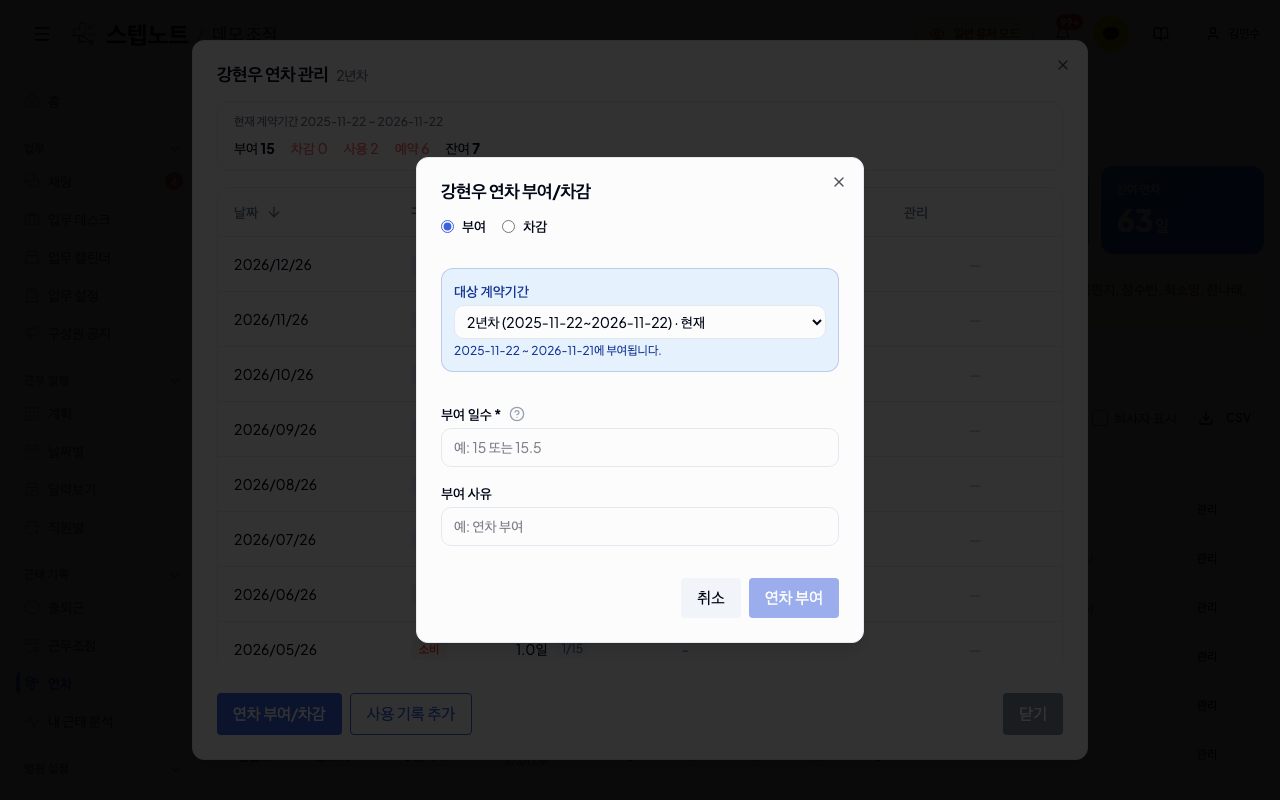
- 対象契約期間: 入社日から計算された契約期間一覧から期間を選ぶと、適用日・失効日が自動的に決定されます。過去の期間を選んで遡及付与・精算控除も可能です。
- 付与日数: 0.5日単位で入力(例: 2.5日)
- 上部の**「控除」**ラジオに切り替えると、同じ画面でマイナス日数を入力して有給休暇を減らせます(理由の入力必須)。
- 入社日がないスタッフのみ適用日・失効日を日付で直接入力します。失効日が過ぎた未使用分は残日数から自動的に除外されます。
- 誤って入力した付与/控除は有給休暇履歴モーダルで該当行の修正・削除で修正し、シフト表に抜けている過去の有給休暇使用は使用記録の追加ボタンで記録します。
詳しい付与/控除の手順、付与詳細ポップオーバー、残日数率の表示、サブタブごとの権限・CSVダウンロードなどはスタッフの有給休暇を管理したいときをご参照ください。
2.5 部署・役職を管理する
組織設定 → 病院情報を開くと、上部に病院情報 / 部署管理 / 出退勤設定の3つのサブタブがあります。部署と役職は部署管理サブタブの1画面で管理します。部署ひとつが1行で表示され、各行は カラードット · 部署名 · 役職サマリー · アクションアイコン の順です。
部署の作成
- **「+部署追加」**ボタンで新しい部署を作成します
- 部署名と代表色を指定します
- 部署がまだ1つもない場合は 「例: 診療室・衛生士・事務」 という案内が表示されます
部署の順序変更
- 行の左側の**⠿ハンドル**をドラッグして順序を変更します
- 変更された順序は保存され、サイドバーのフィルターバー・メンバードロップダウンなどすべての画面に反映されます
部署名・色の修正
- 行の右側の鉛筆アイコンをクリックすると編集モーダルが開きます
- モーダル一箇所で名前と色を同時に変更できます
- 同じ名前の部署がある場合、保存がブロックされます
- 削除はその隣のゴミ箱アイコンです
役職の管理
- 各部署の行の矢印を押すと役職一覧を開閉できます。役職がある部署はデフォルトで開いた状態です
- 折りたたまれた行では役職がチップで要約表示され(最大3つ + 残りの件数)、役職がない場合は 「役職を使用しない部署」 と表示されます
- 開いたあと、1行の入力欄に名前を入れて**「役職を追加」**を押すとすぐ登録されます
- 役職の行もハンドルのドラッグで並び替えでき、鉛筆・ゴミ箱アイコンで編集・削除します
- 役職を削除すると、その役職を持つメンバーの役職が空になります(メンバー自体は残ります)
部署の割り当て
- メンバー情報修正時に部署を選択します。ドロップダウン内の**「+ 新しい部署を作成」**でその場に部署を追加することもできます(色は自動割り当て、あとから部署管理で変更可能)
- 役職は部署を先に選んでから選択できます
- シフト管理時に部署ごとの色で区別表示されます
2.6 非ログインスタッフを直接登録する
アプリを使わない契約医師、パートタイム診療スタッフなどを管理者が直接登録して勤怠を管理できます。
直接登録の方法
- 組織設定 → スタッフ管理にアクセス → 右上の**「アカウントなし従業員登録」**ボタンをクリック(管理者専用)
-
登録情報の入力
- 名前(必須): スタッフの氏名を入力
- 下部の**「追加情報」**を開いて任意入力:
- 部署の選択
- 雇用開始日 / 終了日
-
**「登録」**ボタンをクリック
登録後の確認
- メンバー一覧でタイプ列がグレーの**「アカウントなし」**と表示されます
- メール欄は
-で表示され、アプリログイン不可の状態です - 管理者がこのスタッフの出退勤・シフト・有給休暇を直接入力して管理します
アカウントなしスタッフのスケジュール処理方式
アカウントなしスタッフはデフォルトで明示入力モードです。ユーザー情報編集モーダルの**「スケジュール自動入力」**トグルでモードを変更できます。
| モード | 平日勤務の自動入力 | 未入力日 | 使用例 |
|---|---|---|---|
| 明示入力のみ(デフォルト) | なし | 空欄のまま | 不定期パートタイム、オンコール診療医など |
| パターン通り自動入力 | あり(病院・個人パターン適用) | パターン基準の勤務で埋まる | 毎週同じ曜日に出勤するパートタイム |
💡 どちらのモードをいつ使う? アカウントなしで出勤日がバラバラな場合は明示入力のみ — 毎回「1日勤務」で出勤日を直接入力します。毎週同じ曜日に規則的に出勤する場合は自動入力に切り替えて入力の手間を減らします。
💡 いつ使いますか? Excelで別途管理していた非常勤スタッフをStepNoteに統合すれば、統計・給与計算まで一箇所で処理できます。
2.7 非ログインスタッフをアプリユーザーに切り替える
直接登録されたスタッフが後でアプリを直接使いたいとき、既存の勤怠/有給休暇データを維持しながらアカウントを切り替えられます。
切り替え方法
- スタッフ管理画面で該当するアカウントなしスタッフの行の**「編集」**ボタンを押してユーザー情報編集モーダルを開きます
- モーダル下部の**「アカウント切り替え」エリアで「アカウント保有スタッフに変換」**ボタンをクリックします
- このボタンはアカウントなしスタッフにのみ表示されます
- 連絡先入力モーダルで招待方法を選択します:
- 電話番号: カカオトークの通知メッセージ(アルリムトーク)/SMSで招待リンクを送信
- メール: メールで招待リンクを送信
- **「招待を送信」**をクリック → 招待状況に保留中として表示されます
- スタッフが招待リンクを承諾 → 希望のログイン方法(カカオ、メールなど)で登録
切り替え完了後
- タイプ列がグレーの**「アカウントなし」から青色の「メンバー」**に変更されます
- 既存に記録された出退勤・シフト・有給休暇データがそのまま引き継がれます
- 確定時に平日勤務が自動入力方式に切り替わります
2.8 非アクティブメンバーを管理する
退職・非アクティブ処理されたスタッフは、一覧の上にある**「非アクティブ」・「退職」**フィルターチップでまとめて確認します。
- チップを押すとそのグループだけが表示されます(在職メンバー・招待状況は非表示)
- 管理者(Admin)またはオーナー(Owner)のどちらも**「再度アクティブ化」**ボタンで復元できます
- 退職処理はユーザー情報編集モーダルの一番下の危険エリアにある**「退職」**ボタンから行います。退職日当日までは在職として扱われます
注意事項
- 有給休暇は一度付与すると削除できません(使用記録の維持)
- 誤って付与した場合: 有給休暇タブの付与モーダル上部の**「控除」**ラジオに切り替えてマイナス日数を入力して調整
- 退職処理時に退職日を正確に入力しないと、シフト作成から除外されません
- 直接登録された非ログインスタッフはアプリへのアクセスができないため、出退勤記録は管理者が直接入力する必要があります