1. メンバーを招待する
1. メンバーを招待する
対象: 院長、病院管理者
目的
病院で勤務するスタッフ・外部協力者を招待して組織に追加します。
事前準備
- **管理者(Admin)またはオーナー(Owner)**権限が必要です。
- 招待する相手のメールアドレスまたは携帯電話番号を準備します。
メンバーを追加する3つの方法
左メニュー組織設定 → スタッフ管理を開くと、右上で次の3つの方法を使用できます。どんな状況にどの方法が合うかは、ヘッダーのクエスチョンマーク(?)アイコンで一目で比較できます。
| 方法 | 使う場面 | 結果 |
|---|---|---|
| ユーザー招待 | アプリを使う特定のスタッフに1対1で送るとき | 招待リンクがメール/カカオトーク/SMSで送信される |
| アカウントなしスタッフ登録 | アプリを使わないスタッフ(契約社員、パートタイムなど) | 名簿にのみ追加、出退勤・シフトは管理者が代わりに管理 |
| 登録リンク共有 | 複数人を一度に招待するとき | QR/リンク共有 → 受け取った人がそれぞれ登録申請 |
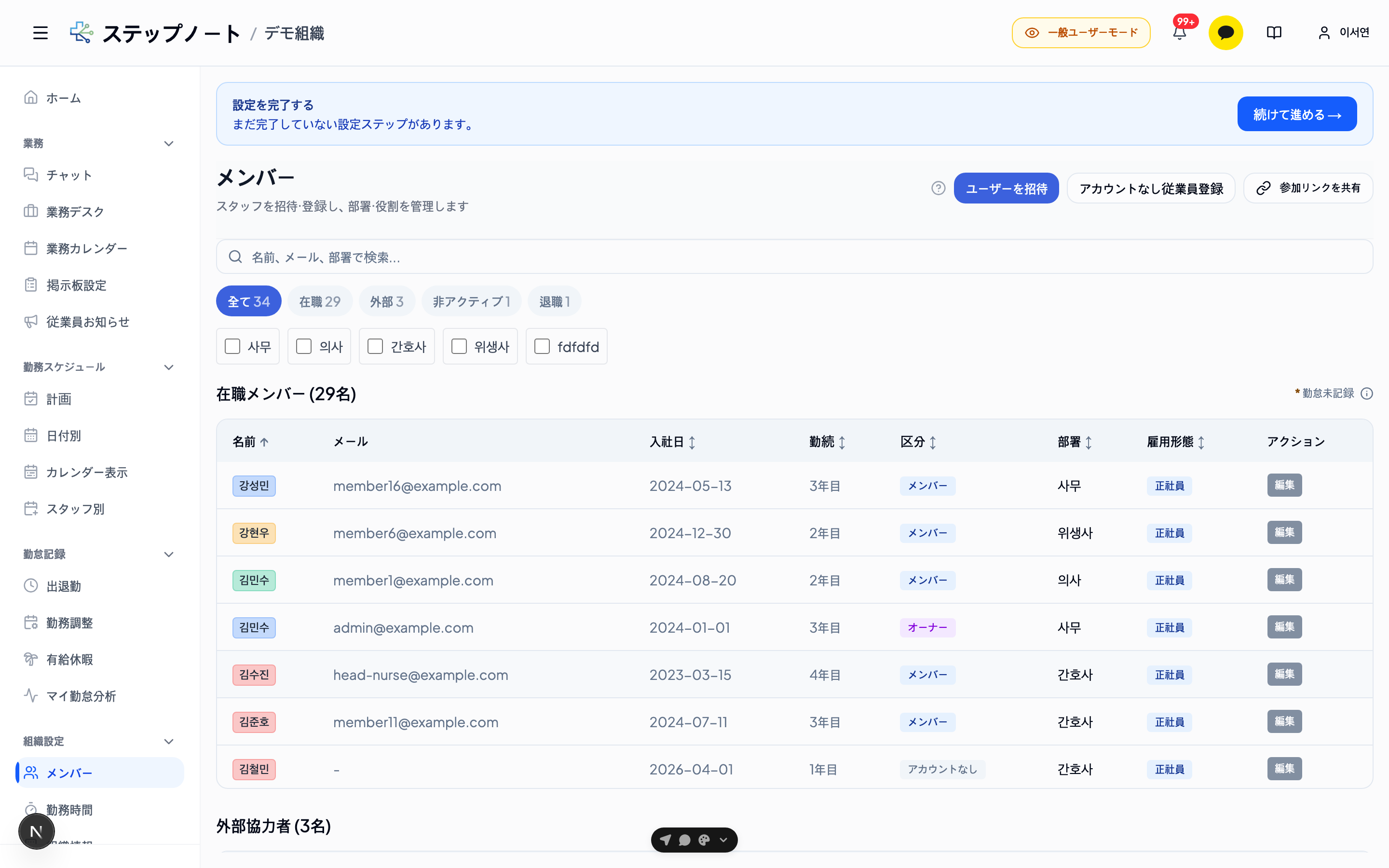
一覧の上にある全体 / 在職 / 外部 / 無効 / 退職のチップで見たいグループだけを絞り込めます。その下の部署チップを重ねると、部署別の絞り込みも同時に適用されます。
💡 スタッフがまだ少ない場合、画面のどこにいてもヘッダーの**「スタッフ招待」**ボタン(新機能)から登録リンクをすぐにコピーできます。スタッフが3人未満か、承認待ちの登録申請があると自動的に表示されます。詳しくは1.3をご参照ください。
💡 病院を作ったばかりなら、左メニューはじめにタブの1番スタッフを招待するで招待リンクをコピーからすぐリンクをコピーできます。アプリを使わないスタッフは同じ場所のアプリを使わないスタッフは名前だけ入れるで名前と部署(任意)だけで追加し、あとでスタッフ管理から招待するとアカウントを紐づけられます。
1.1 ユーザー招待(1対1招待)
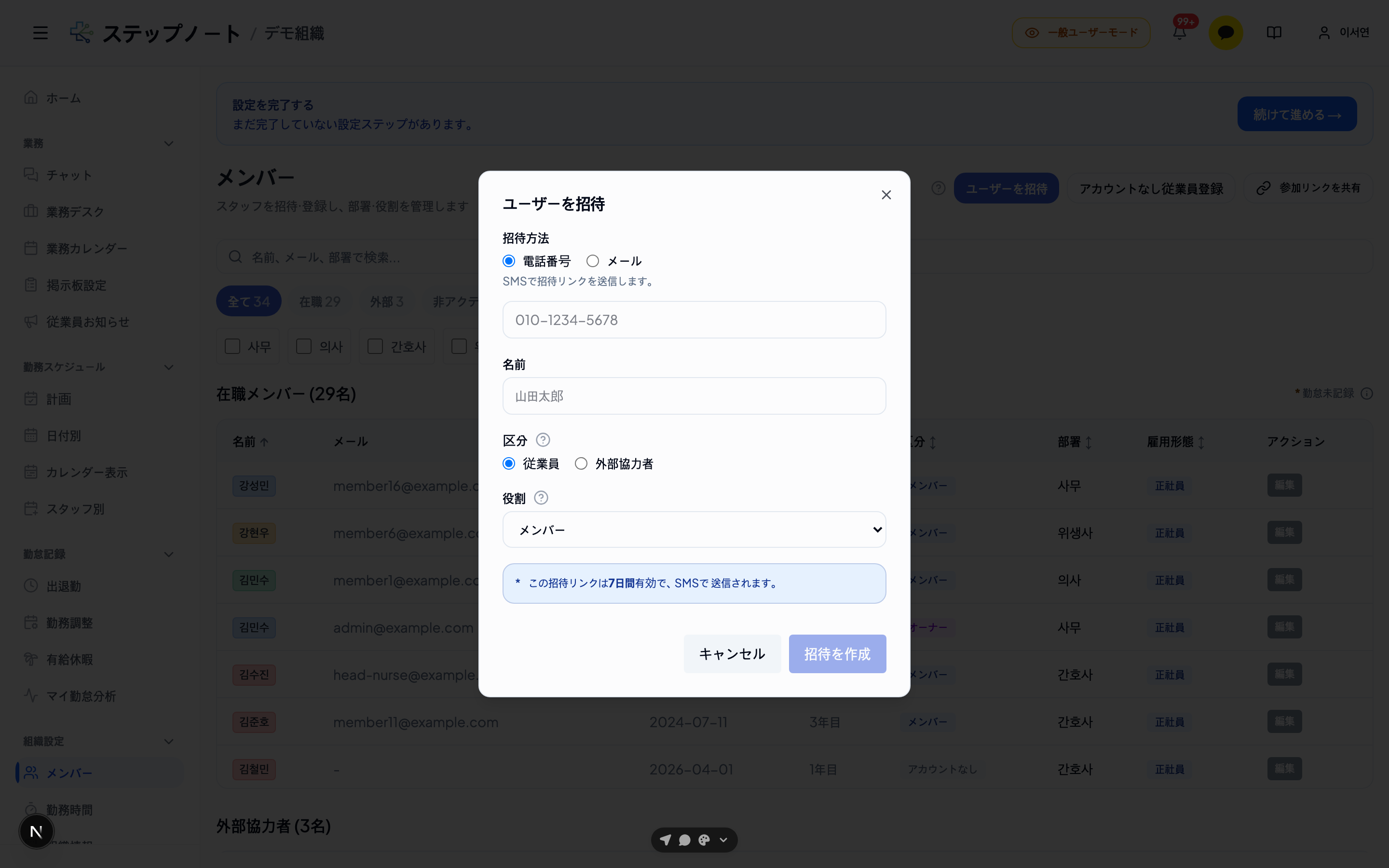
- モーダルを開く
- スタッフ管理画面右上の**「ユーザー招待」**ボタンをクリックします。
-
招待方法の選択
- 電話番号: カカオトークの通知メッセージ(アルリムトーク)またはSMSで招待リンクを送信します。
- メール: メールで招待リンクを送信します。
-
連絡先の入力
- 選択した方法に応じて携帯電話番号またはメールアドレスを入力します。
-
名前(任意)
- 受け取る人の名前を入力します。後で本人が修正できます。
-
タイプの選択
- スタッフ: 一般スタッフ。シフト・勤怠・有休・給与管理の対象に含まれます。
- 外部協力者: 社会保険労務士・税理士など外部の人。シフト/勤怠/有休/給与の対象から除外され、個別権限のみを付与します。
-
役割の選択(スタッフのみ該当)
役割 権限 メンバー 自分のシフトのみ閲覧可能 管理者 メンバー管理、シフト入力、有給休暇付与が可能 オーナー すべての権限(病院の削除を含む) 💡 オーナーは病院ごとに1人のみ存在できます。すでにオーナーがいる病院ではオーナーの選択肢は表示されません。
-
権限の付与(外部協力者のみ該当)
- ドメインごとに閲覧 / 管理権限をチェックボックスで選択します。
- 例: 社会保険労務士には給与ドメインの「閲覧」のみを付与。
-
招待の作成
- **「招待を作成」**ボタンをクリックすると招待リンク作成完了モーダルが表示されます。
- 入力した連絡先に自動送信され、同時に画面からリンクを直接コピー・共有することもできます。
招待リンクの共有
招待作成後に表示されるモーダルで:
- リンクをコピー: クリップボードにコピー
- カカオトークで共有(モバイル): カカオトークメッセージで送信
- その他: 端末標準の共有シートを使用
💡 カカオトーク/SMSの送信が遅延する場合、モーダルに案内メッセージが表示されます。その際は下のリンクを直接コピーして伝えてください。
1.2 アカウントなしスタッフ登録(直接登録)
アプリを使わないスタッフを名簿にのみ追加したいときに使用します。
- スタッフ管理画面右上の**「アカウントなしスタッフ登録」**ボタンをクリックします。
- 名前・部署など基本情報を入力します。
- すぐにメンバー一覧に登録され、**「管理者入力」**バッジで区別されます。
- 後で本人がアプリを使うことになった場合は、**「切り替え」**機能で招待リンクを送信できます。
詳しい管理方法は2. メンバーを管理する → 2.6、2.7項目をご参照ください。
1.3 登録リンク共有(複数人を招待)
複数のスタッフを一度に招待するときに最も便利な方式です。
- スタッフ管理画面右上の**「登録リンク共有」**ボタンをクリックします。
- リンクをコピー / カカオトークで共有 / その他の中から希望の方法を選択します。
- 受け取ったスタッフがリンクを開いてログイン後、**「登録を申請する」**ボタンを押すと登録申請が送信されます。
- 管理者はスタッフ管理画面の登録申請セクションで申請一覧を確認し、承認または却下できます。
登録リンクは期限切れになりません。公開が気になる場合は、使用が終わった後に別の方法を案内してください。
他の場所からも登録リンクをコピーできます(新機能)
スタッフ管理画面まで入らなくても、画面上部ヘッダーの**「スタッフ招待」ボタンを押すと表示されるメニューから登録リンクをコピー**をすぐに行えます。
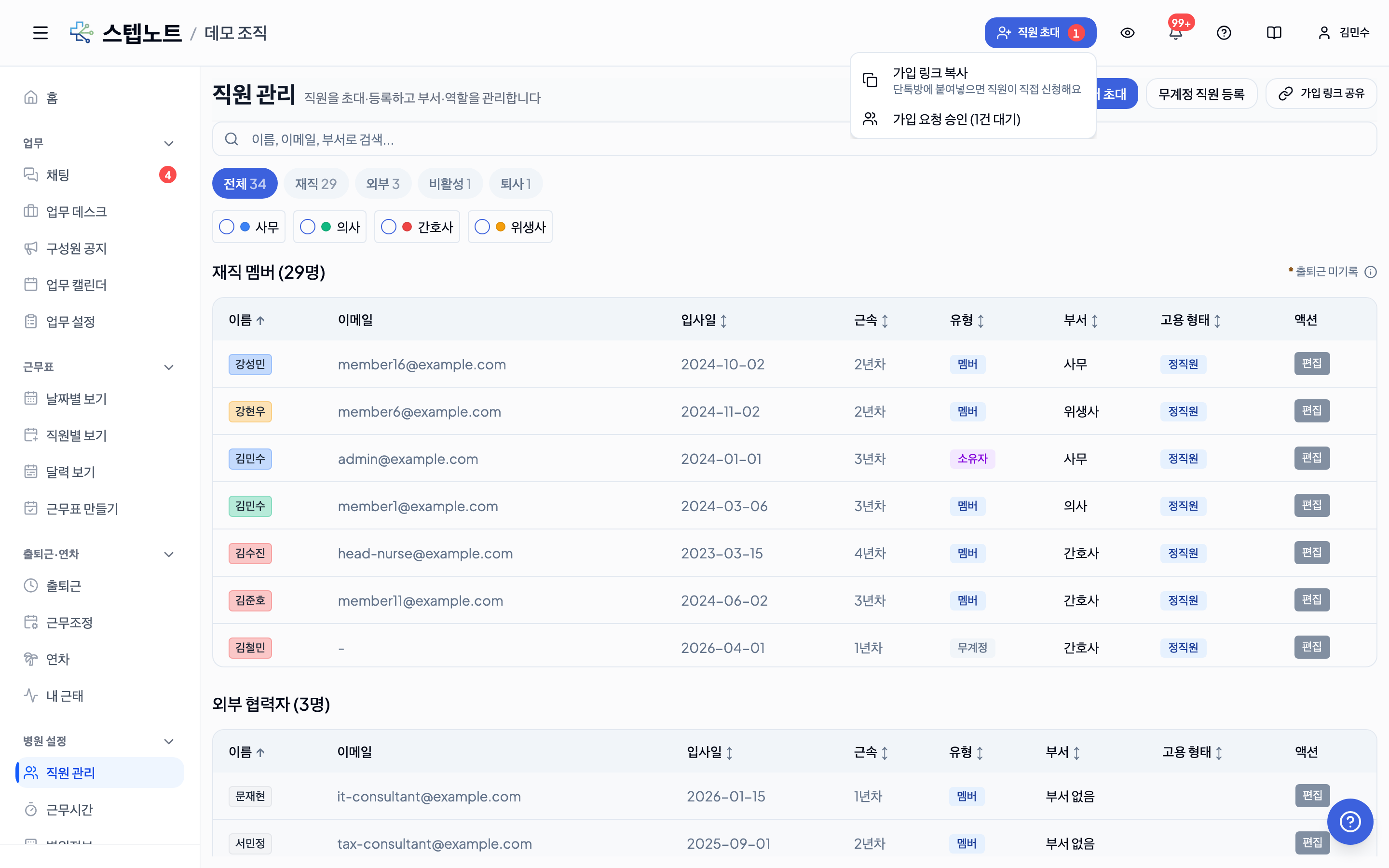
- このボタンはスタッフが3人未満か、承認待ちの登録申請があるときに自動的に表示されます(管理者・オーナーにのみ表示)。スタッフが十分にいる場合は、メニューの**「スタッフは十分です・表示しない」**で非表示にできます。
- 病院メイン画面にも未完了のセットアップ手順を案内するバナーが表示されます。スタッフ招待が次のステップの場合、バナーから直接登録リンクをコピーボタンを押せます。
- どちらの場所も1.3で説明したものと完全に同じ登録リンクをコピーします — 受け取る側の体験は同じです。
1.4 招待を受けた人の体験
モバイル(専用ブリッジ)
- カカオトーク/SMSで受け取ったリンクは自動的にアプリ起動ブリッジ(
/invite-bridge)に接続されます。 - アプリがインストールされていれば自動実行、未インストールの場合はアプリのインストール / ウェブで続けるの案内が表示されます。
- カカオトークなどアプリ内ブラウザでは、外部ブラウザで開き直すよう案内が一緒に表示されます。
ウェブ/デスクトップ
- リンクを押すと病院招待ページが開きます。
- ログインしていない場合はログイン / 会員登録ボタンが先に表示され、ログインを終えると:
- 病院名・招待された役割・招待日・期限日が表示され、
- 招待を承諾 / 招待を拒否のどちらかを選択できます。
- 承諾するとその病院ページに自動的に移動します。
1.5 招待状況の確認
スタッフ管理画面の招待した人セクションで送信済みの招待を確認できます。
| 状態 | 意味 |
|---|---|
| 保留中 | まだ承諾/拒否されていない招待 |
| 承諾済み | スタッフが招待を承諾して病院に参加 |
| 拒否済み | スタッフが招待を拒否 |
| 期限切れ | 7日が経過して失効した招待 |
保留中の招待に対しては:
- 招待リンク共有ドロップダウンでリンクを再共有
- 再送信(開発中)
- キャンセルで招待を無効化できます。
注意事項
- 招待リンクは7日間有効です。
- 同じ連絡先への重複招待は可能ですが、最新の招待のみ有効です。
- オーナー権限は慎重に付与してください(病院削除権限を含みます)。
- 外部協力者は付与された権限以外のいかなるページにもアクセスできません。
トラブルシューティング
- メールが届かない場合: 迷惑メールフォルダを確認するか、招待リンクを直接コピーして伝えます。
- カカオトークの通知メッセージ(アルリムトーク)が来ない場合: モーダルに送信遅延の案内が表示されます。表示されたリンクを直接コピー・共有してください。
- 招待が期限切れの場合: 同じ連絡先へ新しい招待を再送信します。
- アプリ内ブラウザでアプリが開かない場合: 外部ブラウザ(Chrome/Safari)でリンクを開き直してください。