0. はじめに
0. はじめに
対象: すべてのユーザー(院長、管理者、スタッフ)
目的
StepNoteに初めてアクセスした際に、主要機能をすぐに把握して使い始められるようにご案内します。
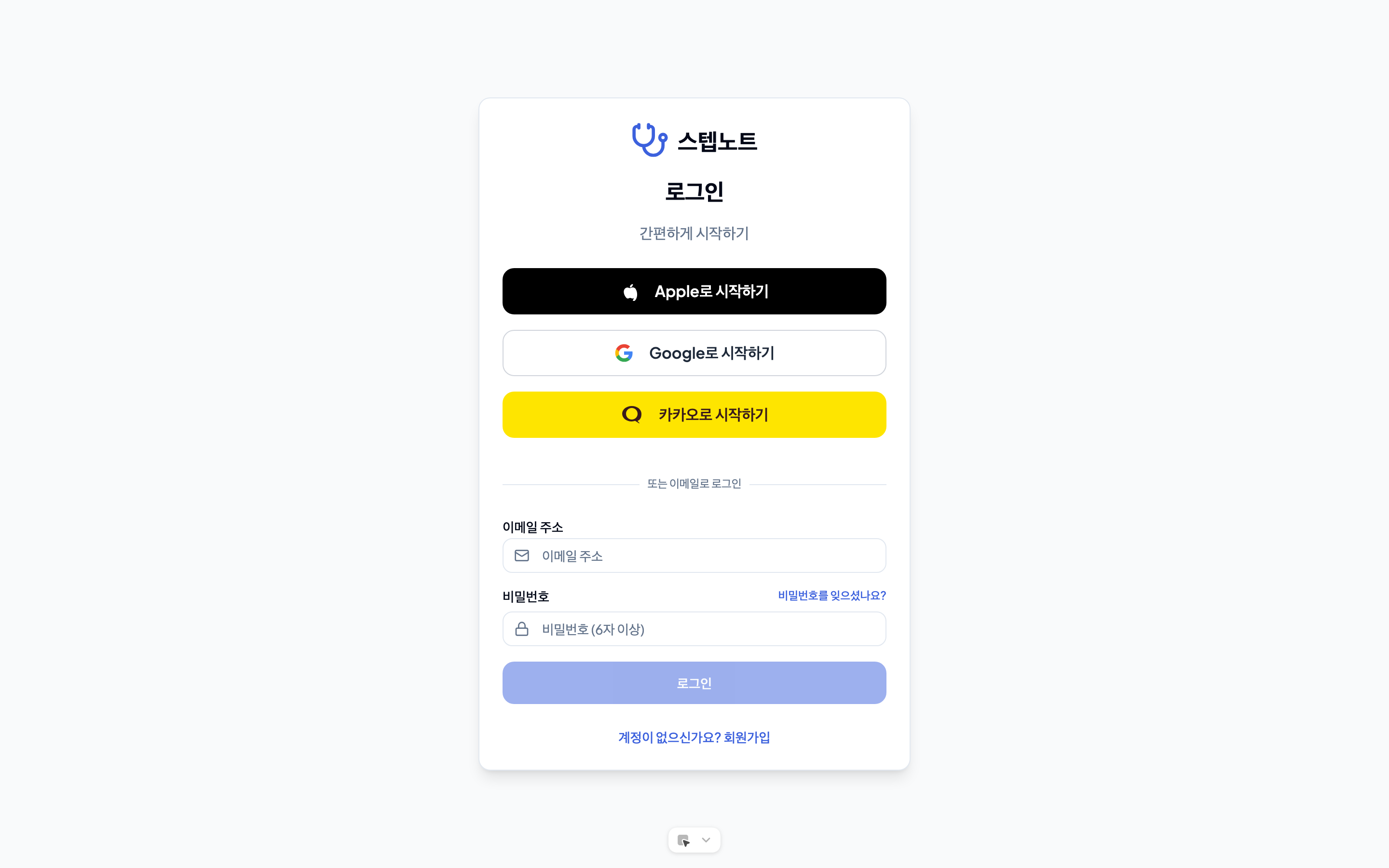
ログイン / 会員登録
StepNoteにアクセスするとログイン画面が表示されます。次のいずれかの方法で始められます。
- Apple / Google / カカオアカウントで1秒でログイン(iOSアプリではApple IDでのログインを推奨)
- メールアドレス + パスワードでログイン — 会員登録時に電話番号認証が必要です。
ログイン後、マイ病院画面で登録済みの病院一覧を確認できます。カード右下の**「病院を見る」**ボタンをクリックすると、その病院の管理ページに移動します。
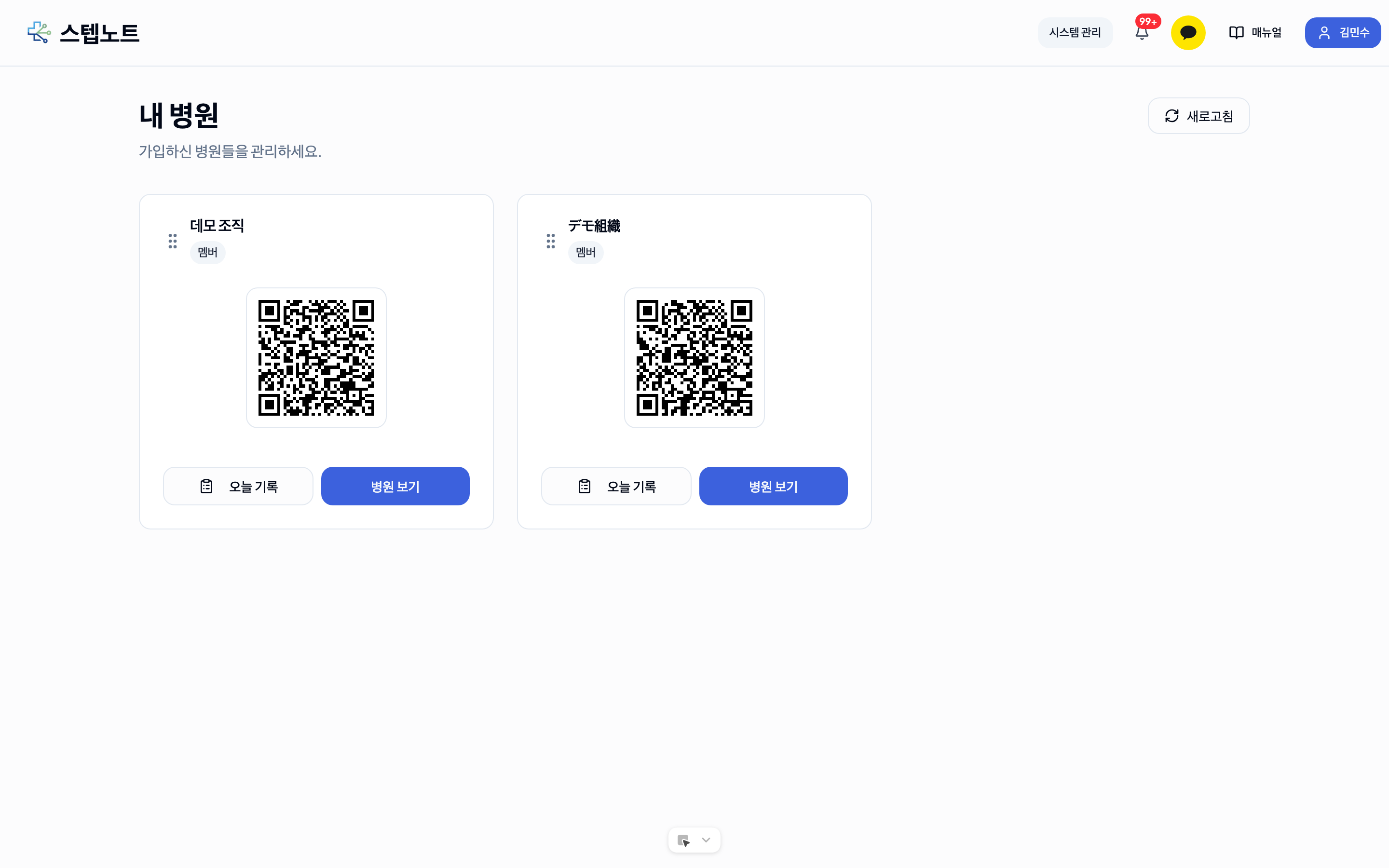
💡 ヒント: 登録済みの病院が複数ある場合、カードをドラッグして好きな順番に並べ替えられます。並び順は自動的に保存されます。
プロフィール写真を設定する(新機能)
画面右上の自分のアバターをクリックし、**「プロフィール」**メニューを選択するとプロフィールページに移動します。
- 写真の追加/変更
- プロフィール写真エリアの**「写真を追加」(初回設定時)または「写真を変更」**ボタンをクリックします。アバター上のカメラアイコンをクリックしても同様です
- ギャラリーから写真を選択するとトリミング画面が開きます — 正方形の枠内に希望の部分が収まるよう拡大・移動してから適用します
- 削除
- 写真が設定されている状態で**「削除」**ボタンを押すとデフォルトアイコンに戻ります
設定した写真は特別な操作なしに、業務チャットのメッセージ、チャット一覧、グループチャットルームのアイコンなど、自分のアバターが表示されるすべての画面に自動的に反映されます。
画面の言語を変更する(新機能)
画面の言語をスタッフ一人ひとりが個別に選べるようになりました。(以前は病院全体の言語設定に従っていました。)
- **自分のアバター →「プロフィール」**メニューに移動します
- プロフィール画面の**「言語設定」カードで한국어 / 日本語 / English**のいずれかを選択します
- 選択すると同時に画面全体がその言語に切り替わります — 保存ボタンは不要です
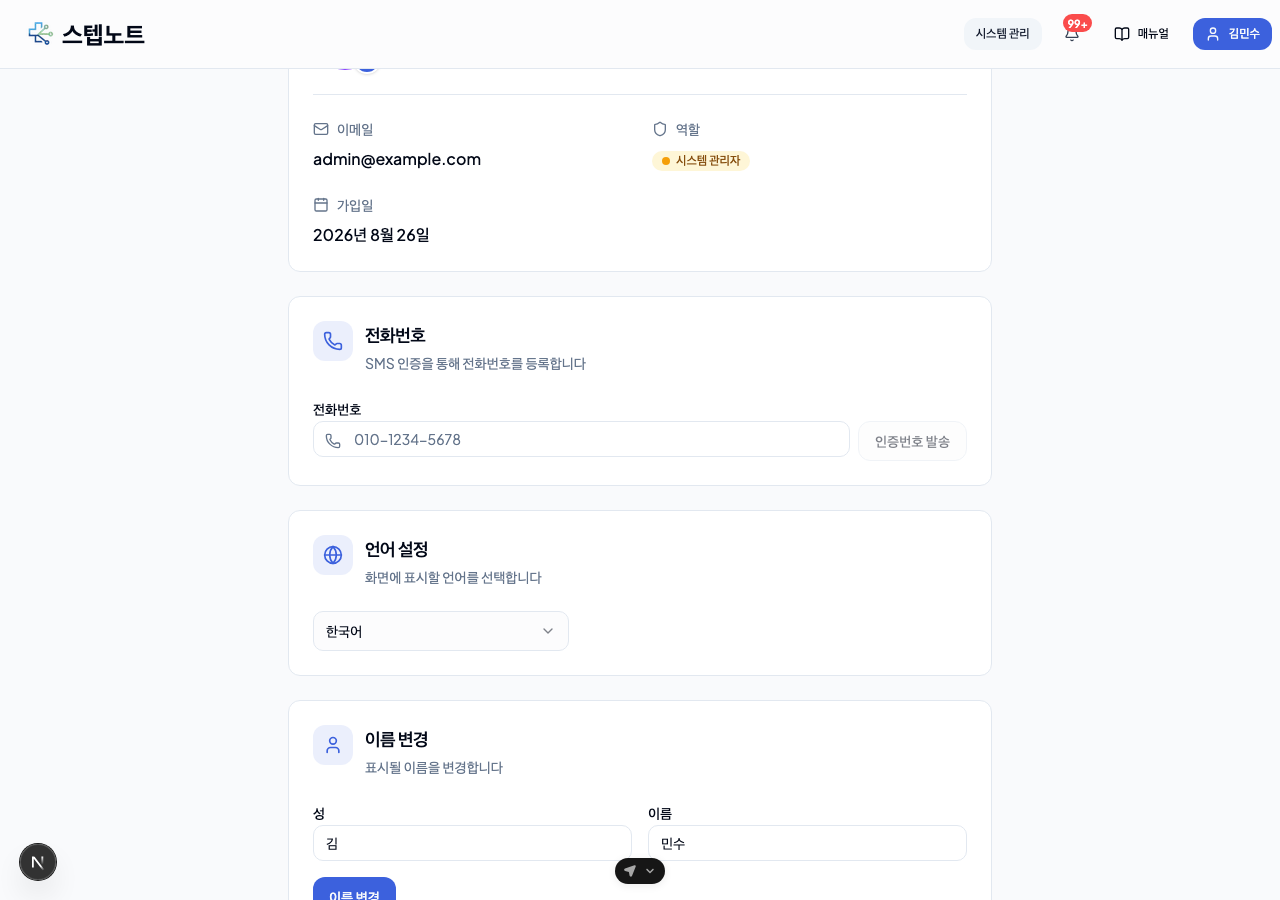
選択した言語はログアウトして再ログインしても保持されます。同じ病院内でも、スタッフごとに異なる言語で画面を見ることができます。
はじめにタブ
医院を作ると左メニューのホームのすぐ下に 🚀 はじめに 項目が現れ、医院に入るたびにこの画面が最初に開きます。「この順番に進めれば大丈夫です」という見出しの下に、今月のシフト表を壁に貼るまでに必要な5つのことが順番に並びます。上部に残り N 件が表示され、終わった項目には完了バッジ、飛ばしてもよい項目には任意バッジが付きます。
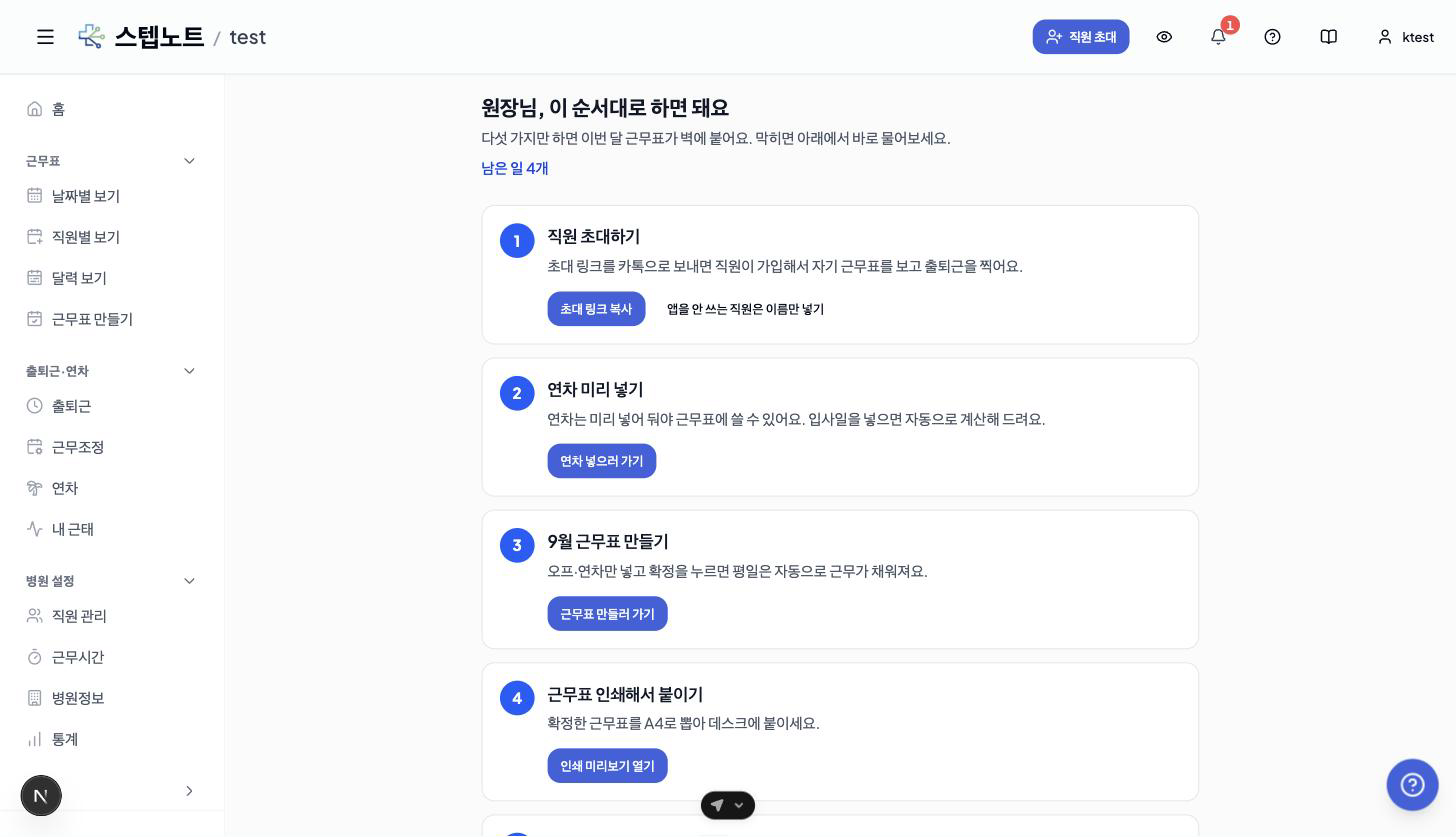
| 順序 | やること | ボタン | 説明 |
|---|---|---|---|
| 1 | スタッフを招待する | 招待リンクをコピー / アプリを使わないスタッフは名前だけ入れる | リンクをチャットで送るとスタッフが各自登録します。アプリを使わないスタッフは名前と部署(任意)だけでその場で追加でき、追加してもう一人で続けて入れられます。あとでスタッフ管理から招待するとアカウントを紐づけられます |
| 2 | 有休を先に付与する | 有休へ | 有給休暇タブに移動します。有休は先に付与しておかないとシフト表で使えません |
| 3 | 今月のシフト表を作る | シフト表へ | シフト表作成画面に移動します |
| 4 | シフト表を印刷して貼る | 印刷プレビューを開く | 確定したシフト表の印刷プレビューがすぐ開きます |
| 5 | 医院ホームページを作る(任意) | ホームページ作成へ | 医院名と診療時間からホームページを作ります |
チェックリストの下にはカードが2つあります。
- 困ったらいつでも聞いてください: ヘルプチャット(画面右下の吹き出し)・カカオトークで質問(平日の日中はすぐ回答)・30分のビデオ案内を予約(画面共有で一緒に設定、無料)の3つの窓口にすぐつながります。
- 業務ツールとは?: スタッフのグループチャットの代わりに、医院内だけで使うチャット・お知らせ・カレンダー・文書箱です。退職者は自動的に外れます。業務ツールを使うスイッチをオンにすると左メニューの一番下に業務メニューが現れ、医院設定でいつでも変更できます。
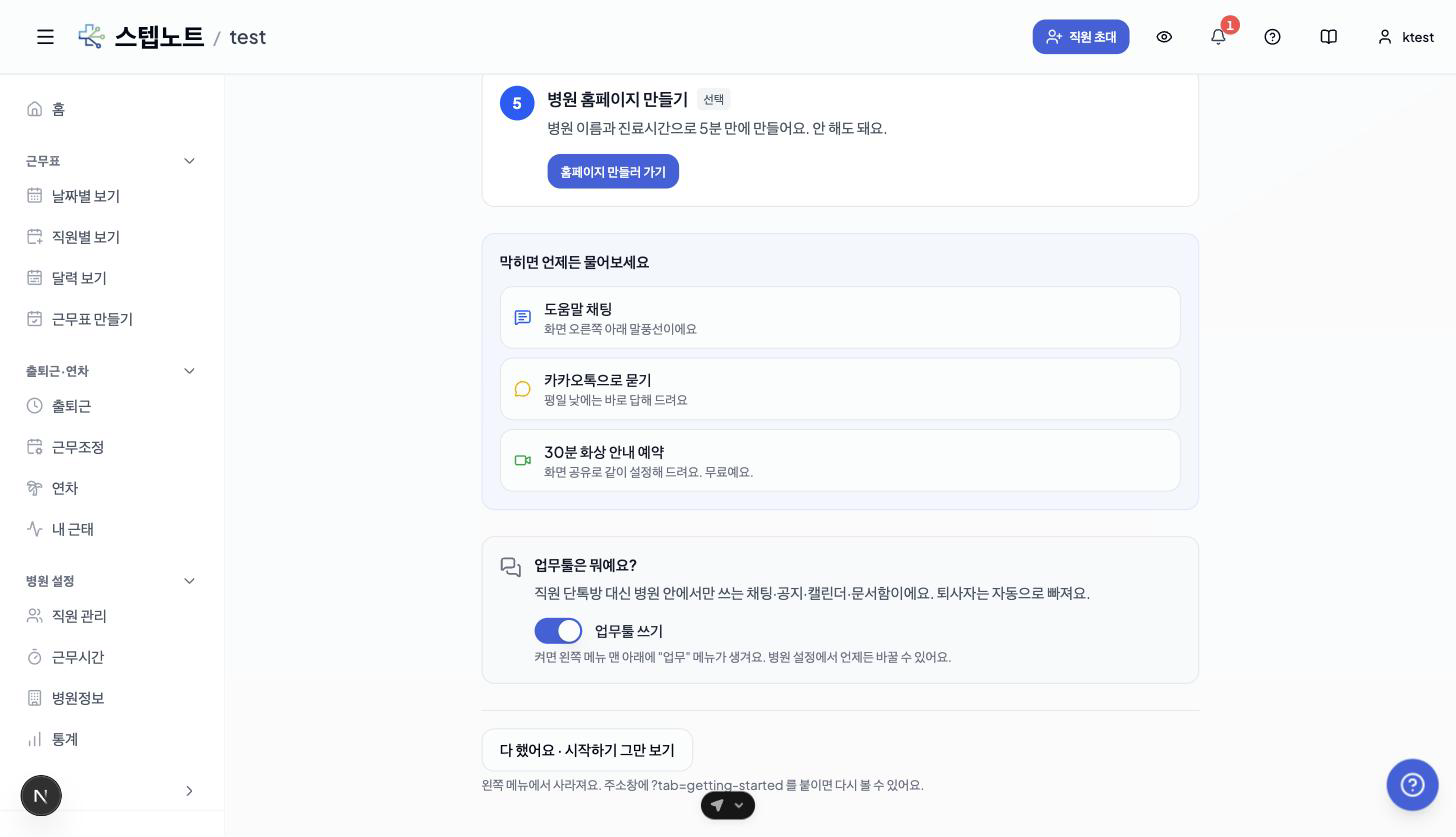
5つすべて終わったか、もう見る必要がなければ一番下の完了 · はじめにを非表示ボタンを押します。左メニューからはじめにが消え、以後医院に入るとシフト表の日付別表示が最初に開きます。もう一度見たいときはアドレスバーのアドレス末尾に ?tab=getting-started を付けてください。
💡 非表示にする前は、他の画面の上部に**「はじめに — 残り N 件 →」**バナーが表示され、いつでも戻れます。
表示モードの切り替え(管理者専用)
院長・管理者(Owner / Admin)とシステム管理者には、画面上部の右側に黄色い**「一般ユーザーモード」**ボタンが表示されます。一般スタッフには表示されません。
-
一般ユーザーモードで見る
- ボタンを押すと、一般スタッフに見えるのと同じ画面に切り替わります。管理者専用のメニューやボタンは非表示になります。
- 画面上部に 「一般ユーザー視点で表示中です — 管理者機能は非表示になります。」 という案内バナーが表示されます。
-
管理者モードに戻る
- 同じ位置の**「管理者モードに戻る」**ボタンを押すと、元の画面に戻ります。
-
知っておきたいこと
- 見える画面が変わるだけで、実際の権限はそのままです。管理者権限がなくなるわけではありません。
- 選んだモードは病院ごとに記憶され、再度アクセスしても最後に選んだモードが維持されます。
💡 ヒント: スタッフに案内する画面を確認したいときや、お知らせ・勤務表がスタッフの目にどう映るかを点検したいときに使ってください。
ロックされた機能と機能追加リクエスト(新規)
サイドバーにグレーアウトして鍵(🔒)アイコンが付いたメニューが表示されることがあります。まだ病院に有効化されていないオプション機能です(給与管理、スマイル分析、AIチャットボット、業務協業など)。
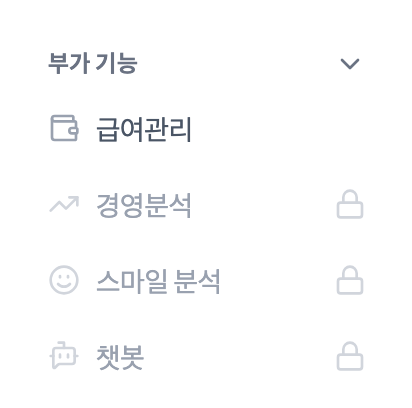
- ロックされたメニューをクリックすると**「機能追加リクエスト」**の確認ダイアログが表示されます。
- **「リクエストする」**を押すとカカオトークチャンネルにつながり、その場で機能の有効化を問い合わせできます。
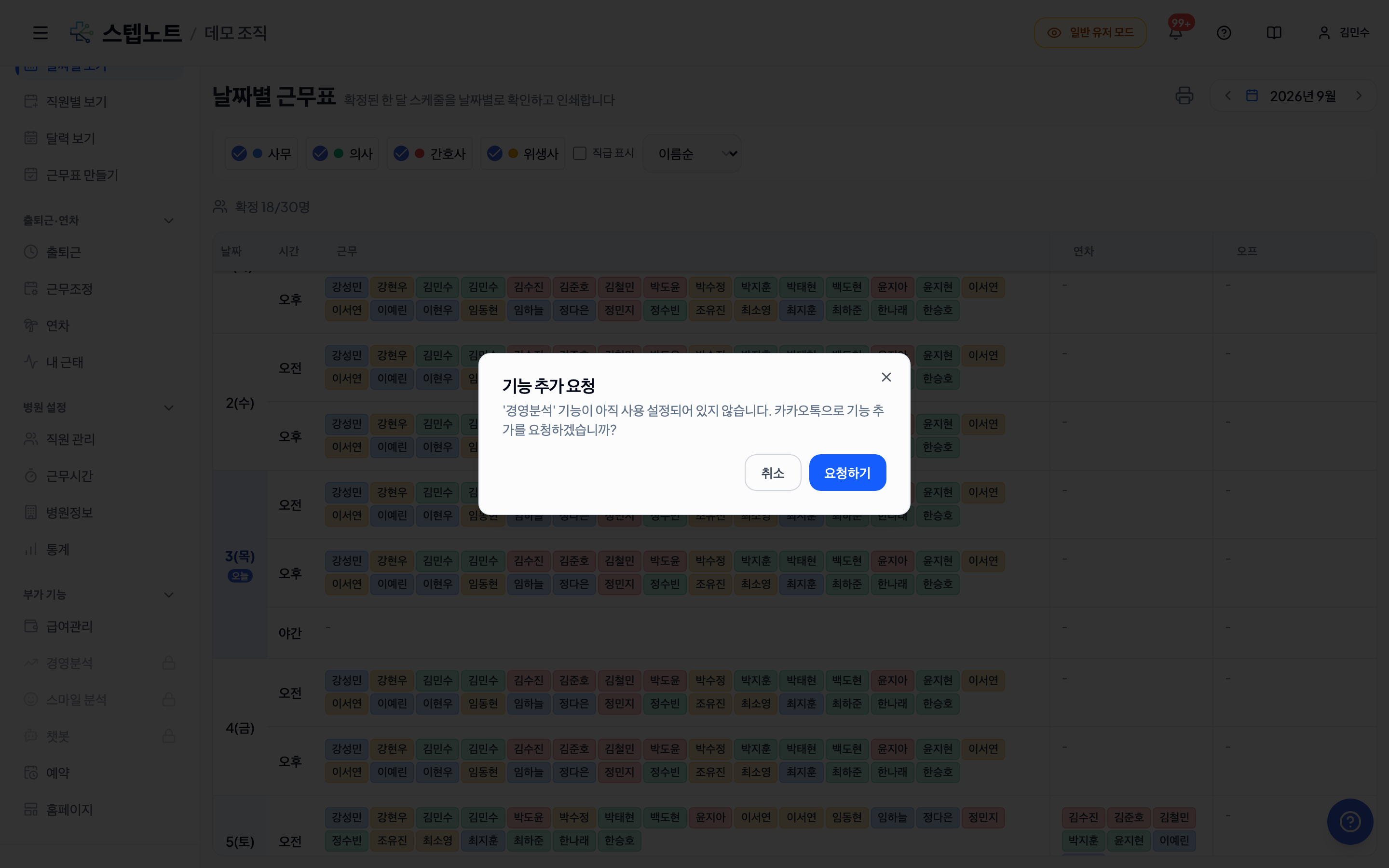
💡 ロックされたメニューをクリックしても画面は開きません — 鍵アイコンが表示されている場合はまだ使用できない機能という意味です。
ヘルプツールチップ
各主要画面にはクエスチョンマーク(?)アイコンが配置されています。マウスカーソルを合わせるかクリックすると、その機能についての簡単な説明を確認できます。
-
ツールチップが提供される画面(例)
画面 ツールチップ内容 スタッフ招待モーダル メール/リンク招待方式と権限の案内 出退勤記録表 各列の意味と修正方法 有給休暇付与モーダル 付与日数および適用日についての詳細説明 -
使用方法
- クエスチョンマーク(?)アイコンにマウスカーソルを合わせるとツールチップが表示されます。
- キーボードのTabキーでフォーカスしても同様に動作します。
- マウスを離すかフォーカスが外れると自動的に消えます。
データがない場合の案内
まだデータがない画面(例: 登録された病院がない場合、出退勤記録がない場合)では案内メッセージが表示されます。
- 現在の状態でどのような作業をすべきか案内します。
- 可能な場合は、次のアクション(例: 招待を受ける、予定を入力する)に直接移動できるボタンが一緒に提供されます。
おすすめの開始順序
StepNoteを初めてお使いになる場合は、次の順序をおすすめします。
管理者(Admin / Owner)
医院を作った直後に開くはじめにタブが、同じ順序を案内します。
- スタッフを招待する → 1. メンバーを招待する
- 招待リンクの共有、アプリを使わないスタッフは名前だけ入れる
- 有休を先に付与する → スタッフの有給休暇を管理したいとき
- 入社日を確認してからスタッフごとに有休を付与(2. メンバーを管理する参照)
- 今月のシフト表を作る → 3. 勤務・有休・オフを入力する
- オフ・有休を入れて確定
- シフト表を印刷して貼る → 3. 勤務・有休・オフを入力するの印刷の項目
- シフト表の日付別表示の印刷ボタン
- 医院ホームページを作る(任意) → 8. ホームページビルダー
一般スタッフ(Member)
- 病院への参加 — 管理者が共有した招待リンクまたは登録コードで登録
- 出退勤記録 — 端末(QR)、WiFi、ビーコン、スマートウォッチなどで出退勤をチェック
- 自分の予定を確認 — カレンダーで勤務・有休・オフの予定を確認
システム要件
- 推奨ブラウザ: Chrome、Safari、Edge(最新バージョン)
- モバイル: iOS / Androidアプリ対応(App Store、Google Play)
- インターネット接続が必要です
お困りですか?
- マニュアルの各セクションをご参照ください。
- ヘルプチャット: アプリ画面右下の吹き出しを押すとすぐに質問できます。
- カカオトークで質問: StepNoteカカオトークチャンネル — 平日の日中はすぐ回答します。
- 30分のビデオ案内: 予約する — 画面共有で一緒に設定します。無料です。
- メールでのお問い合わせ: support@stepnote.works