8. ホームページビルダー
8. ホームページビルダー
対象: 院長、病院管理者(Owner / Admin)
目的
病院紹介、医療スタッフ、診療科目、アクセス、予約申請など患者が見る公開ランディングページをAIベースで自動生成し、サイドバーで直接編集・公開します。
別途デザイン/開発なしに4段階のウィザード(スタイル → 強み → 病院情報 → 確認)だけで病院ホームページが1枚できあがり、左サイドバーのドラッグ&ドロップで医療スタッフ/診療科目/特徴/FAQの順序を変更できます。
ホーム1枚で終えても構いませんが、診療科目・医療スタッフ・アクセスのように内容が多い項目はページを複数枚に分け、ヘッダーメニュー(2段階のドロップダウン)でつなげられます(8.4)。韓国語で作った内容をそのまま原本として残し、英語・日本語・中国語をオンにして一緒に公開することもできます(8.6)。
8.1 ホームページビルダーに入る
病院ページ左サイドバー追加機能 → ホームページメニューをクリックします。
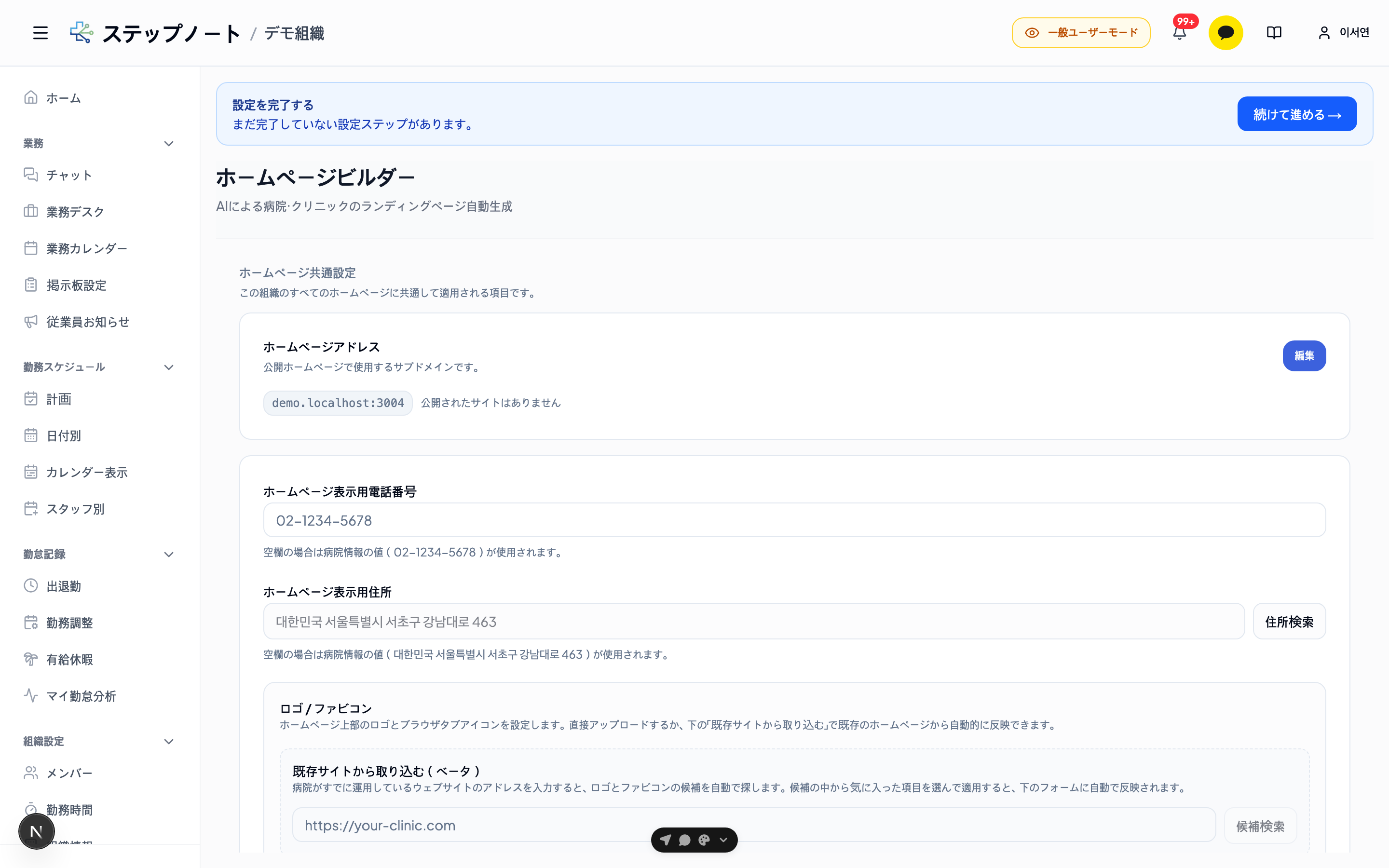
上部にはホームページ共通設定があります。この組織のすべてのホームページに同じように適用される項目です。
| 項目 | 説明 |
|---|---|
| ホームページアドレス | 公開サイトが使用するサブドメイン(例:www6.your-domain) — 一度決めるとすべてのページが共有 |
| ホームページ表示用電話番号 | 空欄にすると病院情報の代表電話番号がそのまま使用されます |
| ホームページ表示用住所 | 空欄にすると病院情報の住所がそのまま使用されます |
| ロゴ / ファビコン | ヘッダーロゴとブラウザタブアイコン。既存に運営中のサイトURLを入力すると候補を自動的に取り込みます(ベータ) |
💡 共通設定が先です。 ページを複数作成できますが、アドレス・電話・ロゴは組織全体で1セットのみ維持されます。
8.2 新しいホームページを作る — 4段階ウィザード
「新しいページを作る」ボタンを押すとウィザードが開きます。上部にスタイル → 強み → 病院情報 → 確認の4段階が表示され、下部の前へ / 次へボタンで行き来しながら入力します。いつでもキャンセルでやめることができます(入力済みの内容があると「これまで選んだ内容が消えます」という確認画面が表示されます)。
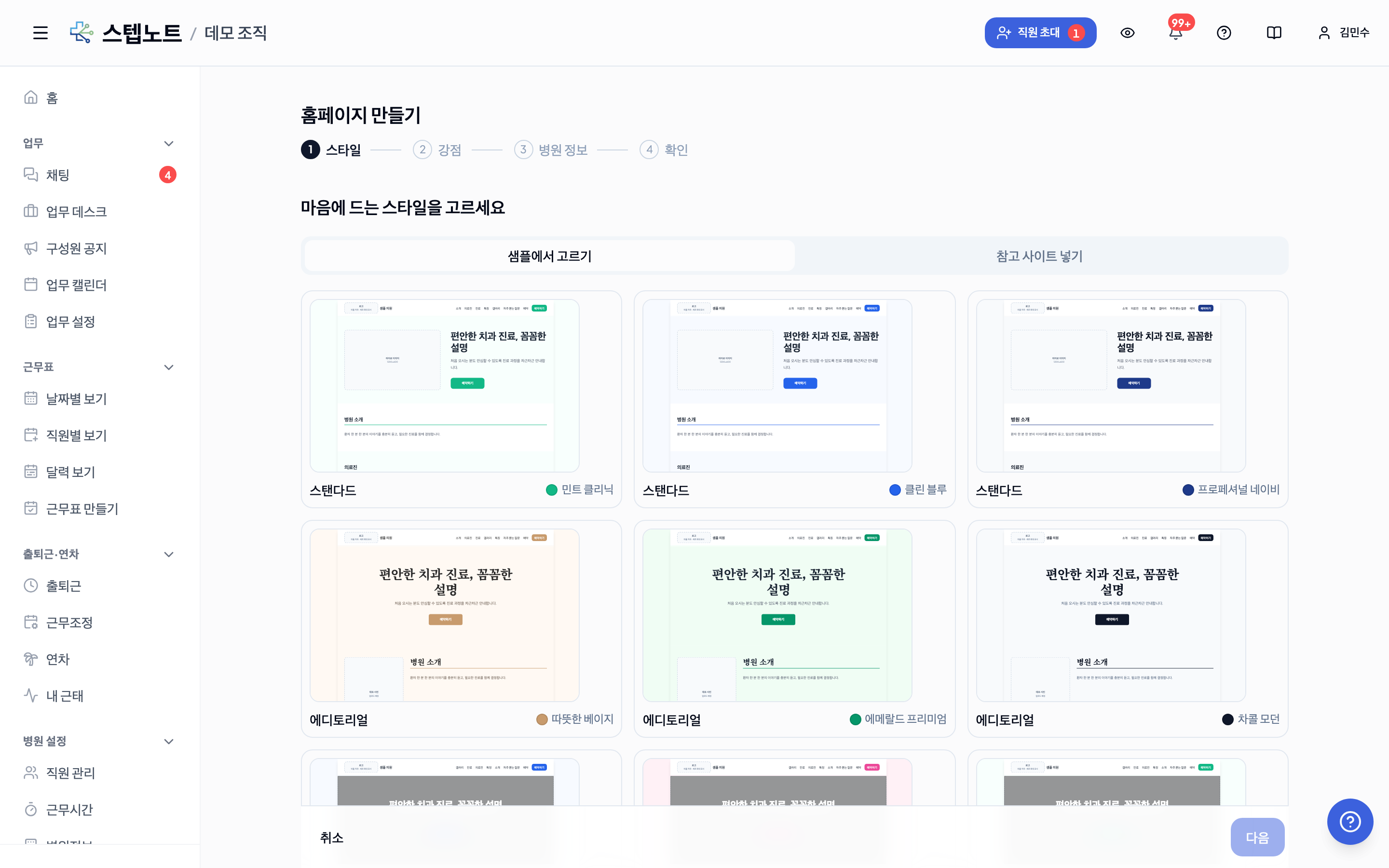
1段階目. スタイル
サンプルから選ぶ(デフォルト)または参考サイトを入力のいずれかを選びます。
- サンプルから選ぶ: スタンダード・エディトリアル・ショーケース・コンパクトの4つのルック × ルックごとのおすすめテーマ3つ、合計12枚のカードが実際の画面の縮小プレビューで並びます。カードを押すと全画面で実物大のプレビューが開き、事前定義された8色(またはカスタム入力でヘックスコード)を切り替えながらすぐに確認できます。気に入ったら**「このスタイルで始める」**を押します。
- 参考サイトを入力: すでに気に入っている他の病院のホームページアドレスがあれば入力して分析を押します。分析結果に最も近いサンプルカードが自動的に選択され、気に入らなければ他のカードを押して変更できます。
- 下の**「複数ページで作成」**トグルをオンにすると、ホームのほかに診療科目・医療スタッフ・アクセスのページも一緒に作成されます(8.4参照)。マルチページ機能がオフの組織ではトグルに鍵マークが付き、押すとお問い合わせ案内が表示されます。コンパクトスタイルは1枚構成専用のため、このトグルはオンにできません。
2段階目. 強み — 最大6個
診療/サービスの特徴を1つ以上6つまで選びます。
- 最新設備・自費診療の明確化・専門医療スタッフ・親切な相談・アクセスの良さ・合理的な費用
- 迅速な予約・夜間診療・駐車場あり・非対面相談・多言語診療・定期健康診断
- +直接入力 — 上記リストにない強みを直接追加(1つにつき1行)
3段階目. 病院情報(新機能 — 作成前に事前確認・修正)
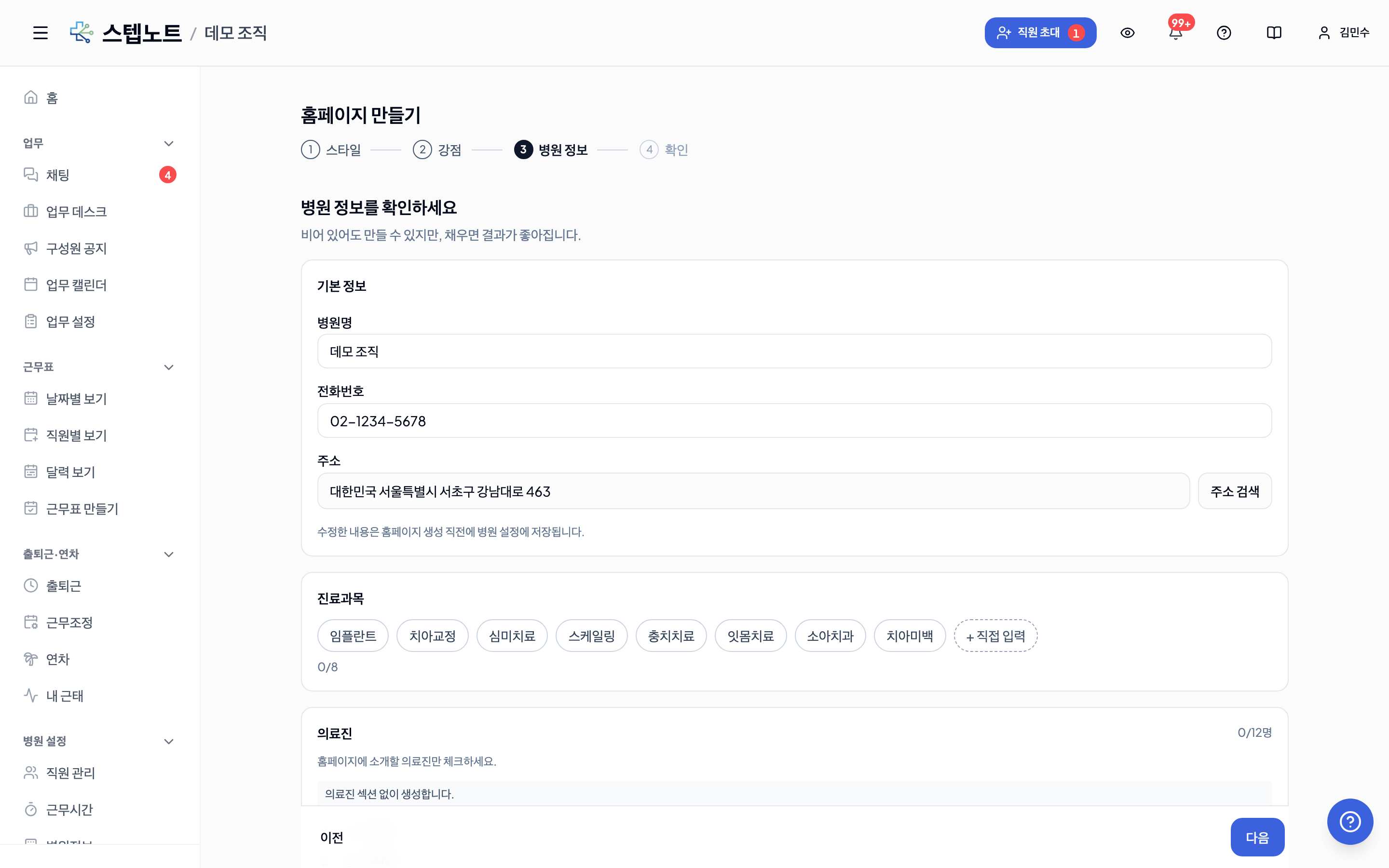
空欄のままでも次に進めますが、埋めるほど結果が良くなります。
- 基本情報 — 病院名(必須)・電話番号・住所。すでに登録されている病院情報が事前に入力されており、ここで修正するとホームページ生成の直前に病院設定にも一緒に保存されます。
- 診療科目 — 最大8個、カテゴリに合ったおすすめ項目+直接入力。
- 医療スタッフ — 登録されたメンバー一覧がチェックリストで表示されますが、デフォルトは全員チェック解除の状態です。ホームページで紹介したい人だけチェックしてください。メンバーでない医療スタッフは「+メンバー以外を追加」で入れられます。誰もチェックしないと医療スタッフセクションなしで生成されます(以前のように名前のない仮の人員で埋まることはありません)。
- ロゴ・ファビコン — 現在の設定をプレビューとして表示するだけです。変更するには8.1の共通設定で変更してください。
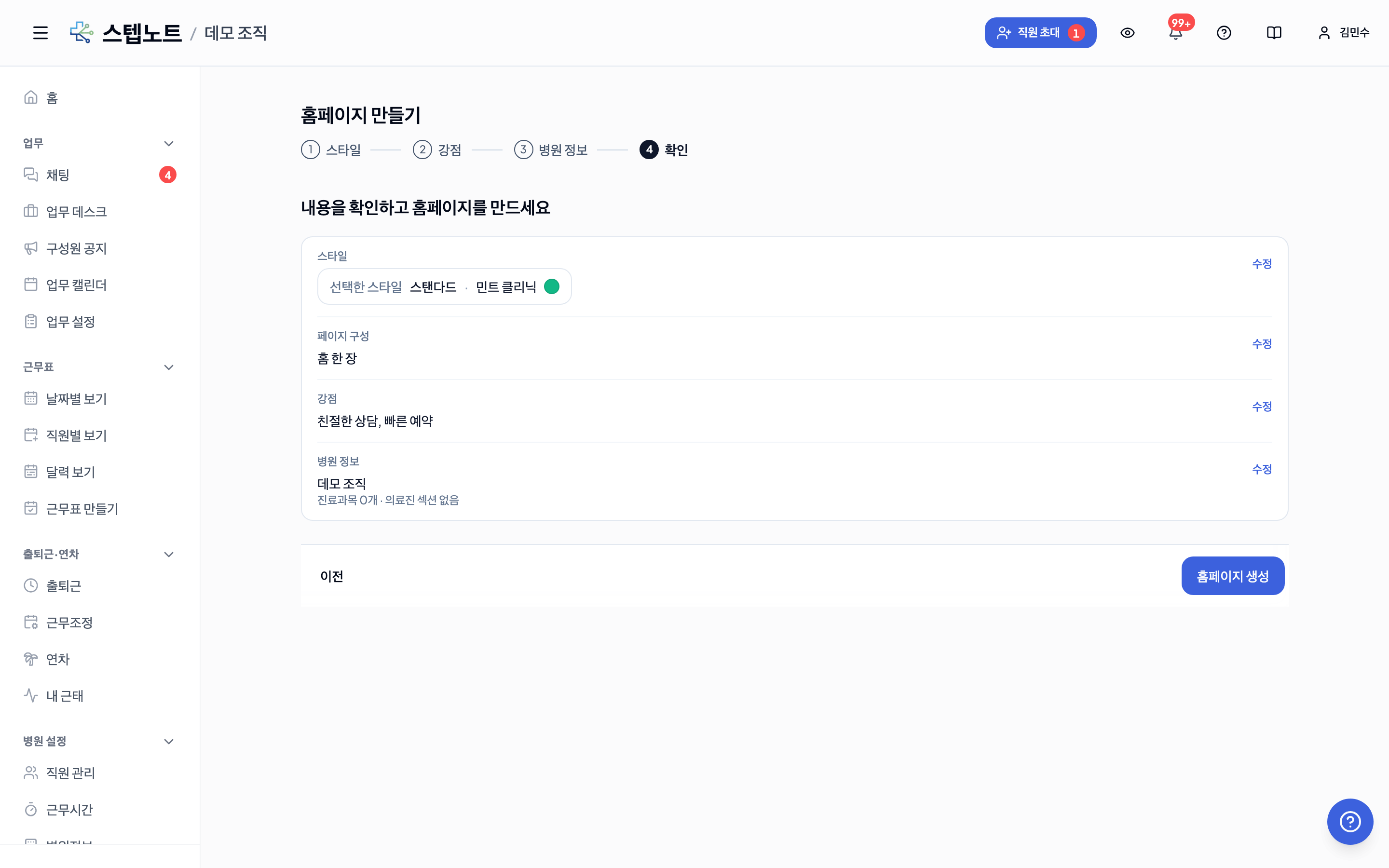
4段階目. 確認
これまで選んだスタイル・ページ構成・強み・病院情報を要約で表示します。各項目の**「修正」を押すと該当のステップにすぐ戻れます。問題なければ「ホームページ生成」**を押します。
💡 カテゴリの自動反映: 病院情報のカテゴリ(歯科・韓方医院・産婦人科・皮膚科・眼科・整形外科・内科・小児科・耳鼻咽喉科・泌尿器科・精神健康医学科・美容外科・家庭医学科など13種)に合わせてLLMプロンプトが自動的に調整されます。同じ強みでもカテゴリに合った診療項目・画像キーワード・表現トーンが生成され、医療広告法上の注意語もカテゴリ別にフィルタリングされます。
生成には約20~40秒かかり、画面に「病院情報を読み込んでいます → デザインを作成しています → 仕上げています」の順に進行状況が表示されます。終わると自動的にCMS編集画面に切り替わります。
8.3 CMS編集画面 — 左サイドバー+右リアルタイムプレビュー
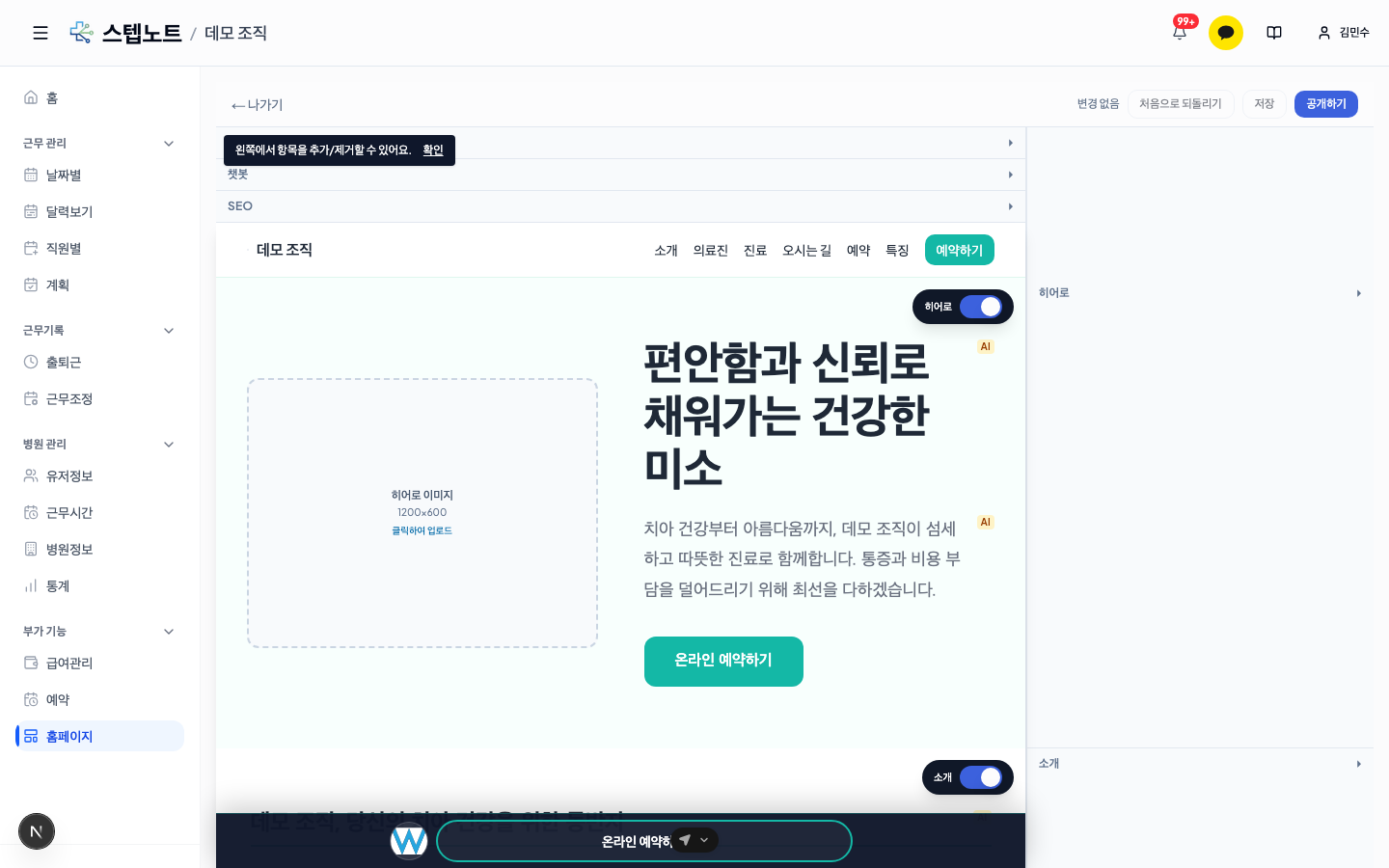
画面構成はシンプルです。
| エリア | 役割 |
|---|---|
| 上部 | ←出る・変更表示(変更なし/変更あり)・最初に戻す・保存・公開する |
| 左パネル | 上からページ一覧(8.4) → セクション別編集項目 — アコーディオン |
| 共通設定 | プレビュー上部のアコーディオン — スタイル設定・チャットボット・SEO・言語(8.6)。サイト全体に適用されます |
| 中央パネル | リアルタイムプレビュー — セクションごとにオン/オフトグル、テキストはダブルクリックで直接編集 |
| 右ガイド | プレビューセクションと位置が同期するページ構造案内(ヒーロー → 紹介 → 医療スタッフ → …) |
よく使う操作
- 保存: 明示的に
保存ボタンを押さないと反映されません(自動保存なし)。変更があると上部に変更ありバッジが表示されます。 - 公開する: スラッグが決まった状態で押すと短い確認ダイアログ(
公開しますか?)が表示され、公開を押すとすぐに反映されます。すでに公開されているページで再度押すと非公開に戻します。 - 最初に戻す: 最後の保存時点ではなく生成直後の状態に戻します。
- AIバッジ: テキストの横に黄色い
AIバッジが表示されている項目はLLMが自動生成した文言です。直接修正するとバッジが消えます。
8.4 ページを複数枚作る(マルチページ)
ホーム1枚から始めますが、診療科目・医療スタッフ・アクセスのように内容が多い項目は別ページに分けられます。左サイドバー最上部のページグループで管理します。
⚠️ マルチページは申し込みが必要な機能です。 オフの場合はボタンが
ページ追加(有料)と表示され、押すと機能お問い合わせ画面が開きます。StepNoteチームが組織の機能をオンにすればすぐに使えます。
ページを追加する
+ ページ追加を押して次の項目を決めます。
| 項目 | 説明 |
|---|---|
| タイプ | 診療科目詳細 / 医療スタッフ紹介 / アクセス・案内 / 空のページ — 選んだタイプに合うセクションの骨組みがあらかじめ用意されます |
| ページタイトル | ブラウザタブとヘッダーメニューに使われる名前 |
| 上位メニュー | 最上位メニューとして追加または既存ページの下 — 下に入れるとヘッダーで開く下位メニューになります(メニューは2段階まで) |
| ページアドレス | アドレスの後ろに付く英字スラッグ。上位メニューを選ぶと/services/implantのように上位アドレスの下に入ります |
| AIで下書きを埋める | オンにすると病院情報・カテゴリに合わせて文言の下書きを自動で埋めます(空のページは対象外) |
ページ一覧でできること
| 操作 | 説明 |
|---|---|
| 名前をクリック | そのページの編集に切り替わります。保存していない変更があるとロックされ、保存後に他のページへ移動できます。と案内が出ます |
| 目のアイコン | ヘッダーメニューに表示 / 非表示。ページ自体は残り、メニューから外れるだけです |
公開 / 下げる | ページ単位の公開。公開されたページには緑の地球アイコンが付きます |
| 6点ハンドル(⋮⋮) | ドラッグで順序変更 — この順序がそのままヘッダーメニューの順序です。同じ上位の中でのみ移動できます |
| ゴミ箱 | ページ削除。確認画面が1度表示され、削除すると元に戻せません |
- ホームは特別です。 削除・非表示・順序変更ができず、常に一番上にあります。
- 1つのサイトにホームを含めて40枚まで作れます。ボタン右側の
3/40が現在の枚数です。 - 上位メニューは作成時のみ指定できます。後から変更するにはページを削除して作り直します。
💡 公開は2段階です。 ページで
公開を押しても、サイト自体が公開されていなければ患者には見えません。サイトの公開は上部の公開するボタンです。
8.5 ヘッダーメニューとソーシャルチャンネル
ヘッダーメニュー
メニューを個別に組み立てる画面はありません。公開済みで、かつメニュー表示がオンのページが、サイドバーの順序のままヘッダーメニューになります。
- 下位ページがある項目は、PCではマウスを乗せると下位メニューが開きます。上位項目自体もページなので、クリックするとそのページへ移動します。
- モバイルではハンバーガーメニューの中で**▾**を押して下位メニューを開きます。
- メニュー名にはページタイトルがそのまま使われます。
ソーシャルチャンネル
左サイドバー予約アコーディオン内のソーシャルチャンネルにアドレスを入れると、ヘッダー右側にアイコンとして表示されます。
- 対応チャンネル: カカオトークチャンネル・NAVERトークトーク・NAVERブログ・Instagram・YouTube・Facebook
- アドレスを空にするとそのチャンネルは消えます — 追加/削除ボタンはありません。
- 表示順は上の一覧の順に固定されます。
8.6 多言語で公開する(英語・日本語・中国語)
韓国語で作ったページを原本として残し、オンにした言語だけ自動翻訳して一緒に公開します。
言語をオンにする
プレビュー上部の共通設定(スタイル設定・チャットボット・SEOの隣)にある言語アコーディオンを開きます。
- 韓国語は原本で、常に公開されます。オフにはできません。
- English・日本語・中文のチェックボックスで必要な言語だけオンにします。1つでも3つ全部でも構いません。(中国語は簡体字です。)
- オンにすると言語ごとに
58/411 翻訳済みのように進捗が表示されます。韓国語の原文を直して翻訳が古くなった文言があると・原文変更 3も一緒に表示されます。
翻訳を埋める
公開するを押したときに自動で、空または古くなった文言だけを翻訳します。すでに翻訳済みの文言は翻訳し直さないため、2回目以降はずっと速くなります。- 待たずに今すぐ埋めたい場合は、言語の横の**
今すぐ翻訳**を押します。 - 言語をオンにしただけでは翻訳されません。
今すぐ翻訳または公開するが必要です。 - ページが多いと1回で埋めきれないことがあります。その場合は「残りの文言は次の公開時に続けて翻訳します」と案内が出て、次の公開で残りから続きます。
翻訳を整える
言語の横の**翻訳を整える**を押すとページを選んで文言を1つずつ直せます。韓国語の原文と翻訳が並んで表示されます。
💡 自分で直した文言は自動翻訳が決して上書きしません。 病院名の表記や診療項目の正式な英語名など、必ず守りたい表現はここで一度直せばそのまま保たれます。
患者に見える形
- アドレスは韓国語に接頭辞が付きません。 韓国語は
https://スラッグ.stepnote.site/、英語は/en、日本語は/ja、中国語は/zhで、下位ページは/en/doctorsのように続きます。 - 言語を2つ以上オンにすると、公開ページのヘッダー(モバイルはハンバーガーメニュー内)に言語切り替えメニューが自動で表示されます。
- 翻訳がない文言は韓国語がそのまま表示されます。 翻訳が途中でもページが空いたり崩れたりしません。
- 検索エンジンには、同じページの言語別アドレスが互いにリンク(hreflang)されて伝わります。
まだできないこと
- SEOタイトル・説明はまだ翻訳されません。
/enでもブラウザタブのタイトルと検索結果の文言は韓国語のままです。 - 予約を受け付けた後に表示される案内文は韓国語です。
- 画像・ロゴの中に描かれた文字は翻訳の対象外です。
8.7 医療スタッフ / 診療科目 / 特徴 / FAQ — ドラッグ&ドロップで順序変更
この4つのセクションは左サイドバーで項目を追加/削除するだけでなく順序も自由に変更できます。
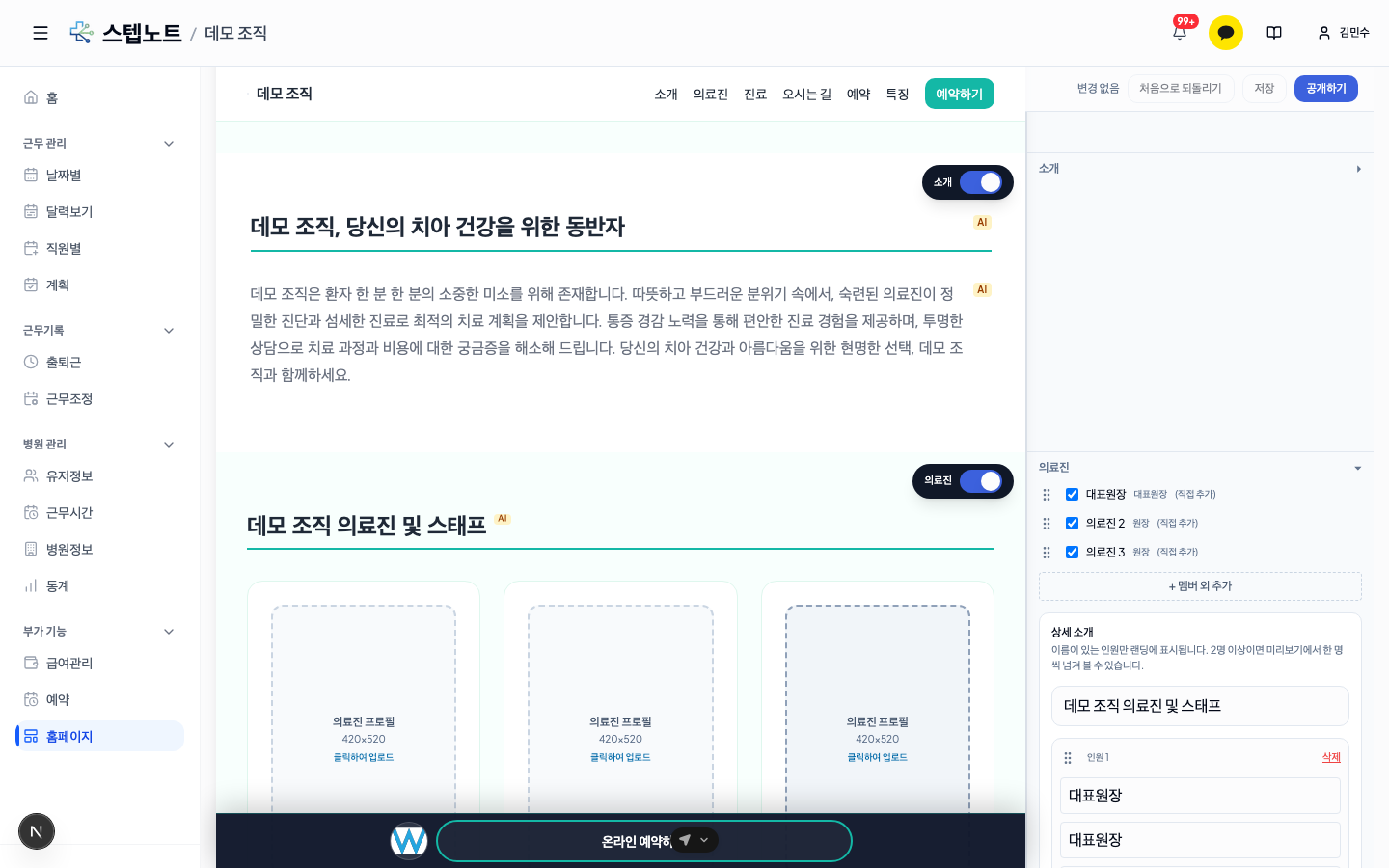
操作方法
- 左サイドバーで医療スタッフ / 診療科目 / 特徴 / FAQアコーディオンを開きます。
- 各項目左側の**点6個ハンドル(⋮⋮)**をマウスでつかみます。
- 上/下にドラッグすると順序が変わり、プレビューに即座に反映されます。
医療スタッフのドラッグ時の注意
医療スタッフは2箇所に表示されます。
- 上部チェックリスト — 表示可否トグル
- 下部詳細フォーム — 名前/肩書/紹介の入力
両エリアの順序は自動的に同期されます。どちら側からドラッグしても同じ結果になります。医療スタッフ別の写真スロットも一緒についてくるため、写真を再度アップロードする必要はありません。
💡 医療スタッフの追加は2つの方法: サイドバーの
+メンバー以外を追加ボタンで直接入力するか、+医療スタッフ追加で新しいスロットを作ることができます。💡 ホームページ作成ウィザードでは、登録されたメンバーをチェックリストから選べます(8.2の3段階目「病院情報」参照)。チェックしたメンバーのみが医療スタッフとして作成され、誰もチェックしないと医療スタッフセクションなしで生成されます — 以前のように名前のない仮の人員で自動的に埋まることはありません。CMS画面で直接追加/削除する場合は、引き続き登録されたスタッフが自動的に候補として表示されないため、その際は上記の2つの方法で入力してください。
8.8 プレビューから直接編集する
中央プレビューでテキストをダブルクリックするとインラインで修正できます。サイドバーの入力欄をいちいち探す必要はありません。
プレビュー各セクション右上のトグルスイッチでそのセクションを即座にオン/オフできます。オフにしたセクションは公開ページに表示されません。
画像があるスロット(ヒーロー/医療スタッフ写真/ギャラリー)はクリックしてアップロードします。アップロードした画像はスロットキー基準で保存されるため、医療スタッフの順序を変えても付いてきます。
8.9 予約パネル(Sticky Booking Bar)
生成されたすべてのページには画面下部に固定予約パネルが常に表示されます。
- ヘッダーの**「予約する」ボタン、ヒーローの「オンライン予約する」、プレビュー下部の「相談申請」**はすべて同じ予約パネルを開くように動作します — 外部URLには移動しません。
- 入力項目: 名前・連絡先・希望日・希望時間・要望事項・個人情報同意。
- 受け付けられた予約は左サイドバー追加機能 → 予約メニューで確認します。
8.10 公開とスラッグ(URL)
- 公開前にスラッグ(サブドメイン)を決める必要があります。例:
gangnam-smile - 公開URLは
https://gangnam-smile.stepnote.site形式のサブドメイン方式です。 - 下位ページはその後ろにページアドレスが付きます:
…/doctors、2段階メニューは…/services/implant。 - 多言語をオンにしている場合、韓国語以外は前に接頭辞が付きます:
…/en、…/ja/doctors(8.6)。 - スラッグは一度公開されると変更しないことを推奨します(SEO・ブックマークへの影響)。
- 公開後はサイトカードの
公開済みバッジが表示され、再度公開するボタンを押すと非公開に戻せます。
💡 stepnote.siteディレクトリ:
www.stepnote.siteにアクセスすると公開された病院サイト一覧をカード形式で見ることができます。患者が直接検索して訪れることができる公開ハブです。
よくある質問
Q. AI生成結果が気に入りません。作り直せますか? A. 同じ雰囲気/色/強みの組み合わせでは1ページのみ生成されます。新しいページを作成するか、CMSでテキストを直接修正してください。最初に戻すは最後の保存ではなく生成直後の状態に戻します。
Q. 1つのサイトにページを複数枚置けますか? A. はい。マルチページ機能がオンなら、ホームを含めて40枚まで作りヘッダーメニューでつなげられます(8.4)。アドレス・電話・ロゴは組織単位の共通設定なので全ページで共有されます。
Q. 翻訳の文言が不自然です。直しても次の公開で上書きされますか?
A. いいえ。翻訳を整えるで自分が直した文言に自動翻訳は触れません。自動翻訳は空または原文が変わった文言だけを埋めます。
Q. 特定のページだけ英語で公開できますか? A. 言語はサイト単位でオンにします。ただし翻訳がない文言は韓国語がそのまま表示されるため、重要なページから翻訳を埋めてもサイトは問題なく動きます。
Q. 翻訳が埋まりきっていない状態で公開しても大丈夫ですか? A. 大丈夫です。翻訳のない箇所は韓国語がそのまま表示され、次の公開で残りの文言から続けて翻訳されます。
Q. サイドバーに登録されたスタッフが自動的に医療スタッフの候補として表示されませんか? A. ホームページを新しく作るウィザード(8.2の3段階目)では、登録されたメンバーがチェックリストとして表示されます。ただし、すでに作成済みのページのCMS画面では自動連携されないため、その場合は直接追加/入力してください。
Q. 予約はどこに入りますか? A. 左サイドバーの予約メニューで確認可能です。チャットボット予約と同じ画面です。