9. 業務掲示板・チャット
9. 業務掲示板・グループチャット
対象: 管理者(Admin/Owner)、一般スタッフ(Member) — 業務協業機能が有効化された組織のみ表示されます。新しく作成した病院はデフォルトでオンになっています。 2026年9月より前に作成した病院は有効化されていない場合があります(トラブルシューティング参照)。
目的
診療以外の業務情報(お知らせ、業務指示、報告書など)をチャットではなく投稿の形で構造化して管理し、チームメンバーとグループチャットでやり取りします。
| タブ | 役割 |
|---|---|
| 業務デスク | 投稿の作成・閲覧 — 添付ファイル、動画、リンクカードなどリッチコンテンツに対応 |
| チャット | グループチャットルーム — 1:1または複数のチームメンバーとリアルタイムメッセージ、投票・くじ引き・予定共有・誕生日通知 |
| 掲示板設定 | 掲示板テンプレート・設定(管理者専用) |
サイドバー業務セクションからアクセスします。このほか業務カレンダー(予定共有)と従業員お知らせタブも同じセクションにあります。投票・くじ引き・予定共有・誕生日通知は独立したタブではなく、チャットの中で作成・確認します(9.3参照)。
💡 業務ツールを利用する組織では、ログイン後最初に表示される画面がチャットになります(サイドバー・モバイル下部タブの1番目もチャットです)。勤怠管理中心で利用する組織は従来通り勤務表が最初の画面です。
9.1 業務デスク — 投稿の作成
サイドバー業務 → 業務デスクをクリックします。
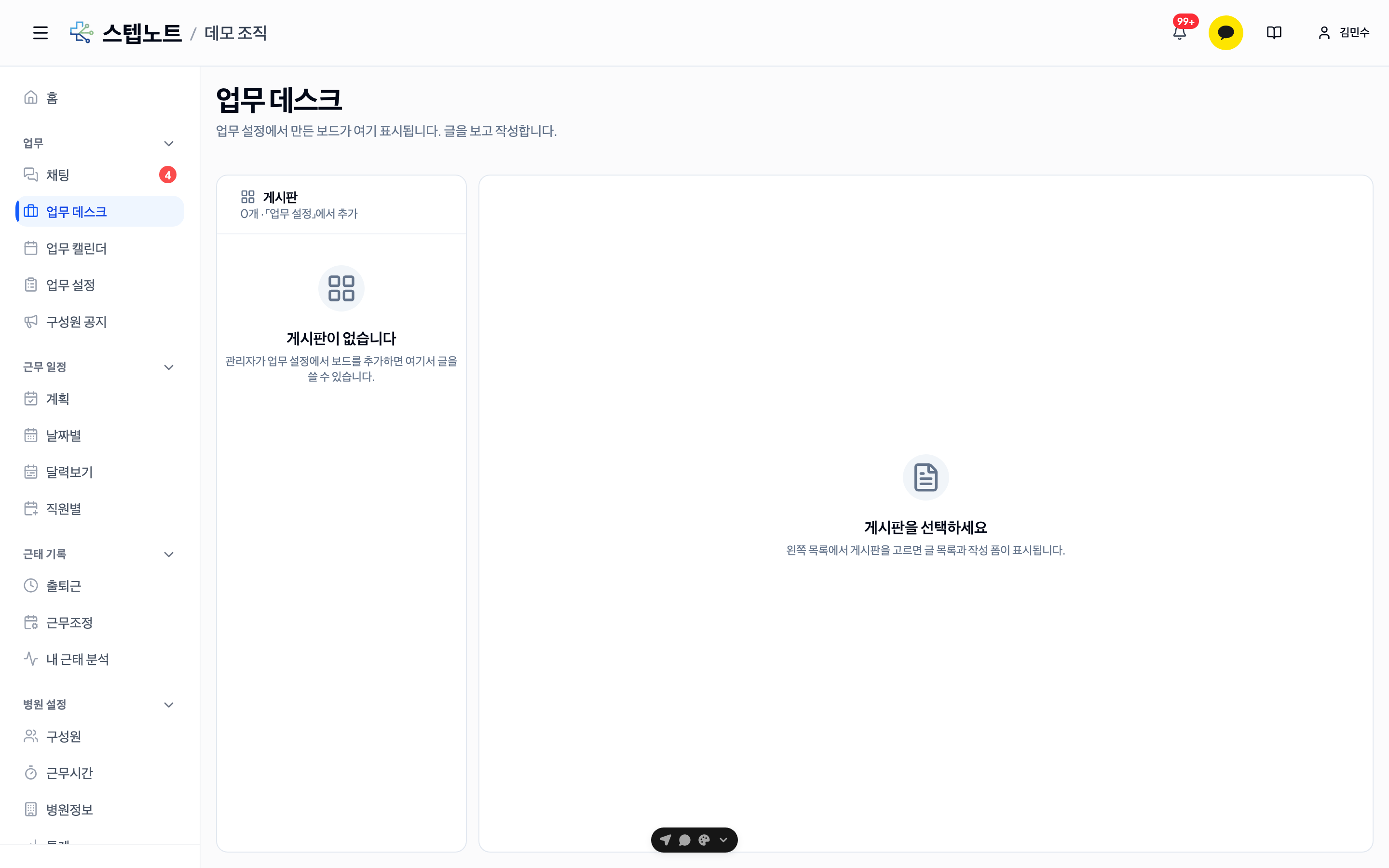
新規投稿を書く
**「投稿を書く」**ボタンをクリックすると作成フォームが開きます。
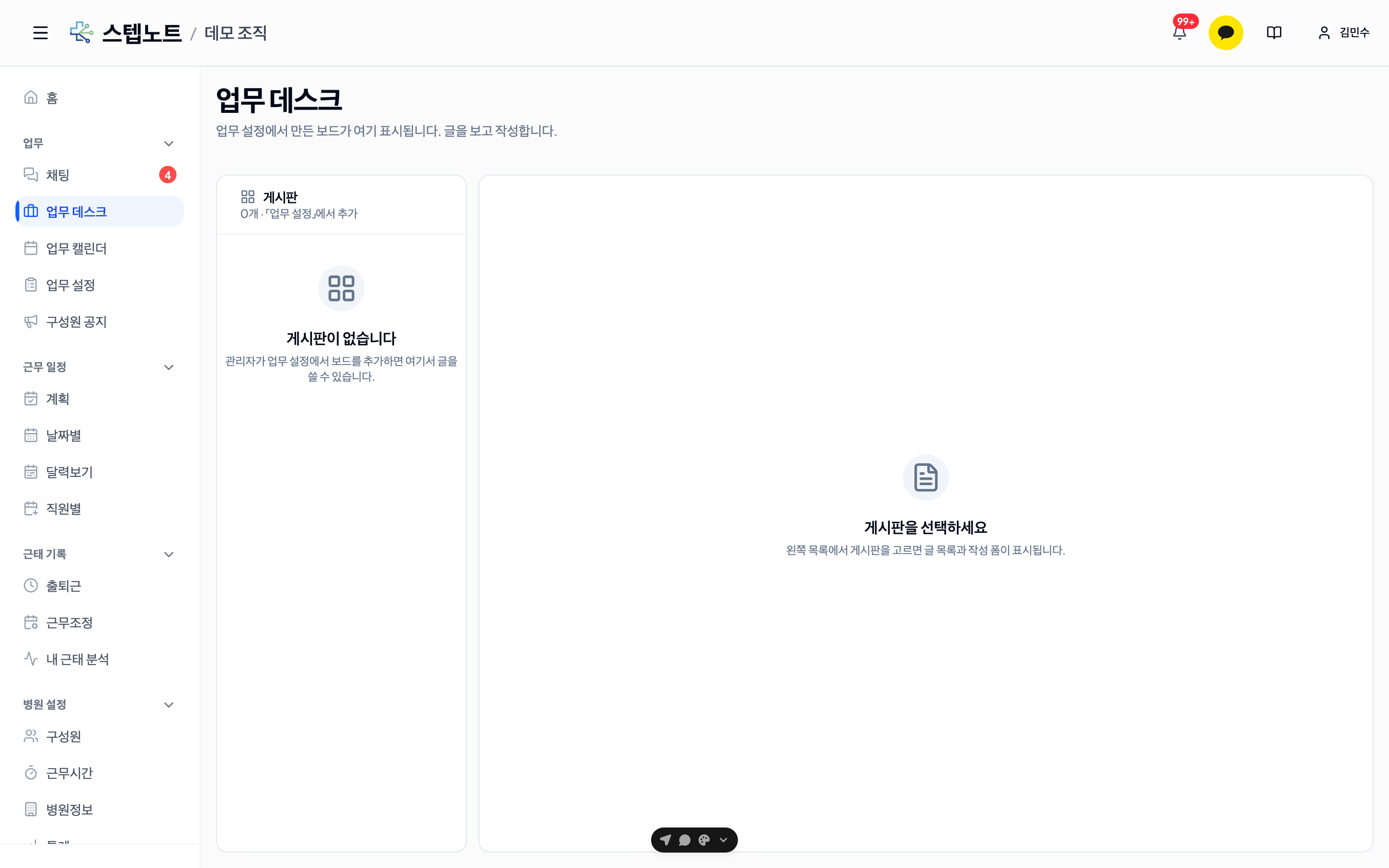
| 項目 | 説明 |
|---|---|
| タイトル | 投稿タイトル |
| 掲示板 | 投稿する掲示板を選択 |
| 本文 | リッチテキストエディター — 書式設定、メディア埋め込みの両方に対応 |
| 締切日 | 業務の期限を指定(任意) |
| 担当者 | 特定のチームメンバーを指定(任意) |
掲示板テンプレートに優先度・タグ・確認などの追加ブロックが設定されている場合、作成フォームにそのブロックが一緒に表示されます。各ブロック上部の**「使用」**スイッチをオンにするとこの投稿にそのブロックを含め(入力欄が展開)、オフにするとこの投稿から除外します(折りたたみ+「この投稿から除外」案内)。
確認ブロック — 既読確認を受け取る
テンプレートに**「確認」**ブロックがオンになっている場合、投稿者は確認が必要なメンバーを対象者に指定し、案内文を入力できます。
- 指定された対象者が投稿を開くと、本人の行にのみ「確認」ボタンが表示されます。ボタンを押すと即座に確認が保存されます。
- すでに確認した人はチェックアイコンと確認日時(例:「2026. 8. 14. 午後3:00」)で表示され、まだ確認していない他の対象者は「未確認」とだけ表示されます(ボタンなし — 自分の分だけ押せます)。
- 投稿を閲覧できる人(投稿者含む)は全対象者の確認/未確認状況を一緒に見ることができます。
- 繰り返し投稿は繰り返し回数ごとに確認状況が別々に保存されます。
9.2 本文エディターの機能
書式ツール
エディター上部のツールバーでテキストの書式を適用できます。
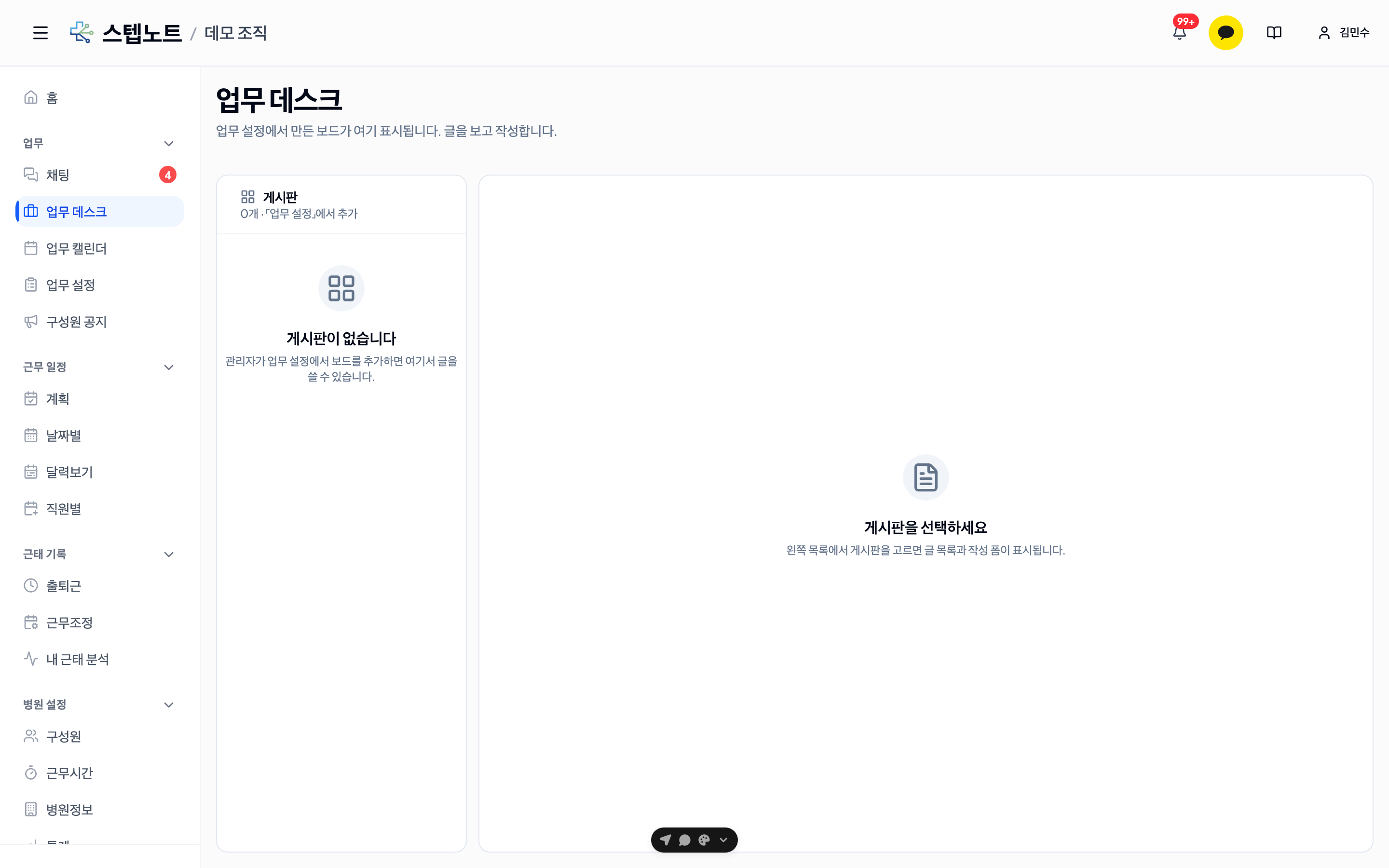
| ツール | 説明 |
|---|---|
| 文字色 | テキストに好きな色を適用 |
| 蛍光ペン | テキストの背景色を強調 |
| 見出し(H1~H3) | 段落を見出しに変換 |
| 区切り線 | 内容の間に横線を挿入 |
| インラインコード | コードスニペットをインラインで表示 |
PDFインラインプレビュー
ツールバーの**文書ボタン(📄)**でPDFファイルをアップロードすると、本文に最初のページのサムネイルが表示されます。
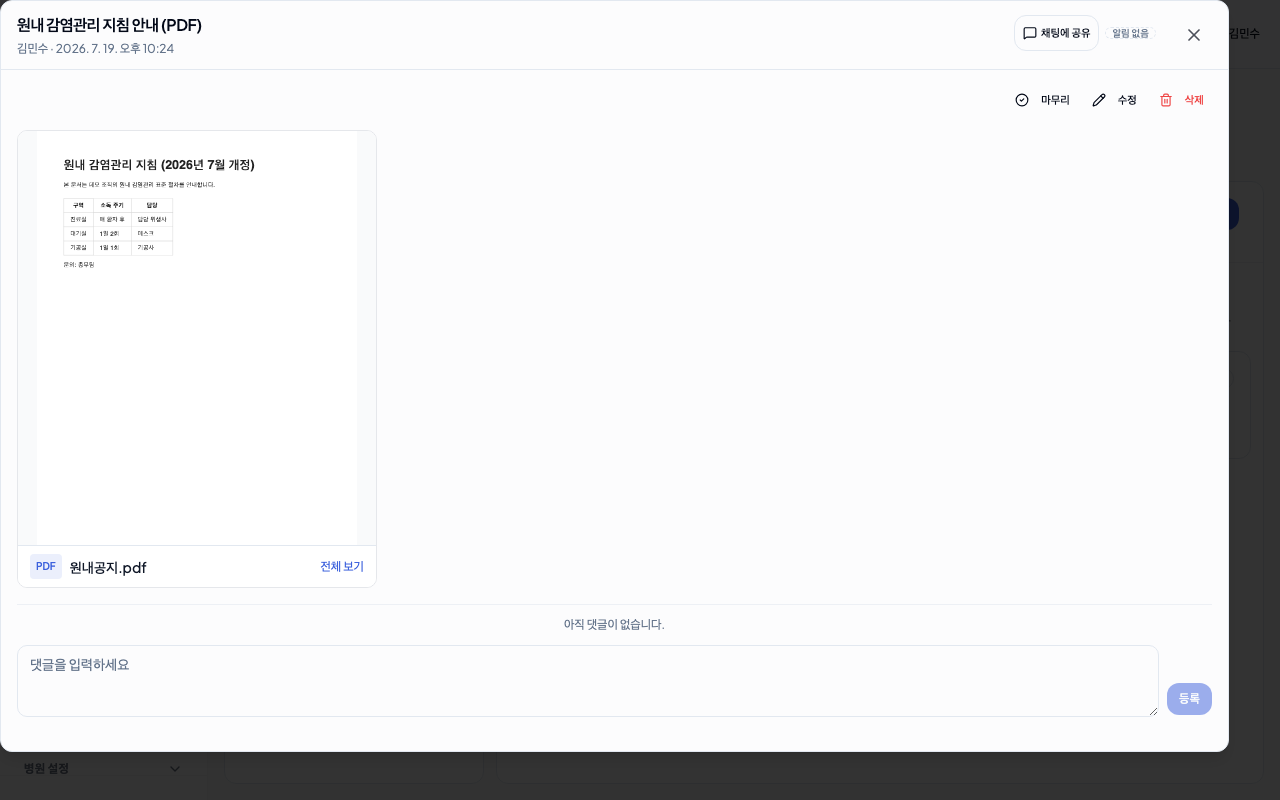
- サムネイルをクリックすると全ページビューアがモーダルで開きます。
- サーバー変換なしでブラウザ上で直接レンダリングされます。
動画埋め込み
本文にYouTubeまたはVimeoのURLをそのまま貼り付ける(Ctrl/Cmd+V)と、自動的に動画プレーヤーに変換されます。ツールバーのリンクボタンを経由する必要はありません。
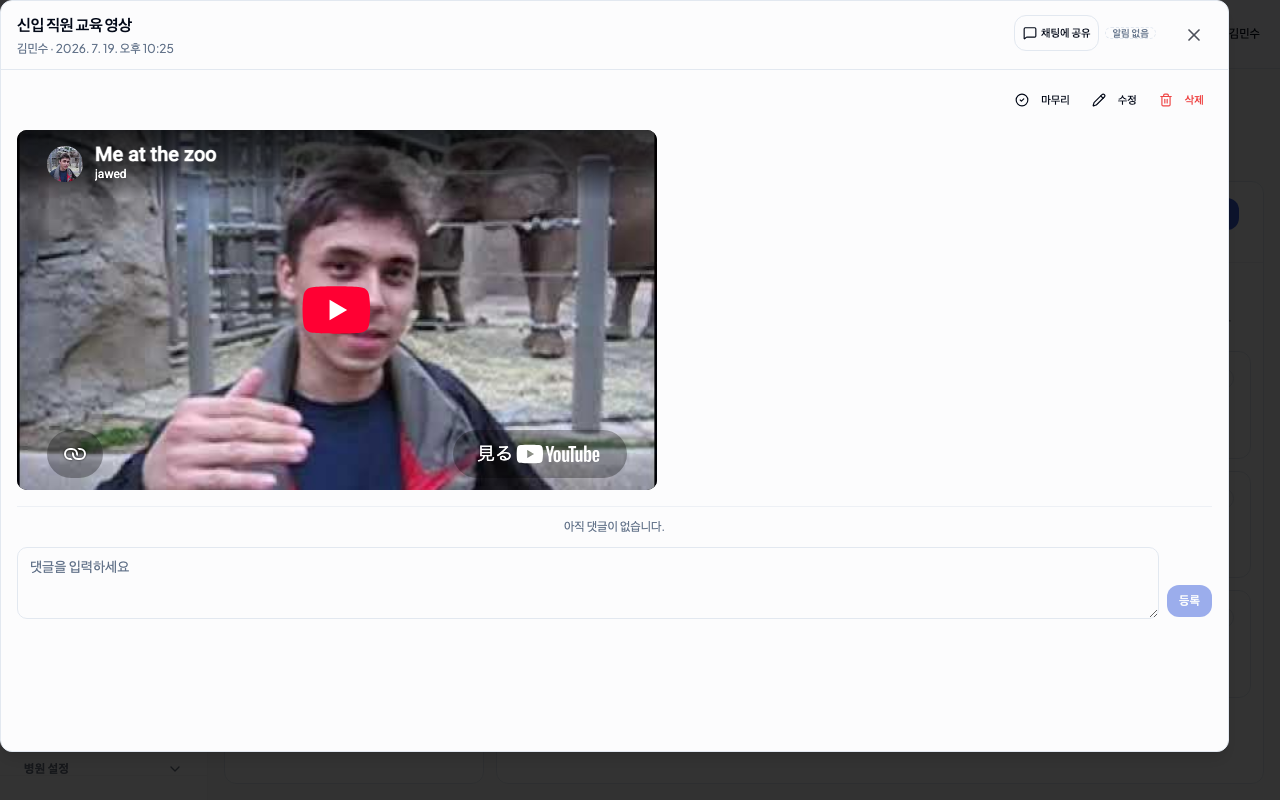
外部URLではなくprovider + videoIdのみが保存されるためセキュリティ上安全です。
Googleドキュメント・スプレッドシート・スライド埋め込み
docs.google.comのリンク(ドキュメント/スプレッドシート/プレゼンテーション)を本文に貼り付けると、読み取り専用プレビュー(展開/折りたたみ)+「開く」ボタンのカードとして挿入されます。
- プレビューは常に読み取り専用です — Googleが編集画面をiframeに表示することを禁止しているためです。直接編集するにはカードの**「開く」**ボタンで新しいタブに元の文書を開きます。
- 非公開の文書はプレビュー欄にGoogleログイン画面が表示されることがあります — この場合も「開く」で元の文書にアクセスできます。
外部リンクOGプレビューカード
ツールバーのリンクボタン(🔗)に一般的なURLを入力して適用すると、サイトのサムネイル+タイトル+説明がカード形式で表示されます。(URLを本文にそのまま貼り付けると、カードではなく通常のハイパーリンクとして挿入されます — 自動変換されるのはYouTube・Googleドキュメントのリンクのみです。)
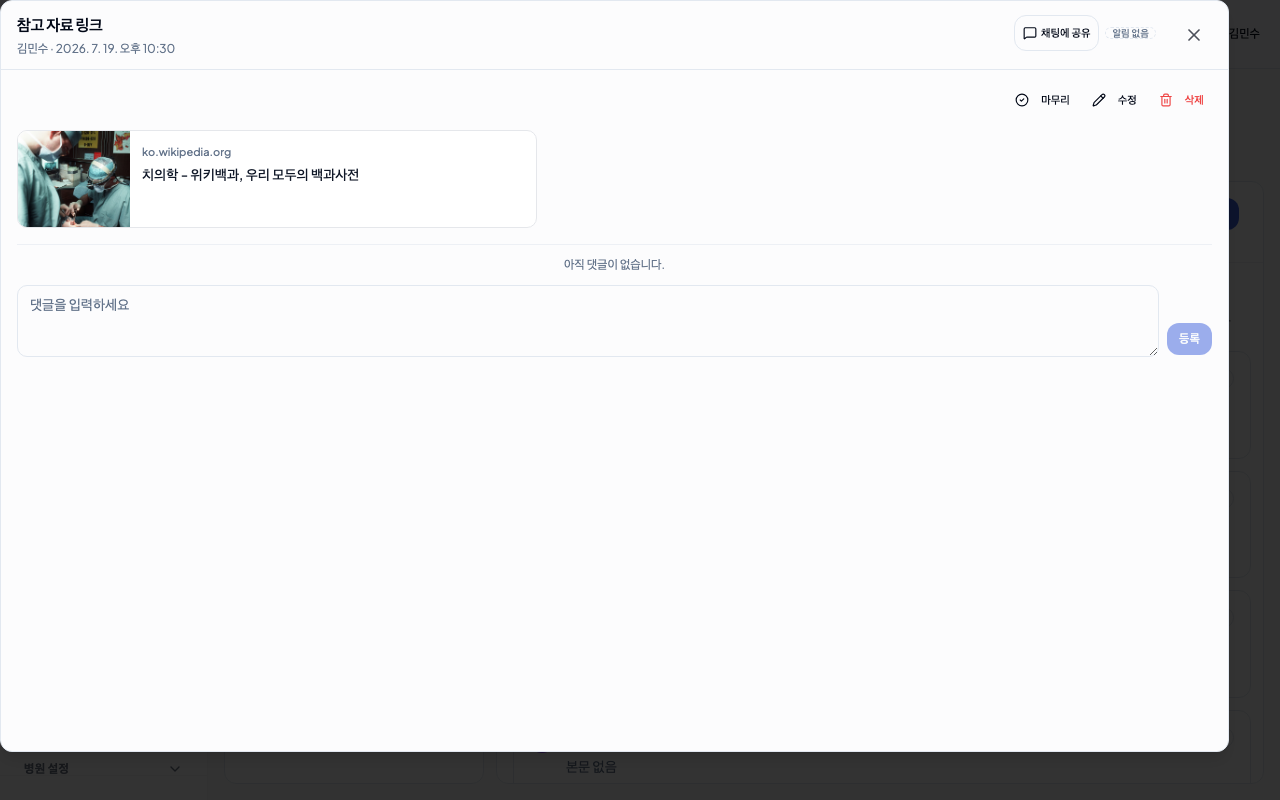
Excelインラインプレビュー
.xlsx / .xlsファイルをアップロードすると、シートタブと表の内容を本文内で直接確認できます。
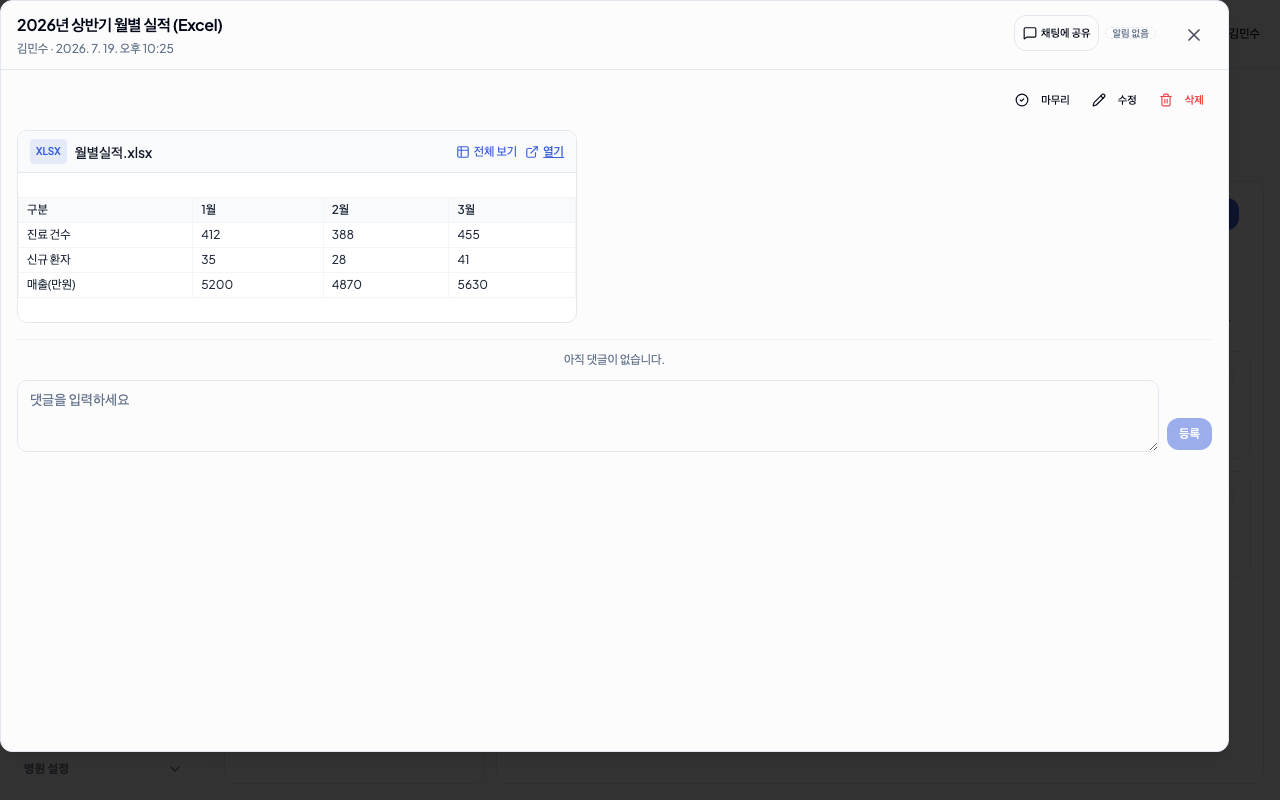
- シートタブ: 複数のシートがある場合はタブで切り替え
- 全体表示: ボタンをクリックすると広いモーダルに拡大
- サーバーなしでクライアント側で直接パース(SheetJS)
モバイル(iOS/Android): 幅の広い表はカード内で左右スクロールして確認します。「全体表示」ボタンは常にカード右上に配置されます。
9.3 チャット — グループメッセンジャー
サイドバー業務 → チャットをクリックします。
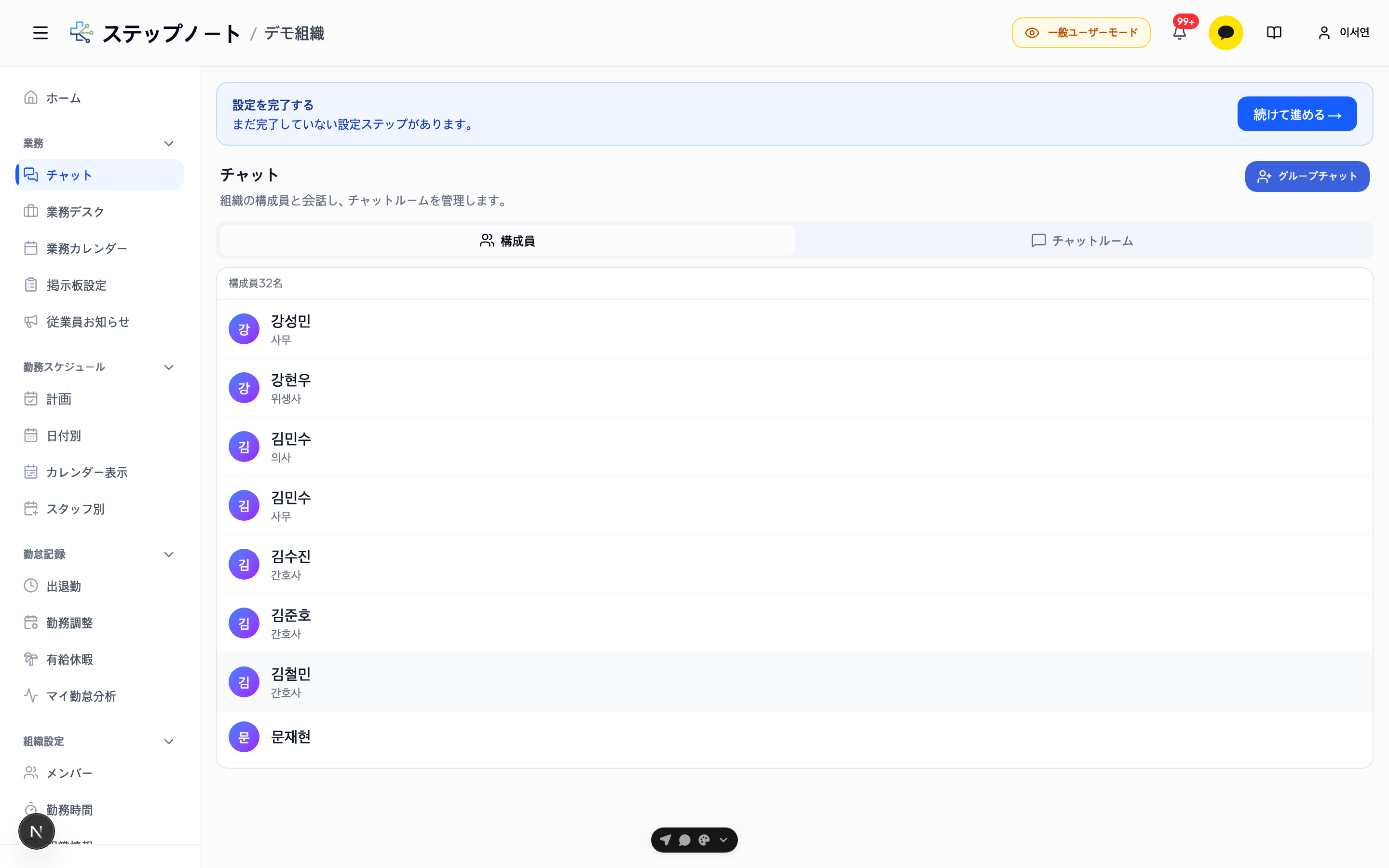
グループチャットルームはタイトル横に現在の参加人数が小さく表示されます。ルームに入らなくても何人いるルームかがわかります。
チャットルームを作る
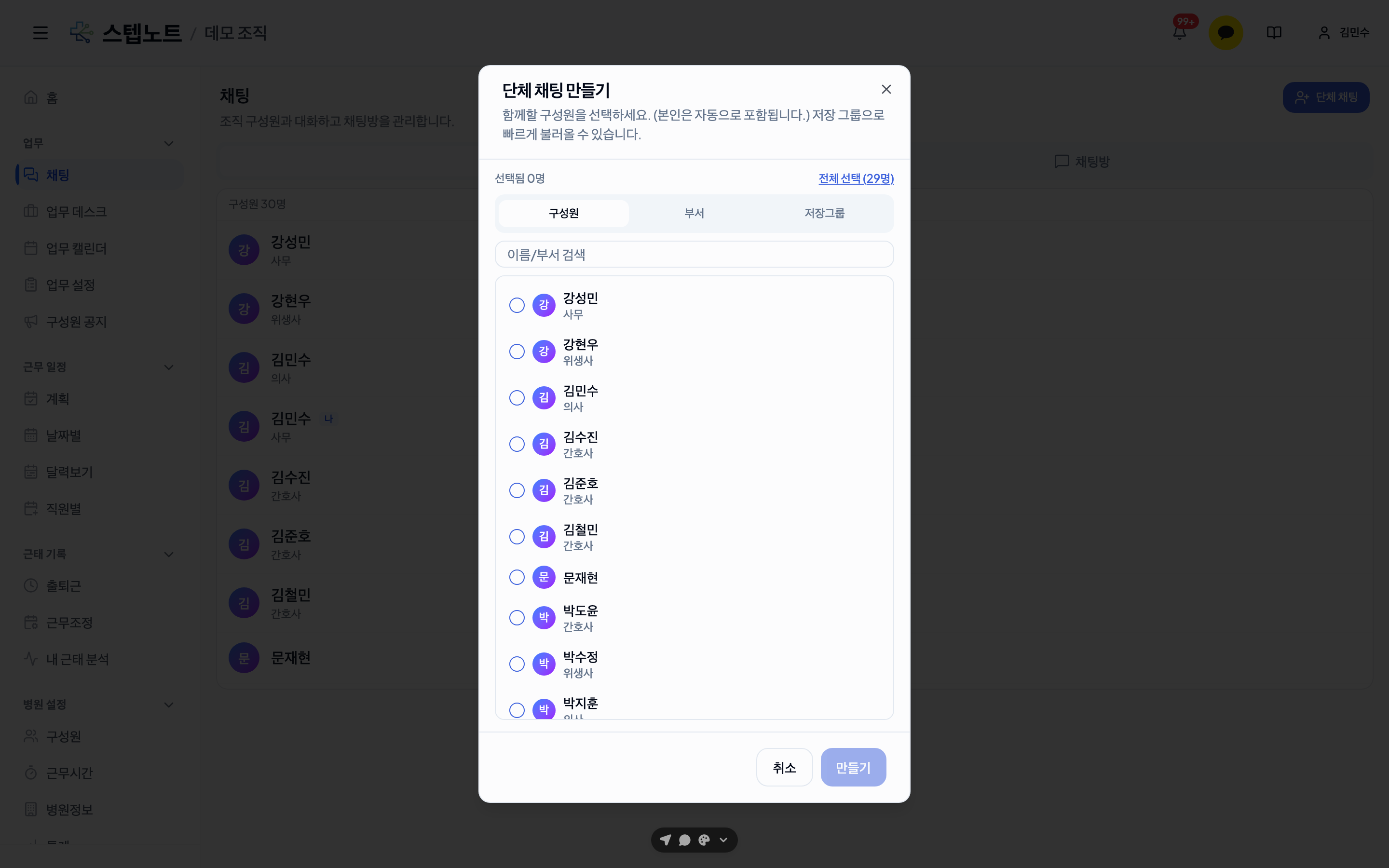
**「+」**ボタンで新しいチャットルームを作り、チームメンバーを招待します。
- 1:1チャットとグループチャットの両方に対応しています。
- チャットルーム名・アイコンを設定できます。
- チームメンバー選択画面上部の**「全員選択(N名)」**ボタンで、組織の有効なメンバー全員を一度に選択できます(同じメンバー選択UIが投稿の担当者指定・お知らせ送信対象の選択にも同様に適用されます)。
写真・動画を送る・拡大して見る・保存する
入力欄の左にあるクリップ(📎)アイコン(「ファイル添付」)を押すと、写真・動画・ファイルを選べます。アプリではギャラリー(写真+動画)が、Webではファイル選択ダイアログが開きます。(「+」メニューは投票・くじ引き・予定共有・ドキュメント共有用です。)
- 動画は5分以内のみ送れます。送信前に送信用へ自動変換され、吹き出しに**「動画を準備中 N%」と進行率が表示されます。変換中に「アプリを離れると中断されます」** — 終わるまでチャット画面に留まってください。送った動画はプレビュー画面と再生ボタンで表示されます。
- 受け取った写真をタップすると全画面ビューアーが開きます。
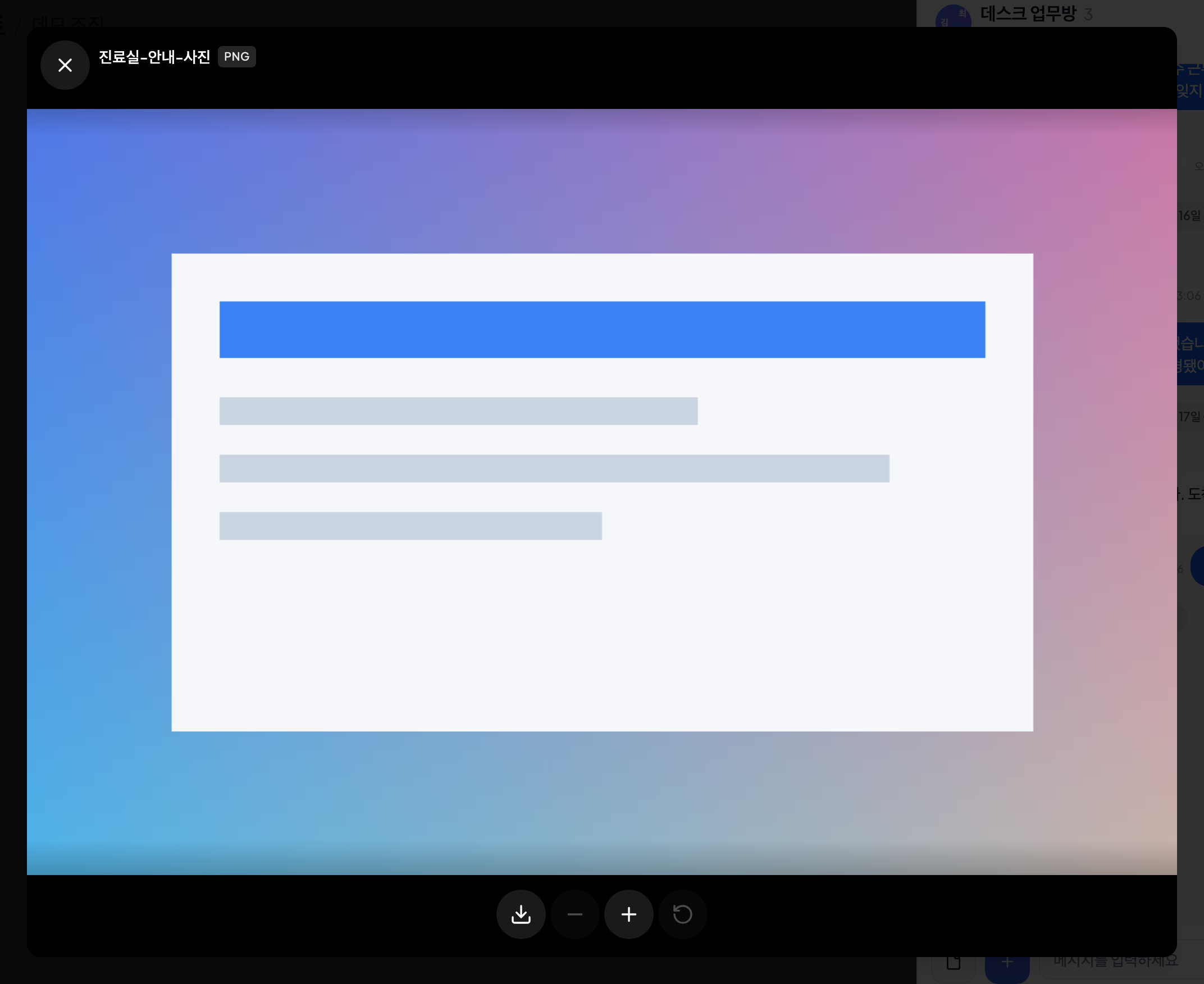
| 操作 | 方法 |
|---|---|
| 拡大・縮小 | モバイルは二本指ピンチ、デスクトップはマウスホイール。ダブルタップ(ダブルクリック)で拡大 ↔ 元のサイズが切り替わります。下部の−/+ボタンと元のサイズボタンもあります(最大6倍) |
| 移動 | 拡大した状態で指(マウス)でドラッグします |
| 次・前の写真 | 両側の**〈 〉矢印 — 写真が複数あり、拡大していない状態のみ表示されます。上部に「2 / 5」**のように位置が表示されます |
| 保存(ダウンロード) | 下部バーのダウンロードアイコン。アプリではシステムブラウザで開き、端末に保存します |
| 閉じる | 左上のX |
💡 写真・動画・ファイルが付いたメッセージは長押し(デスクトップは右クリック)でドキュメントボックスに保存できます — 下記「メッセージアクションメニュー」参照。
メッセージの日付区切り線
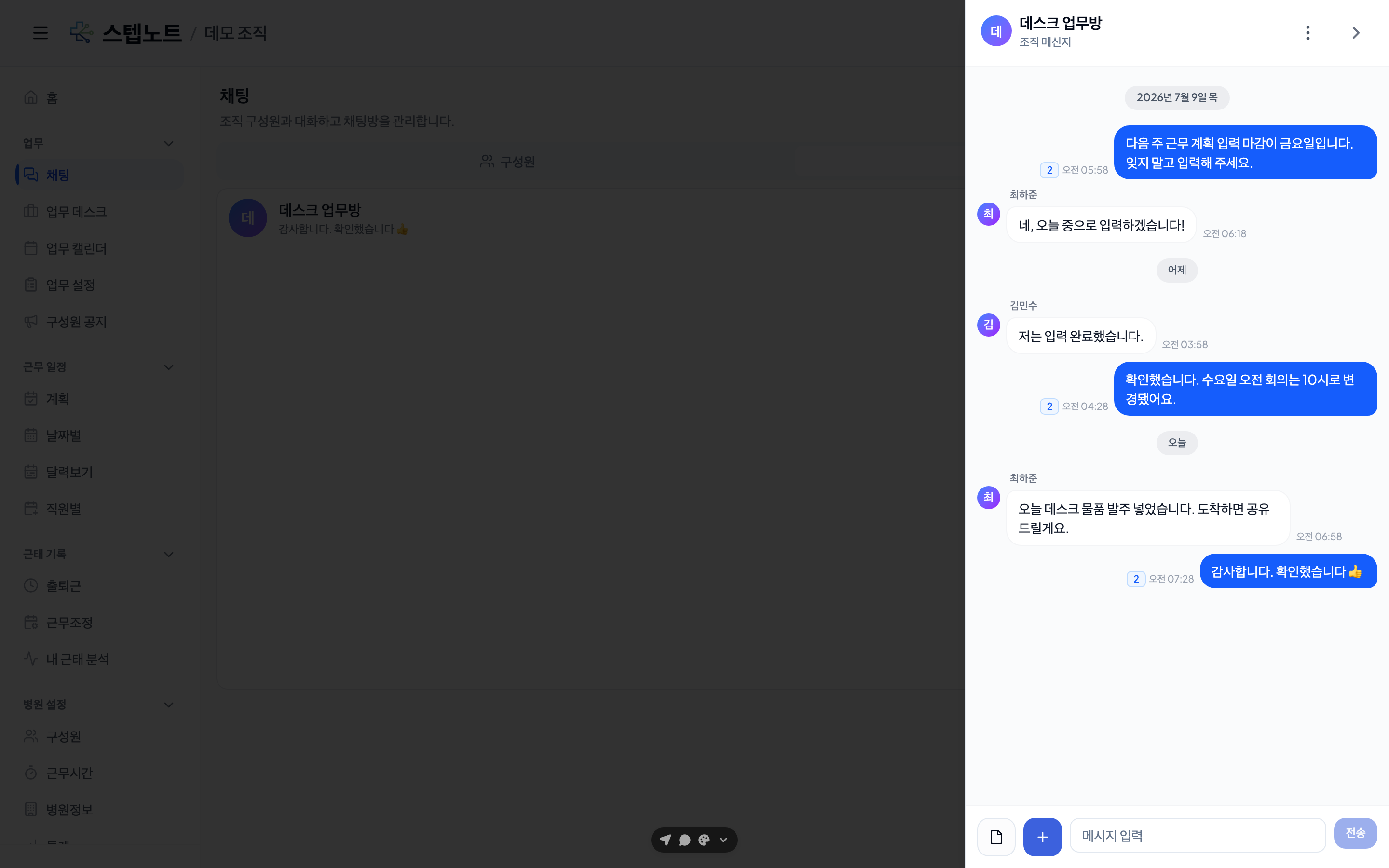
メッセージ一覧には日付が変わるたびに今日 / 昨日 / YYYY年M月D日の区切り線が自動的に表示され、スクロールしながらでもどの日付の会話か即座にわかります。
メンバー管理(チャットルームOwner)
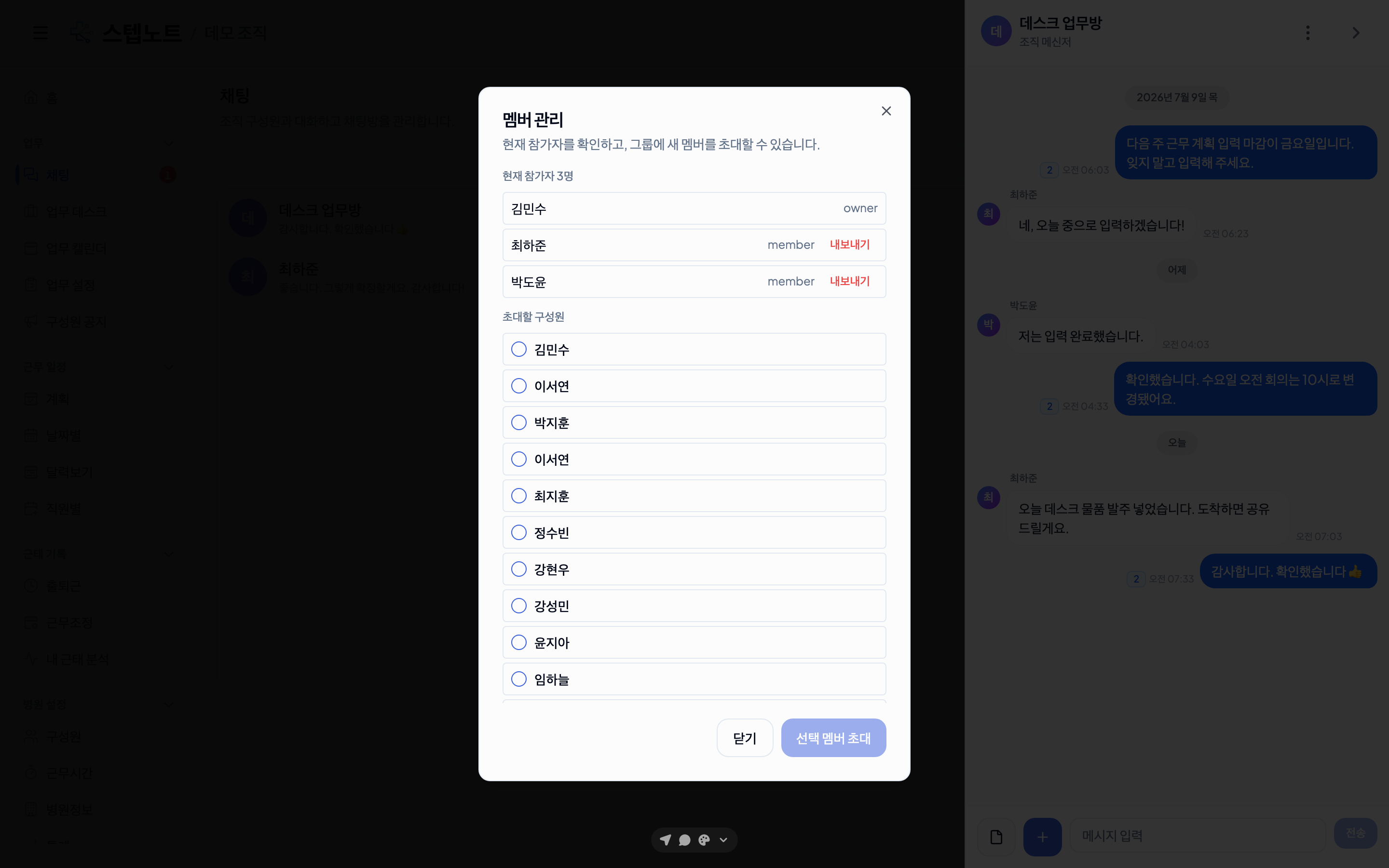
チャットルームを作ったオーナー(Owner)は、ヘッダーのメンバーアイコンをクリックして参加者一覧を管理できます。
メンバーの退出処理
オーナーは一般メンバー行の**「退出させる」**ボタンで該当メンバーをチャットルームから静かに削除できます。
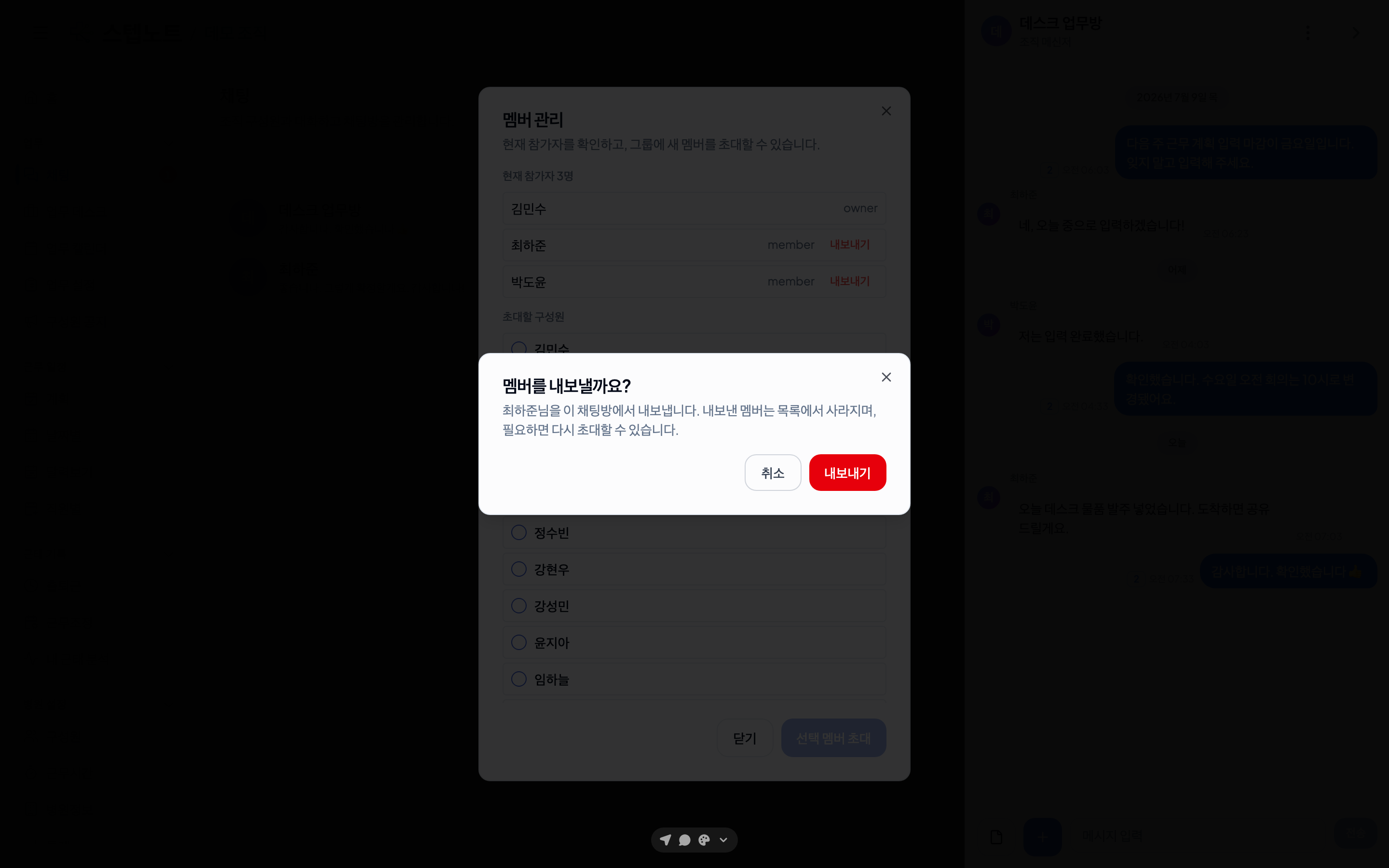
| ルール | 内容 |
|---|---|
| 退出させられる対象 | 一般メンバー(Member)のみ |
| 退出させられない対象 | オーナー(Owner)、本人 |
| 処理方式 | 確認ダイアログの後、静かに削除(システムメッセージなし) |
| ヘッダー更新 | 退出させた後、チャットヘッダーのメンバー数が即座に更新 |
オーナーでないメンバーには「退出させる」ボタンは表示されません。
メッセージにリアクション(絵文字)を残す
カカオトークのように、メッセージ一つひとつに絵文字で短くリアクションできます。
- デスクトップ: 吹き出しにマウスを乗せると表示されるスマイルアイコンをクリックします。
- モバイル: 吹き出しを長押しして開くメニューの一番上の行から選びます。
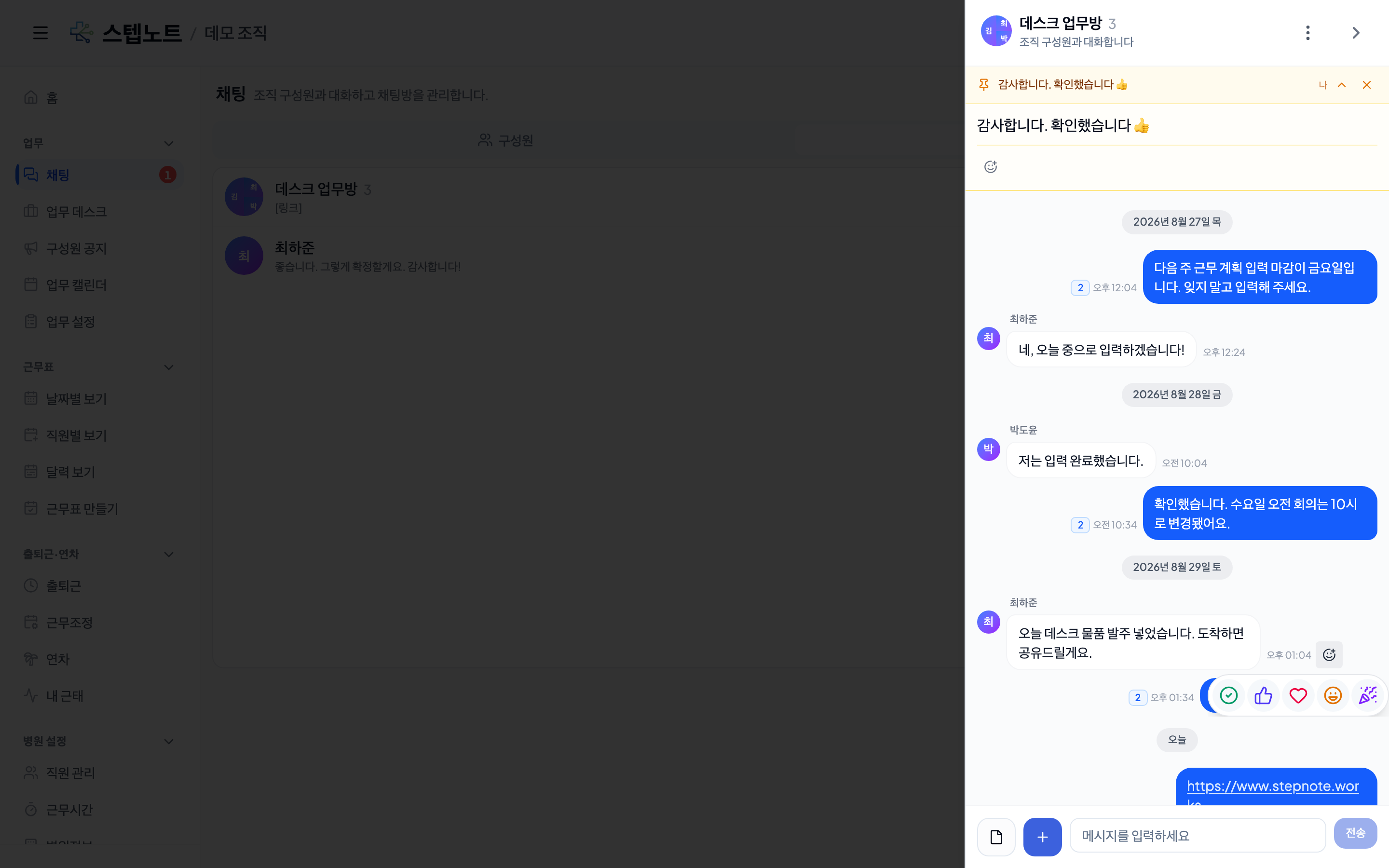
- リアクションは**✅確認・👍いいね・❤️ハート・😄笑い・🎉お祝い**の5種類です。
- 1つのメッセージには1人あたりリアクション1個のみ残ります。すでに押したリアクションをもう一度押すと取り消され、別のリアクションを押すとそちらに変わります。
- 吹き出し下のリアクション件数チップを押すと、誰が押したか(そしてルームメンバーのうちまだ押していない人まで)を一覧で確認できます。
💡 「みんな確認したか」を確認したいときに便利です — リアクション一覧でまだリアクションしていない人だけを絞り込めるので、個別に確認を依頼しやすくなります。
メッセージアクションメニュー — コピー・上部固定・ドキュメントボックスに保存・削除
メッセージをデスクトップでは右クリック、モバイルでは長押ししてアクションメニューを開きます。メニュー上部にはリアクションの絵文字行、下には実行できる操作が並びます。
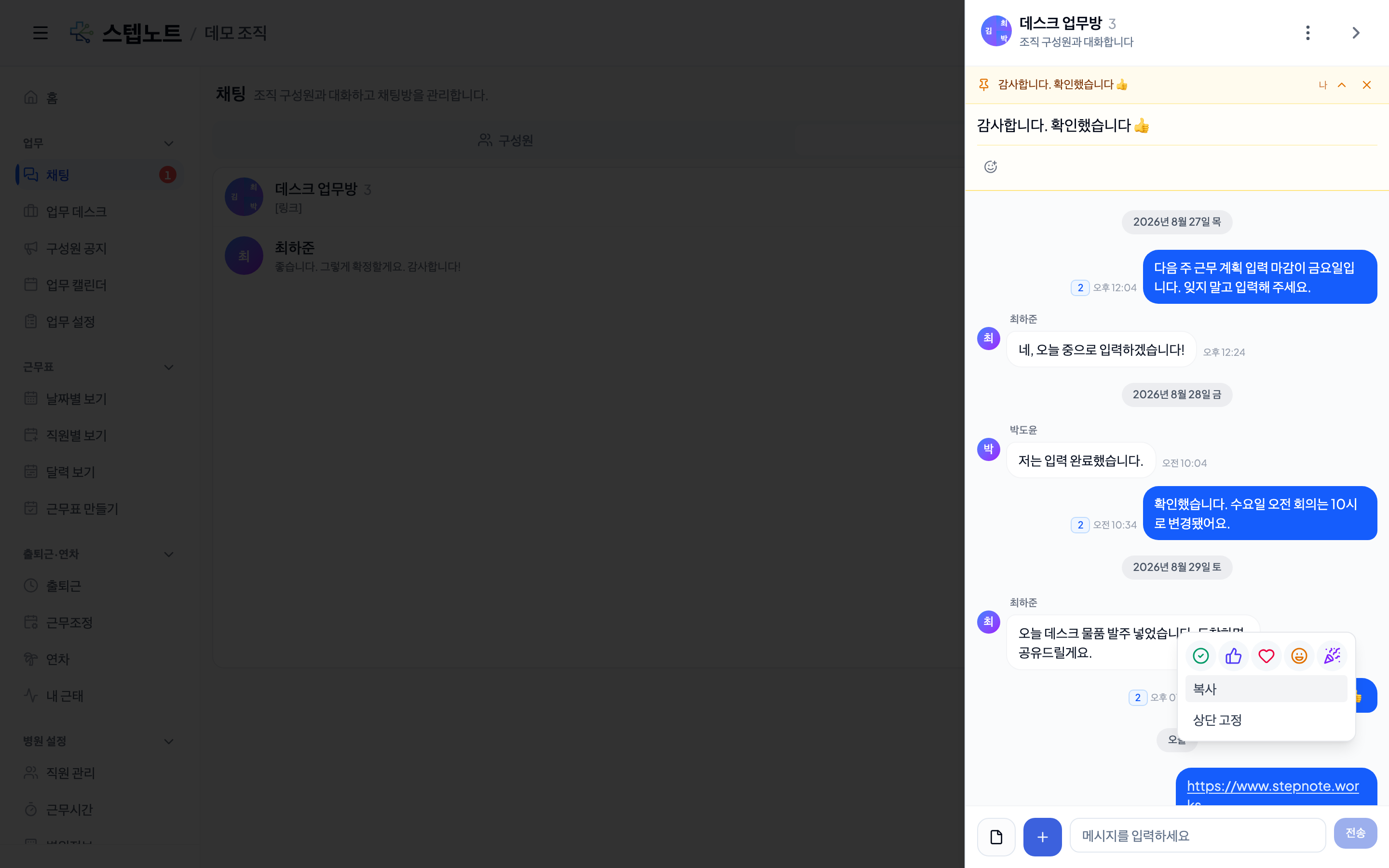
| 項目 | 条件 |
|---|---|
| コピー | 通常のテキストメッセージのみ表示(投票・くじ引き・共有カードなどには表示されません) |
| 上部固定 / 固定解除 | 削除されていないメッセージであればルームの有効なメンバーなら誰でも可能(下記「上部固定のお知らせ」参照) |
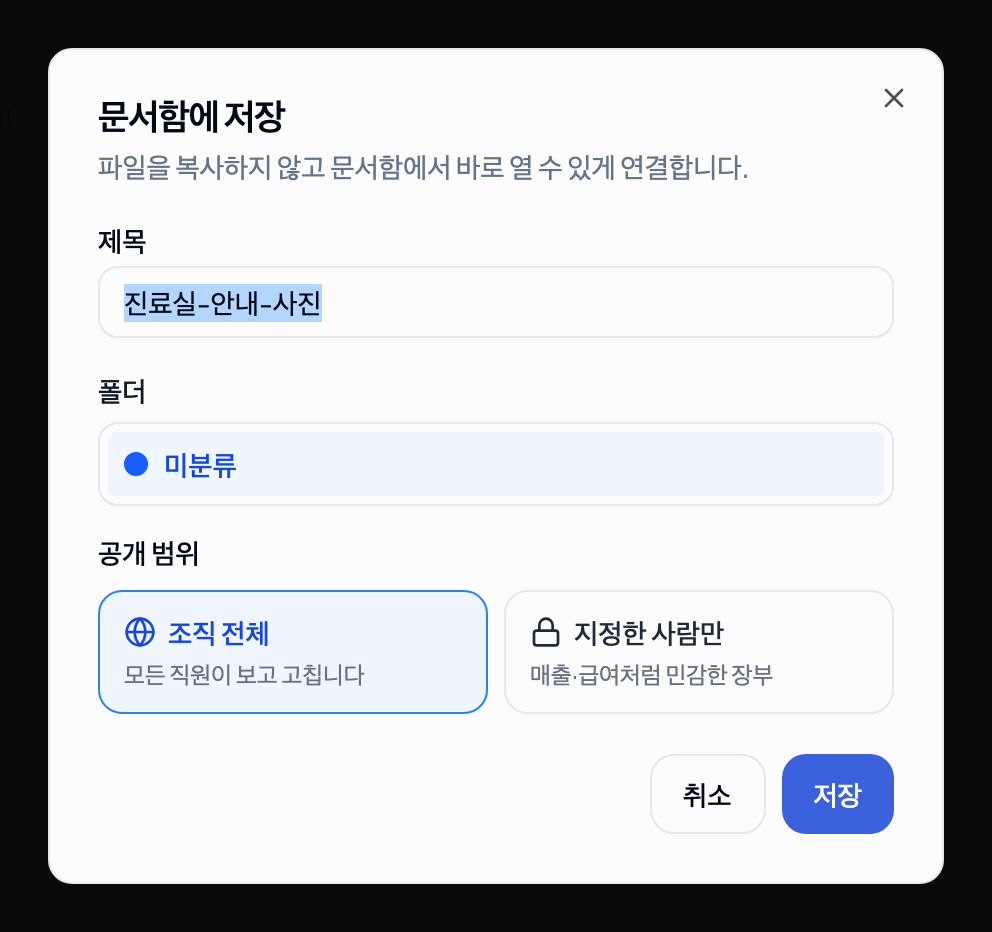
| ドキュメントボックスに保存 | 写真・動画・ファイルが付いたメッセージのみ表示。タイトル・フォルダ・公開範囲を決めて10. ドキュメントボックスに入れます。ファイルをコピーせず同じファイルを参照するため、保存容量は増えません |
| 削除 | 送信から10分以内の本人のメッセージのみ |
上部固定のお知らせ
チャットルーム1つにつき固定できる枠は1つだけです。メッセージを固定するとチャットルーム上部にバナーとして表示されます。
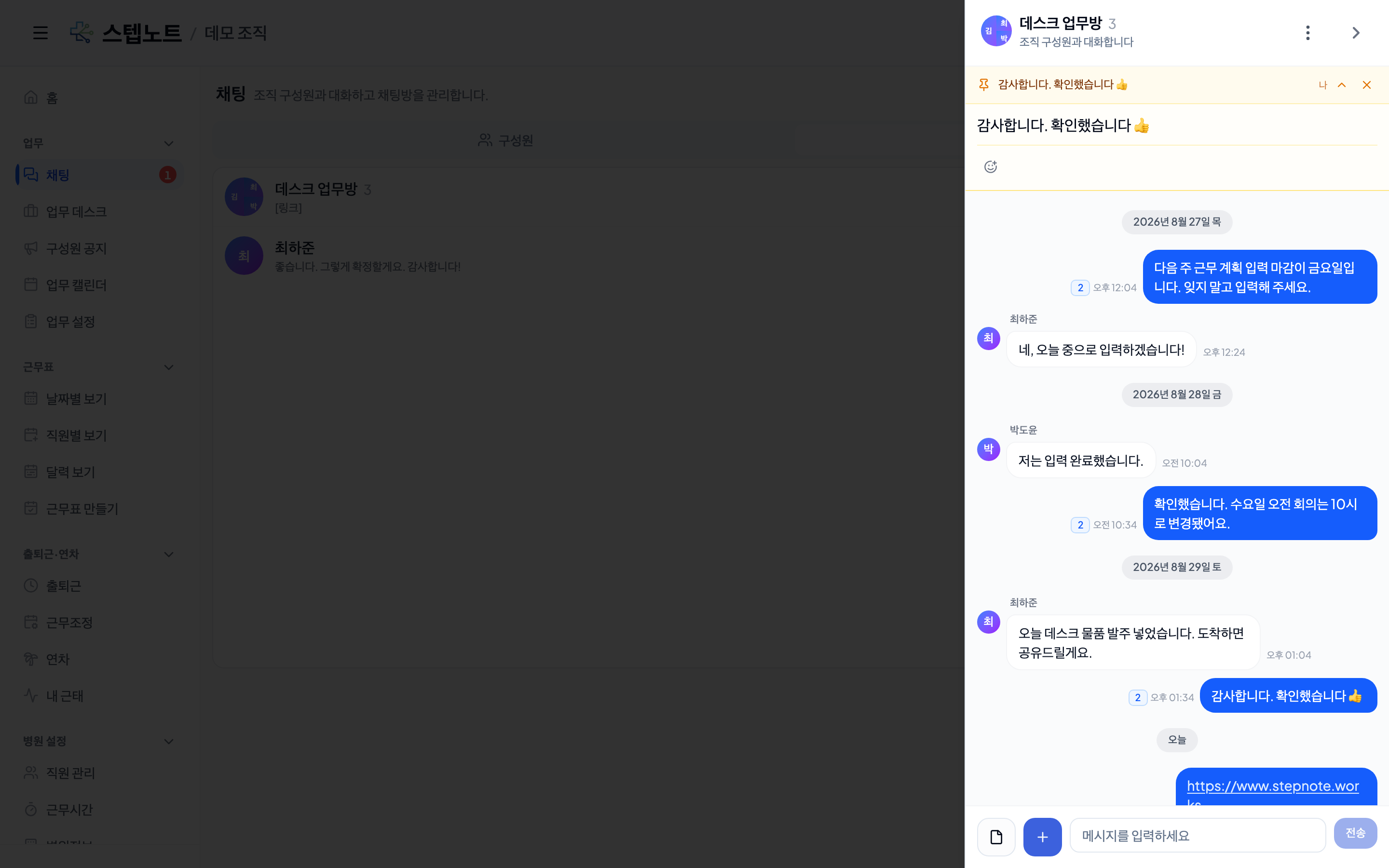
- バナーは基本的に1行に折りたたまれており、クリックすると展開して全内容を確認できます。投票が固定されている場合、展開した状態でそのまま投票できます。
- バナーにもリアクション行があり、元のメッセージまでスクロールしなくてもその場でリアクションできます。折りたたんだ状態でも何人が反応したか数字で表示されます。
- すでに別のメッセージが固定されている状態で新しいメッセージを固定すると、**「固定されたお知らせを変更しますか?」**という確認画面が表示されます — 既存のお知らせ内容を表示し、続行するとその枠が新しいメッセージで上書きされます。元のメッセージ自体は会話にそのまま残るため、必要であれば再度固定できます。
- 固定解除(バナーの✕ボタン)もルームの有効なメンバーなら誰でも行えます。
リンクプレビュー
メッセージ本文に一般的なウェブサイトのURLを貼り付けると、サイトのサムネイル・タイトル・説明がカードとして自動表示されます。YouTubeリンクも同様にタイトル・サムネイルが付きます。
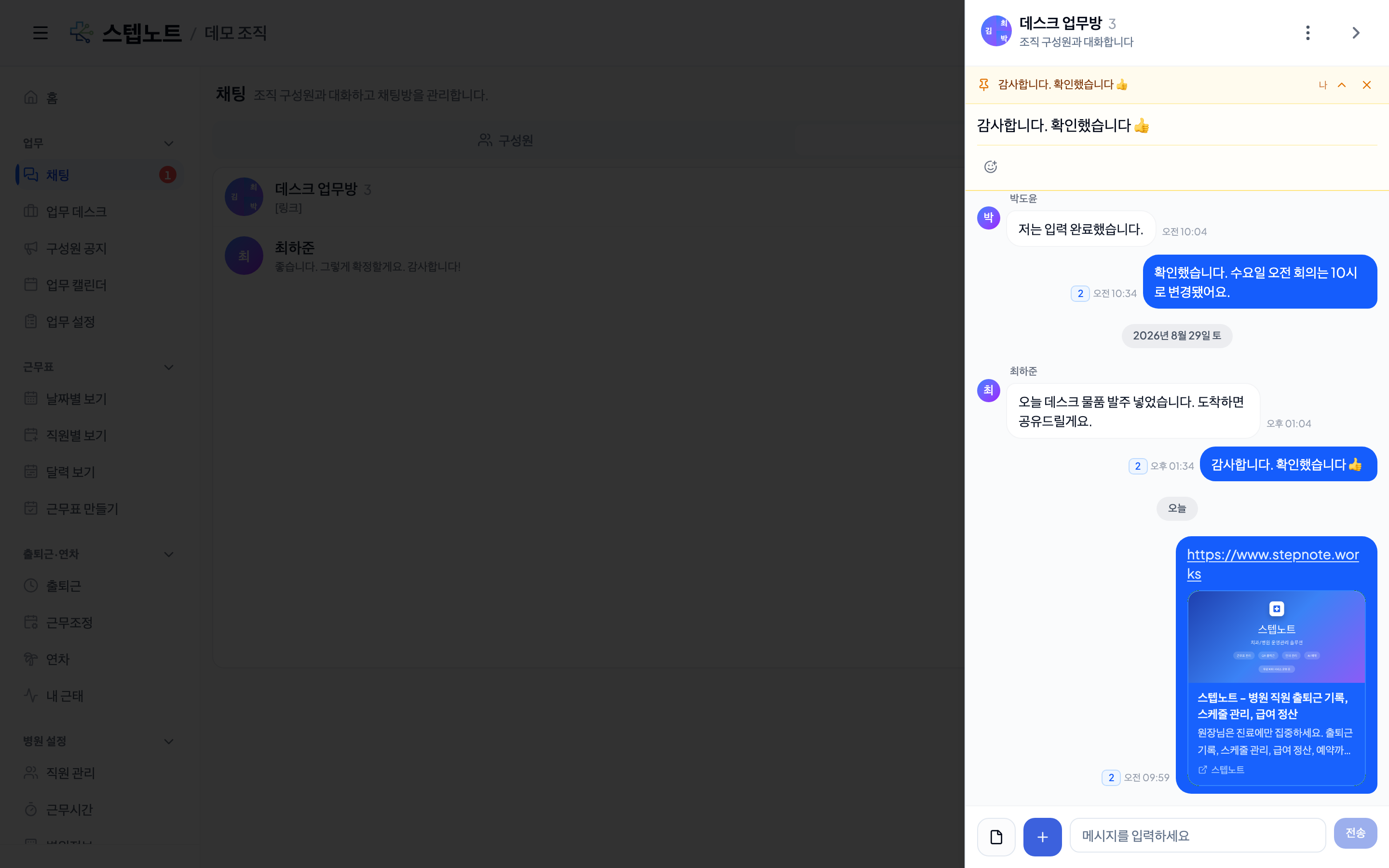
業務デスク投稿本文のリンクカード(9.2参照)と同じ仕組みで、チャットでは専用ボタンなしでURLを貼り付けるだけで自動的にカードが付きます。
投票を作る
**「+」ボタン(メッセージ入力欄の左)→「投票を作る」**を選択します。
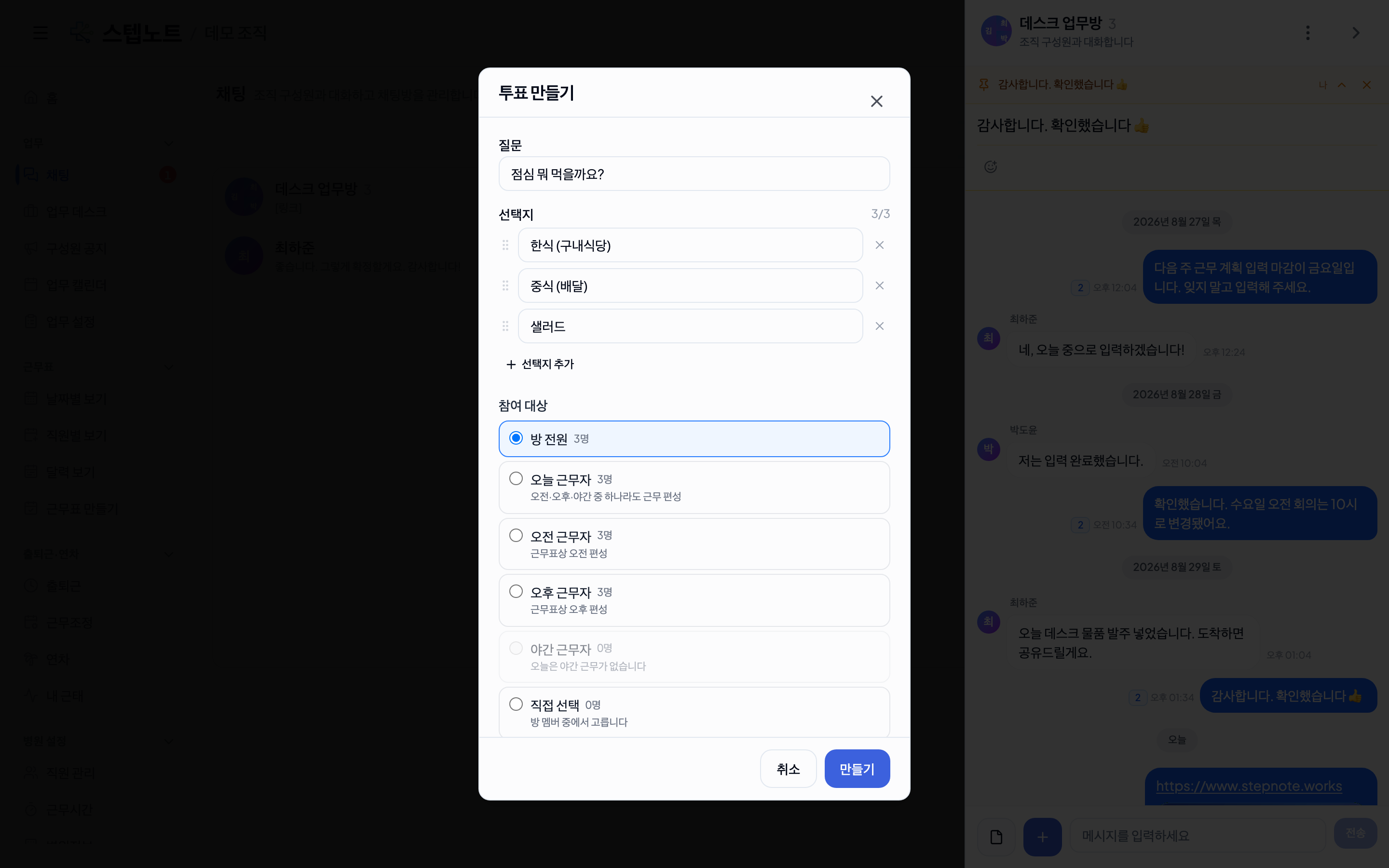
| 項目 | 説明 |
|---|---|
| 質問 / 選択肢 | 質問1つ+選択肢最低2つ(最大10個) |
| 参加対象 | ルーム全員または一部のメンバーのみ指定 — 指定した名簿は作成時点で固定されます |
| 複数選択 | オンにすると1人が複数の選択肢を選べます |
| 匿名 | オンにすると誰が何を選んだか隠されます(この場合「まだの人」の集計も提供されません) |
投票カードはチャット内でリアルタイムに得票状況を表示します。カード下部の**「結果を見る」で詳細結果を確認でき、作成者またはルームオーナーは「締め切る」(それ以上投票を受け付けない)と「投票を削除」**を行えます。
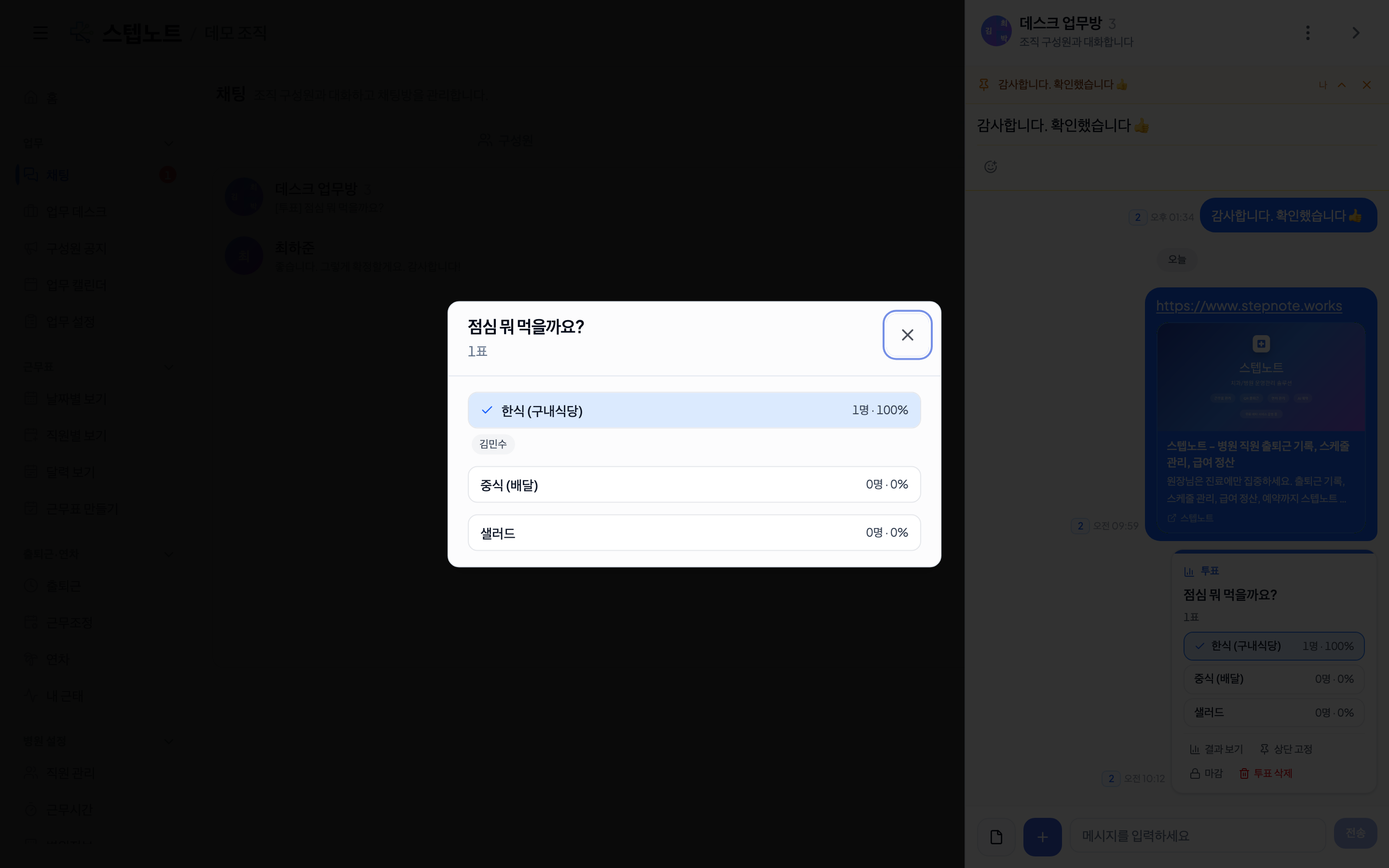
匿名でない投票は「何人中何人参加」も一緒に表示され、まだ投票していない人をすぐに把握できます。
💡 投票が締め切られると、対象者に結果通知がプッシュで送信されます(そのチャットルームを現在見ている人には送信されません)。
くじ引き
**「+」ボタン→「くじ引きを作る」**を選択します。何を決めるか、何人選ぶか、候補対象(ルーム全員または一部)を決めるとカードが作成されます。
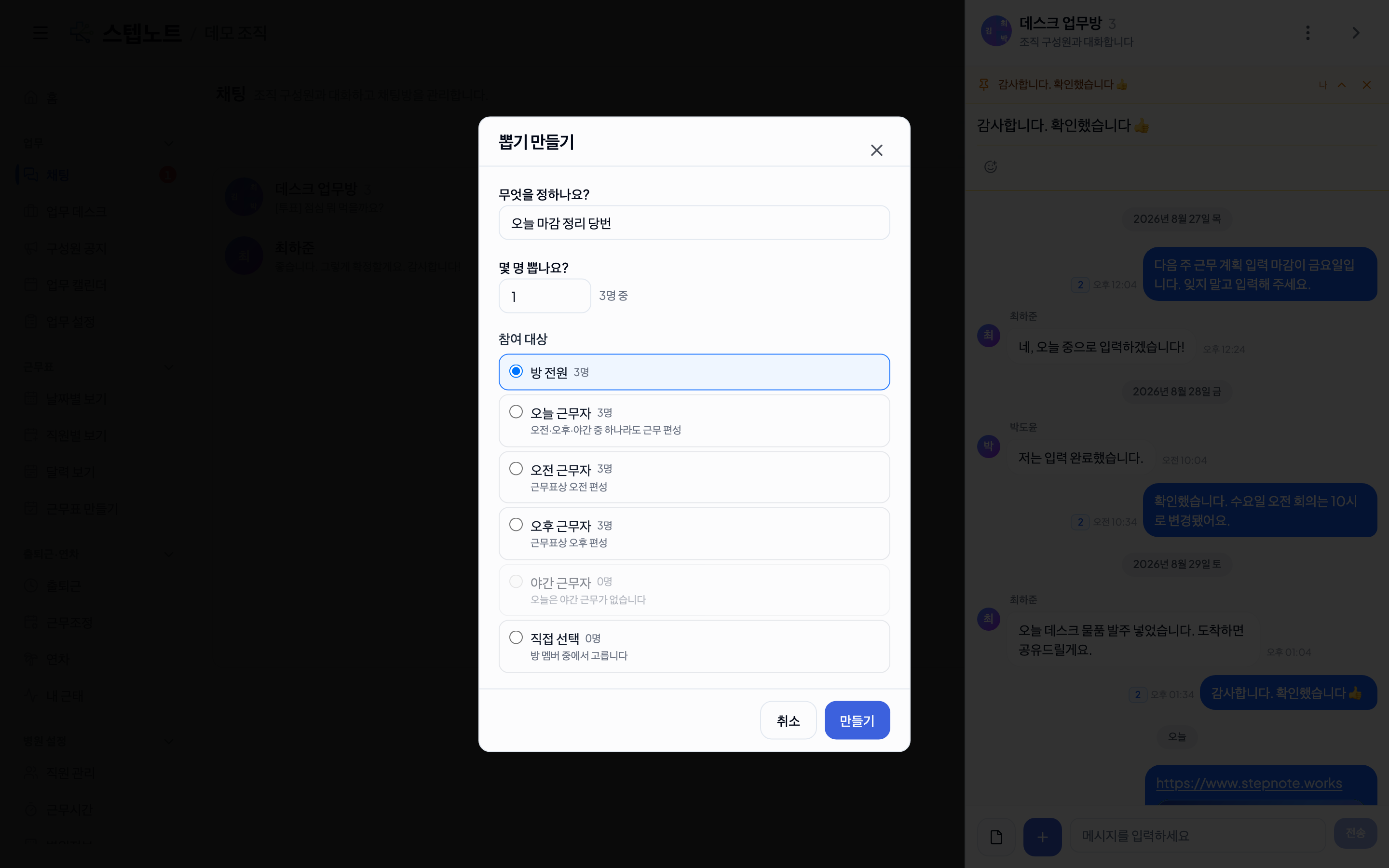
- カードの**「引く」**ボタンを押すと短いルーレット演出の後に結果が確定します。くじ引きの実行は作成者またはルームオーナーのみ可能です。
- 結果はサーバー側で決定され、一度引くと引き直せません — もう一度行うには新しいくじ引きを作成します。
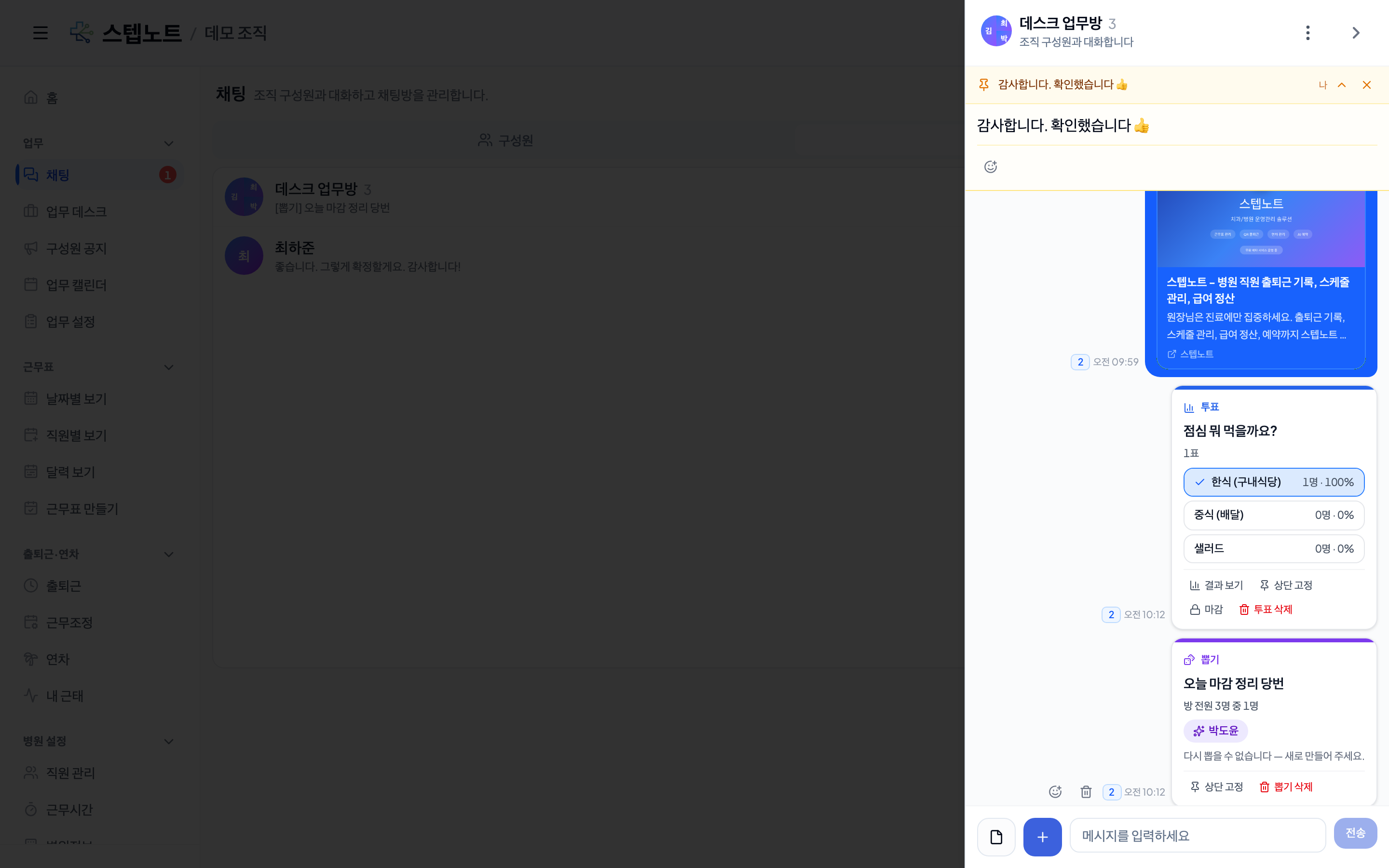
💡 くじ引きの結果が出ると、候補だった人たちにプッシュ通知が送信されます。
予定の共有・作成
「+」ボタンから「予定を作る」(業務カレンダーに新しい予定をその場で登録)と**「予定を共有」**(すでにある予定をこのチャットルームにカードとして共有)を選べます。
- **「予定を共有」**を選ぶと検索欄で予定タイトルから探すことができ、過去の予定も共有できます(振り返り目的)。
- 共有されたカードには予定タイトル・日時・場所・所属カレンダーが表示され、クリックすると業務カレンダーの該当予定に移動します。
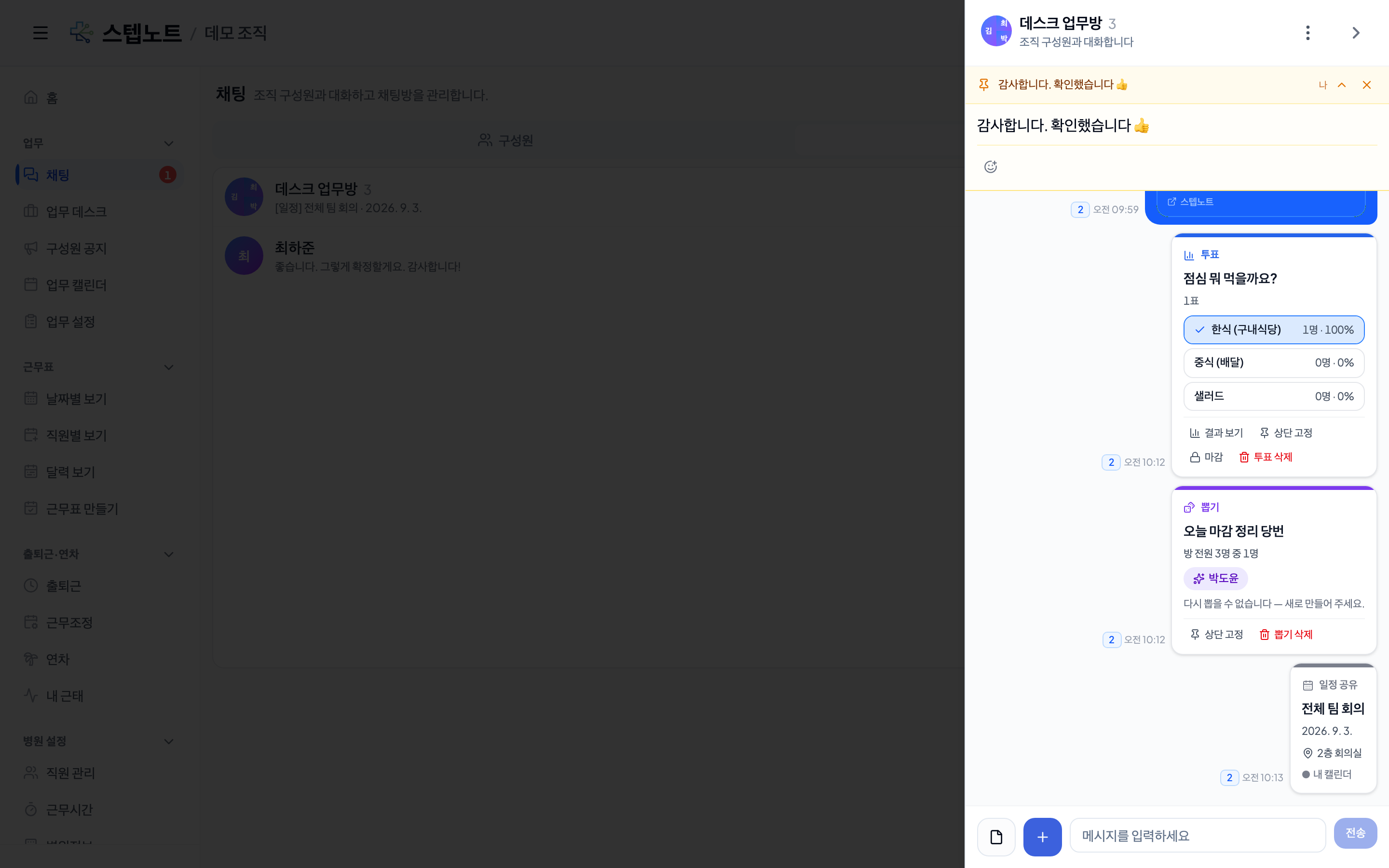
💡 予定を作成すると、参加者に指定されたメンバーにプッシュ通知が送信されます。
誕生日通知
業務カレンダーで**「誕生日」レイヤーをオンにすると(カレンダー一覧パネル)、メンバーの誕生日が🎂アイコンとともにカレンダーに表示されます。対象者本人の誕生日当日にはプッシュ通知**も送信されます。
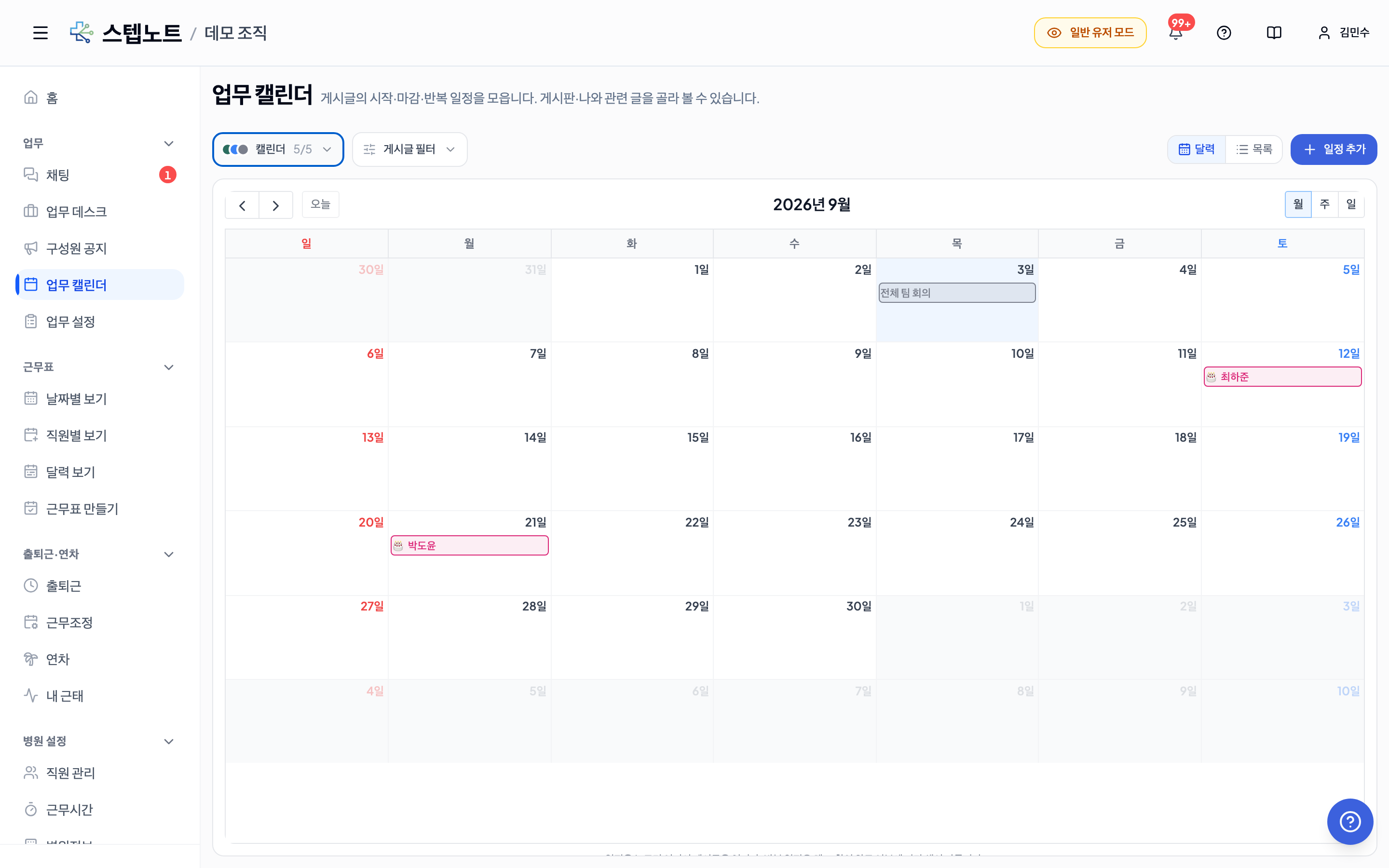
- 誕生日は組織ごとに個別に管理されます(メンバー管理 → スタッフ情報編集、または本人がプロフィールで直接入力)— 複数の病院に所属している場合でも、病院同士で誕生日が混同されることはありません。
- 生年月日を入力したメンバーのみ表示されます。未入力の場合、カレンダーにも通知にも表示されません。
- 退職したメンバーの誕生日通知は送信されません。
9.4 掲示板設定 — 掲示板管理(管理者専用)
サイドバー業務 → 掲示板設定で掲示板を作成・設定します。画面上部に**「掲示板・保存グループ」** / **「テンプレート」**の2つのタブがあります。
- 掲示板・保存グループタブ: 掲示板と保存グループ(業務対象グループ)を作成・管理します。各カード右上の**「作成」**ボタンで新しい掲示板または新しい保存グループをその場で作成できます。
- テンプレートタブ: 掲示板別の投稿テンプレート(どのブロックを既定で表示するか)を管理します。
掲示板の表示順序変更
掲示板一覧の各項目左側の**⠿ハンドル**をドラッグすると表示順序を変更できます(部署の順序変更と同じ操作です)。変更した順序は業務デスクの掲示板選択リストにもそのまま反映されます。
管理者(Admin)・オーナー(Owner)のみが順序を変更できます。
参考: 投稿詳細画面のサイズ
投稿をクリックして開く詳細モーダルは、デスクトップではブラウザウィンドウのサイズに合わせて広く表示され、添付・埋め込みコンテンツをより余裕を持って確認できます。モバイルでは従来通り全画面で開きます。
よくある質問
業務タブがサイドバーに表示されません。
2026年9月から、新しく作成した病院は業務協業機能がデフォルトでオンになっています。それより前に作成した病院は別途有効化が必要なため、support@stepnote.worksまでお問い合わせください。
pptx/docxファイルのプレビューができません。 現在pptx/docxは別途の変換サーバーが必要なため、プレビューの代わりにダウンロードで提供されます。PDFに変換してアップロードするとインラインプレビューを利用できます。