9. 업무 게시판 · 채팅
9. 업무 게시판 · 그룹채팅
대상: 관리자(Admin/Owner), 일반 직원(Member) — 업무 협업 기능이 활성화된 조직만 표시됩니다. 새로 만든 병원은 기본으로 켜져 있습니다. 2026년 9월 이전에 만든 병원이라면 활성화가 안 돼 있을 수 있습니다(문제 해결 참고).
목적
진료 외 업무 정보(공지, 업무 지시, 보고서 등)를 채팅이 아닌 게시글 형태로 구조화해서 관리하고, 팀원과 그룹 채팅으로 소통합니다.
| 탭 | 역할 |
|---|---|
| 업무 데스크 | 게시글 작성·열람 — 첨부 파일, 영상, 링크 카드 등 리치 콘텐츠 지원 |
| 채팅 | 그룹 채팅방 — 1:1 또는 다수 팀원과 실시간 메시지, 투표·뽑기·일정 공유·생일 알림 |
| 업무 설정 | 게시판 템플릿·설정 (관리자 전용) |
사이드바 업무 섹션에서 접근합니다. 이 밖에 업무 캘린더(일정 공유)와 구성원 공지 탭도 같은 섹션에 있습니다. 투표·뽑기·일정 공유·생일 알림은 별도 탭이 아니라 채팅 안에서 만들고 확인합니다 (9.3 참고).
💡 업무툴을 쓰는 조직은 로그인 후 가장 먼저 보이는 화면이 채팅입니다 (사이드바·모바일 하단 탭 1번도 채팅). 근태관리 위주로 쓰는 조직은 종전대로 근무표가 첫 화면입니다.
9.1 업무 데스크 — 게시글 작성
사이드바 업무 → 업무 데스크를 클릭합니다.
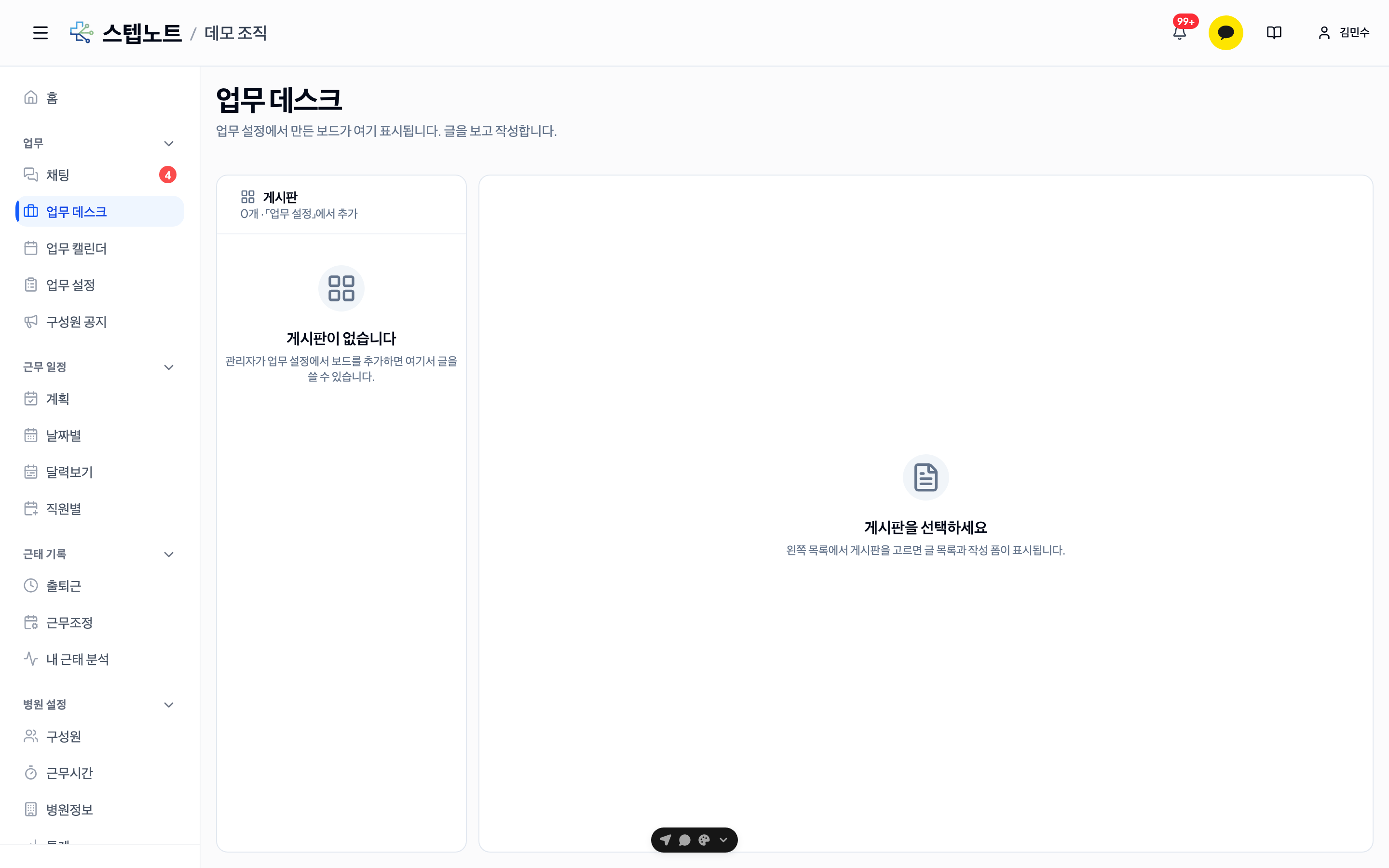
새 글 쓰기
"글 쓰기" 버튼을 클릭하면 작성 폼이 열립니다.
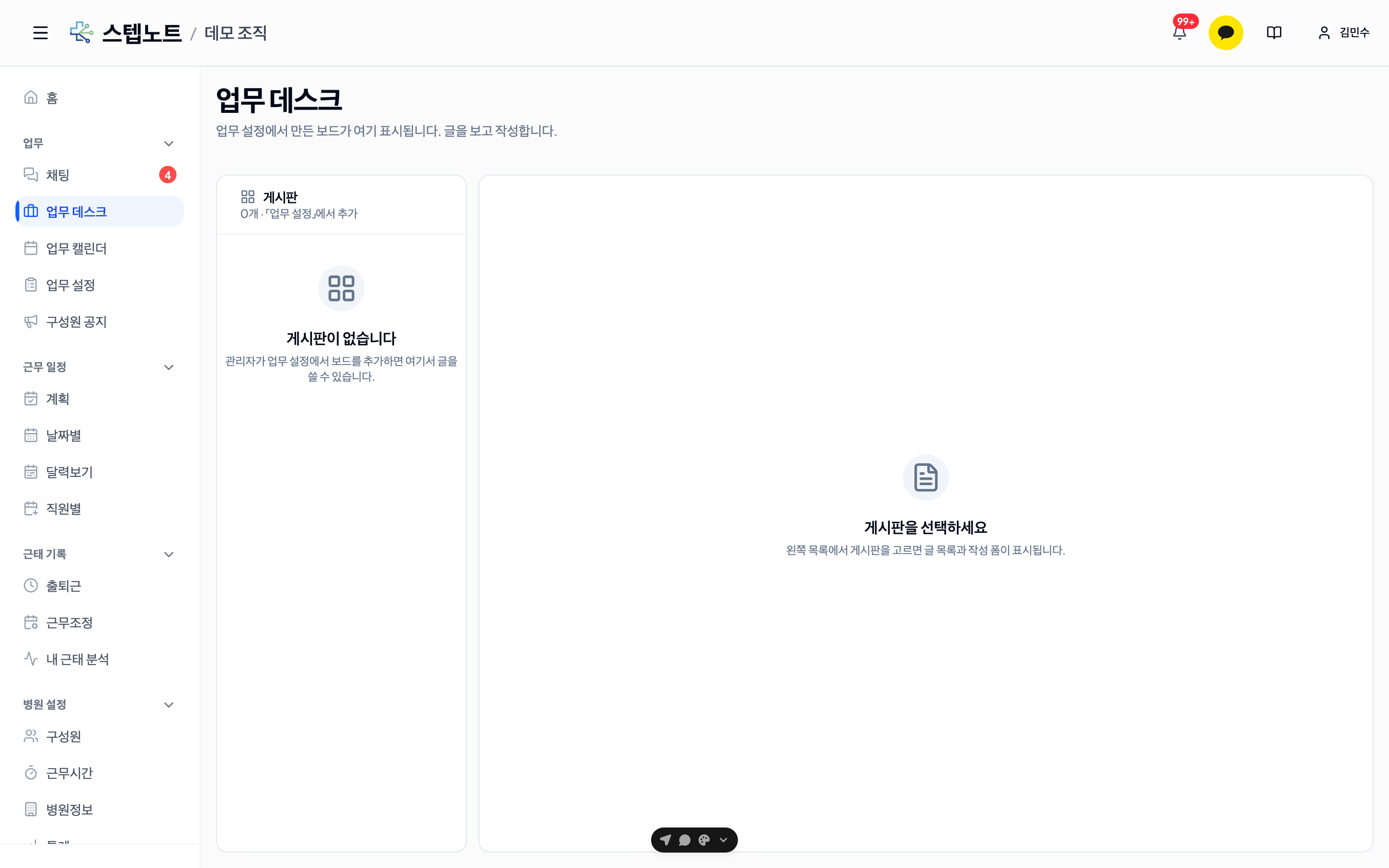
| 항목 | 설명 |
|---|---|
| 제목 | 게시글 제목 |
| 게시판 | 글을 올릴 게시판 선택 |
| 본문 | 리치 텍스트 에디터 — 서식, 미디어 임베드 모두 지원 |
| 마감일 | 업무 기한 지정 (선택) |
| 담당자 | 특정 팀원 지정 (선택) |
게시판 템플릿에 우선순위·태그·확인 같은 추가 블록이 설정돼 있으면, 작성 폼에 그 블록들이 함께 나타납니다. 각 블록 상단의 "사용" 스위치를 켜면 이 글에 해당 블록을 포함하고(입력란이 펼쳐짐), 끄면 이 글에서 제외합니다(접힘 + "이 글에서 제외됨" 안내).
확인 필요 블록 — 읽음 확인 받기
템플릿에 "확인" 블록이 켜져 있으면, 글쓴이는 확인이 필요한 팀원을 대상자로 지정하고 안내 문구를 입력할 수 있습니다.
- 지정된 대상자가 게시글을 열면 본인 행에만 "확인" 버튼이 보입니다. 버튼을 누르면 즉시 확인이 저장됩니다.
- 이미 확인한 사람은 체크 아이콘과 확인 일시(예: "2026. 8. 14. 오후 3:00")로 표시되고, 아직 확인하지 않은 다른 대상자는 "미확인"으로만 표시됩니다(버튼 없음 — 본인 것만 누를 수 있습니다).
- 게시글을 볼 수 있는 사람(글쓴이 포함)은 전체 대상자의 확인/미확인 현황을 함께 볼 수 있습니다.
- 반복 게시글은 반복 차수마다 확인 여부가 따로 저장됩니다.
9.2 본문 에디터 기능
포맷 도구
에디터 상단 툴바에서 텍스트 서식을 적용할 수 있습니다.
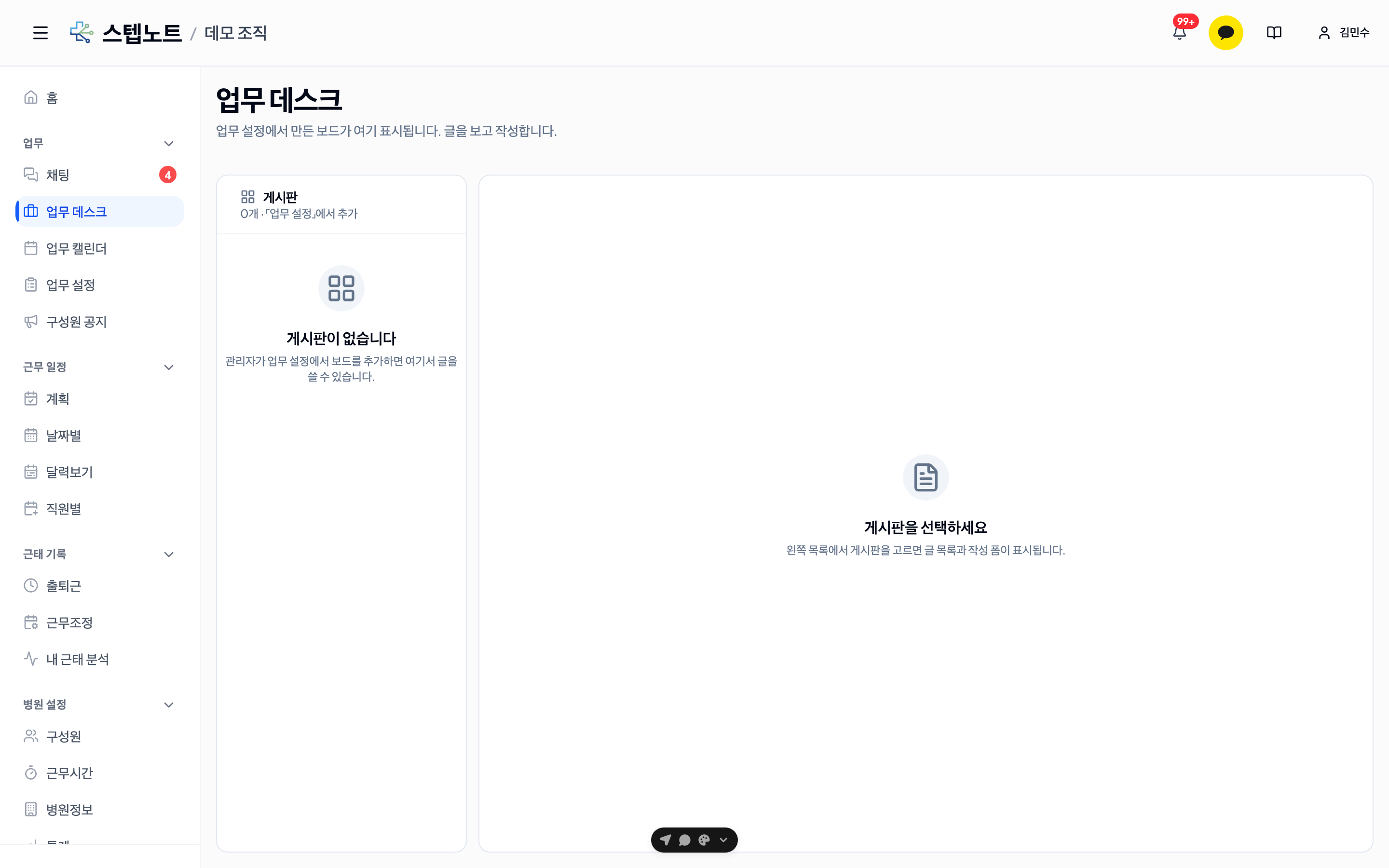
| 도구 | 설명 |
|---|---|
| 글자색 | 텍스트에 원하는 색상 적용 |
| 형광펜 | 텍스트 배경색 강조 |
| 제목 (H1~H3) | 단락을 제목으로 변환 |
| 구분선 | 내용 사이에 가로 선 삽입 |
| 인라인 코드 | 코드 스니펫을 인라인으로 표시 |
PDF 인라인 미리보기
툴바의 **문서 버튼(📄)**으로 PDF 파일을 업로드하면 본문에 첫 페이지 썸네일이 표시됩니다.
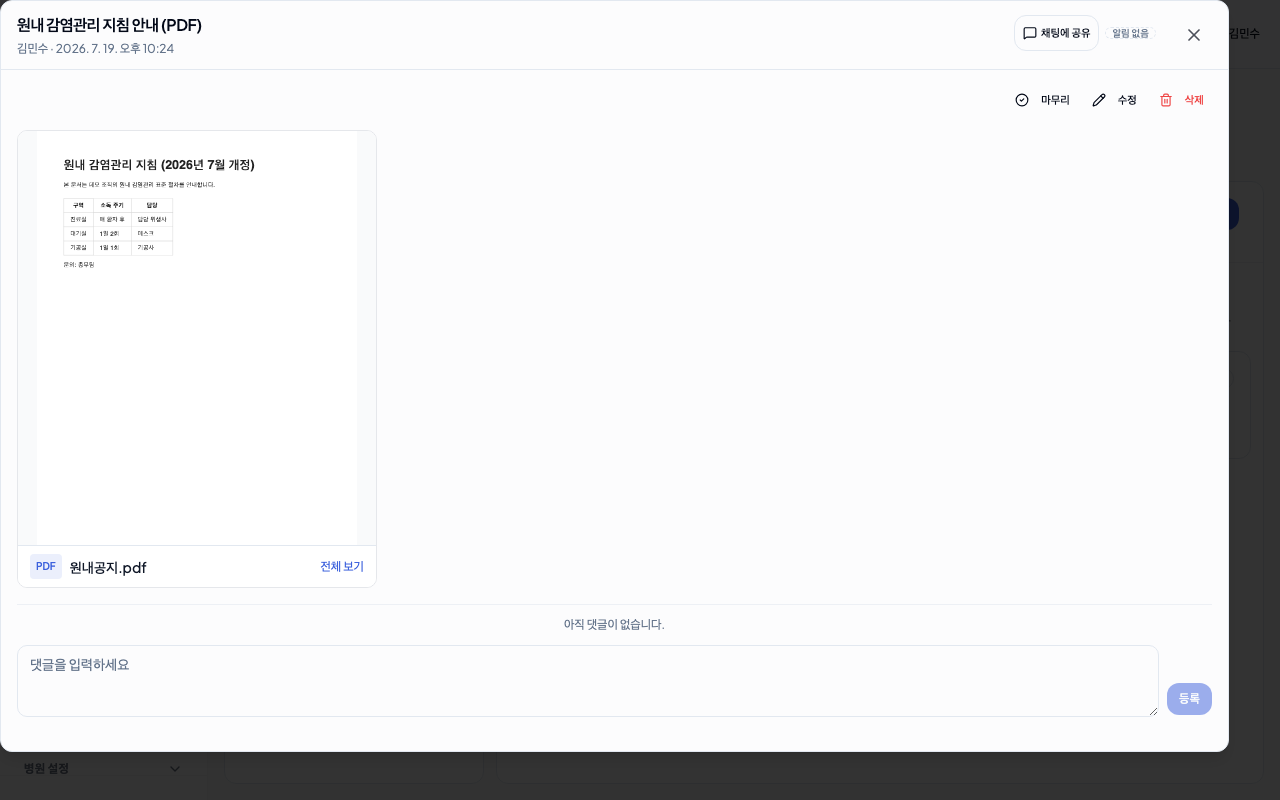
- 썸네일을 클릭하면 전체 페이지 뷰어가 모달로 열립니다.
- 서버 변환 없이 브라우저에서 바로 렌더링됩니다.
영상 임베드
본문에 YouTube 또는 Vimeo URL을 그냥 붙여 넣으면(Ctrl/Cmd+V) 자동으로 영상 플레이어로 전환됩니다. 툴바의 링크 버튼을 거치지 않아도 됩니다.
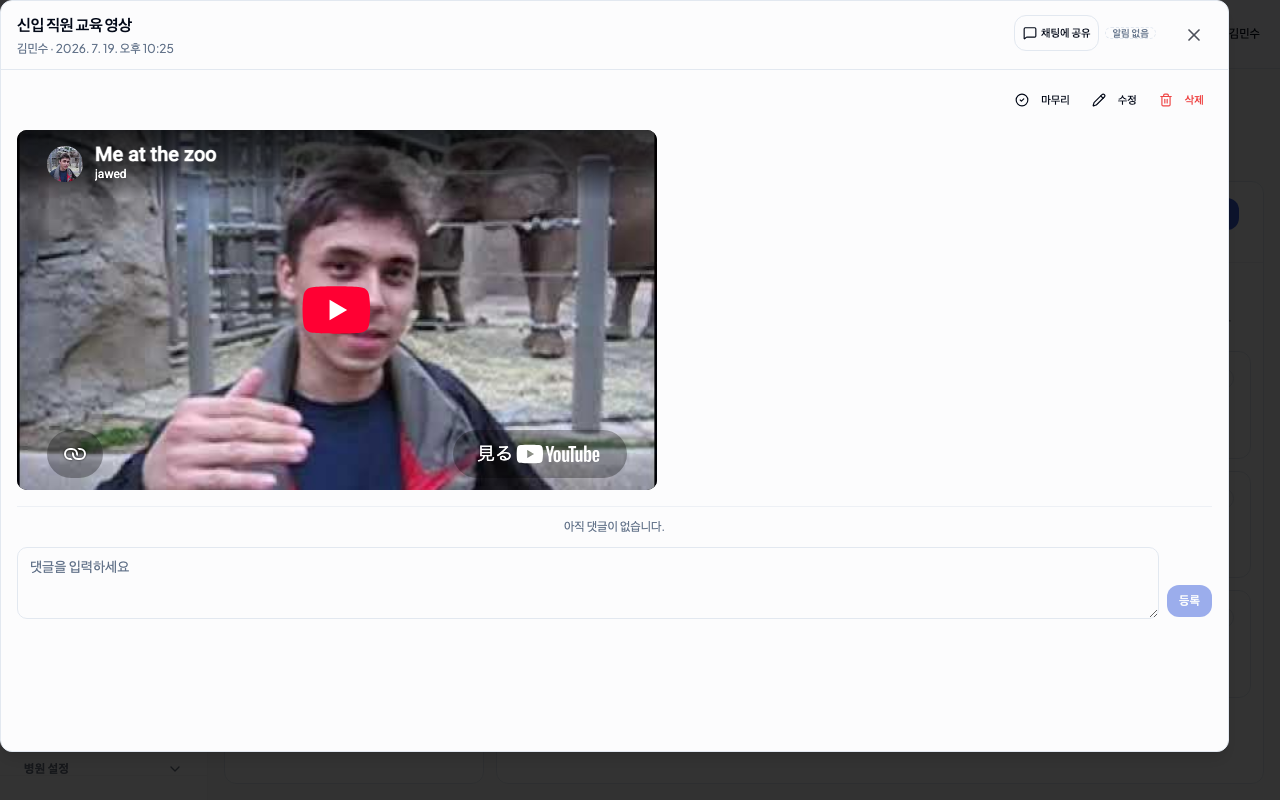
외부 URL이 아닌 provider + videoId만 저장되므로 보안에 안전합니다.
구글 문서 · 시트 · 슬라이드 임베드
docs.google.com 링크(문서/스프레드시트/프레젠테이션)를 본문에 붙여 넣으면 읽기 전용 미리보기(펼치기/접기) + "열기" 버튼 카드로 삽입됩니다.
- 미리보기는 항상 읽기 전용입니다 — 구글이 편집 화면을 iframe에 띄우는 것을 막기 때문입니다. 직접 수정하려면 카드의 "열기" 버튼으로 새 탭에서 원본을 엽니다.
- 비공개 문서는 미리보기 자리에 구글 로그인 화면이 뜰 수 있습니다 — 이때도 "열기"로 원본에 접근할 수 있습니다.
외부 링크 OG 미리보기 카드
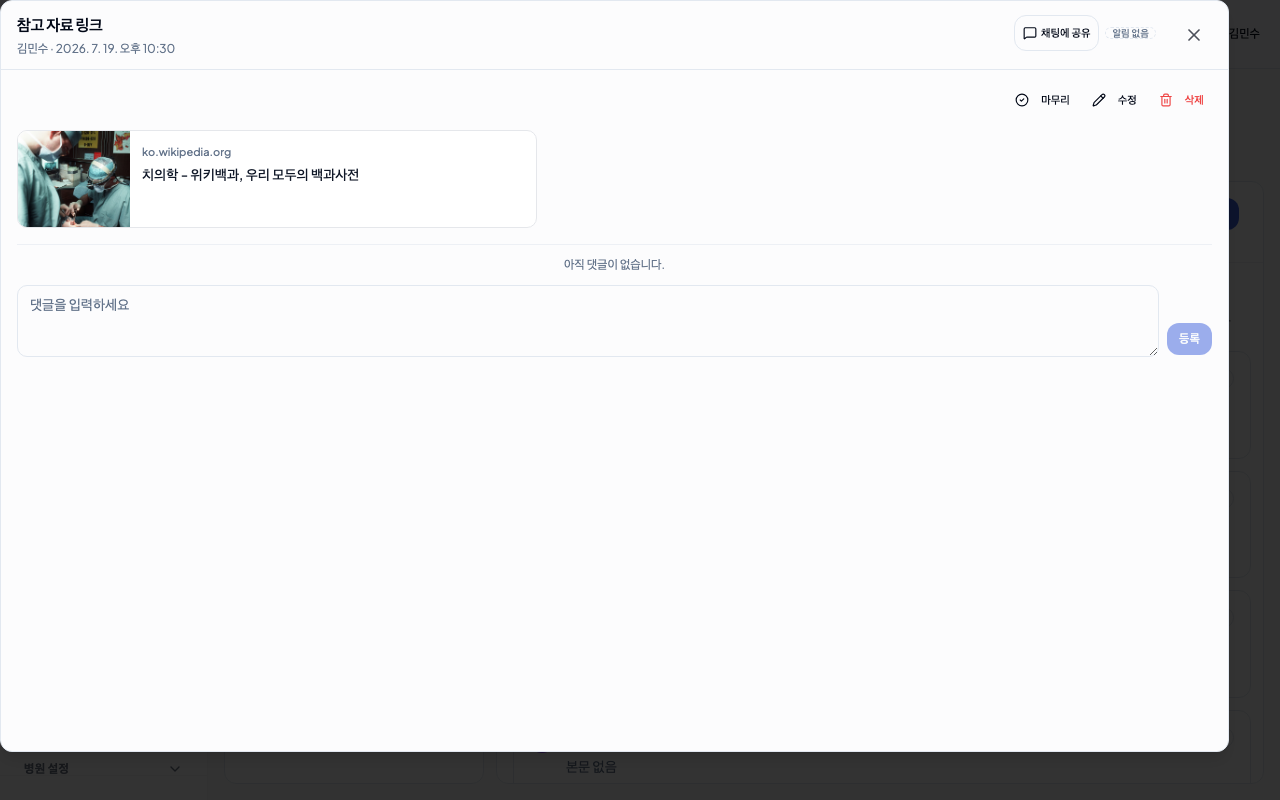
툴바의 **링크 버튼(🔗)**에 일반 URL을 넣고 적용하면 사이트의 썸네일 + 제목 + 설명이 카드 형태로 표시됩니다. (URL을 본문에 그냥 붙여 넣으면 카드가 아니라 일반 하이퍼링크로 들어갑니다 — 자동 전환은 유튜브·구글 문서 링크만 됩니다.)
Excel 인라인 미리보기
.xlsx / .xls 파일을 업로드하면 시트 탭과 표 내용을 본문 안에서 바로 확인할 수 있습니다.
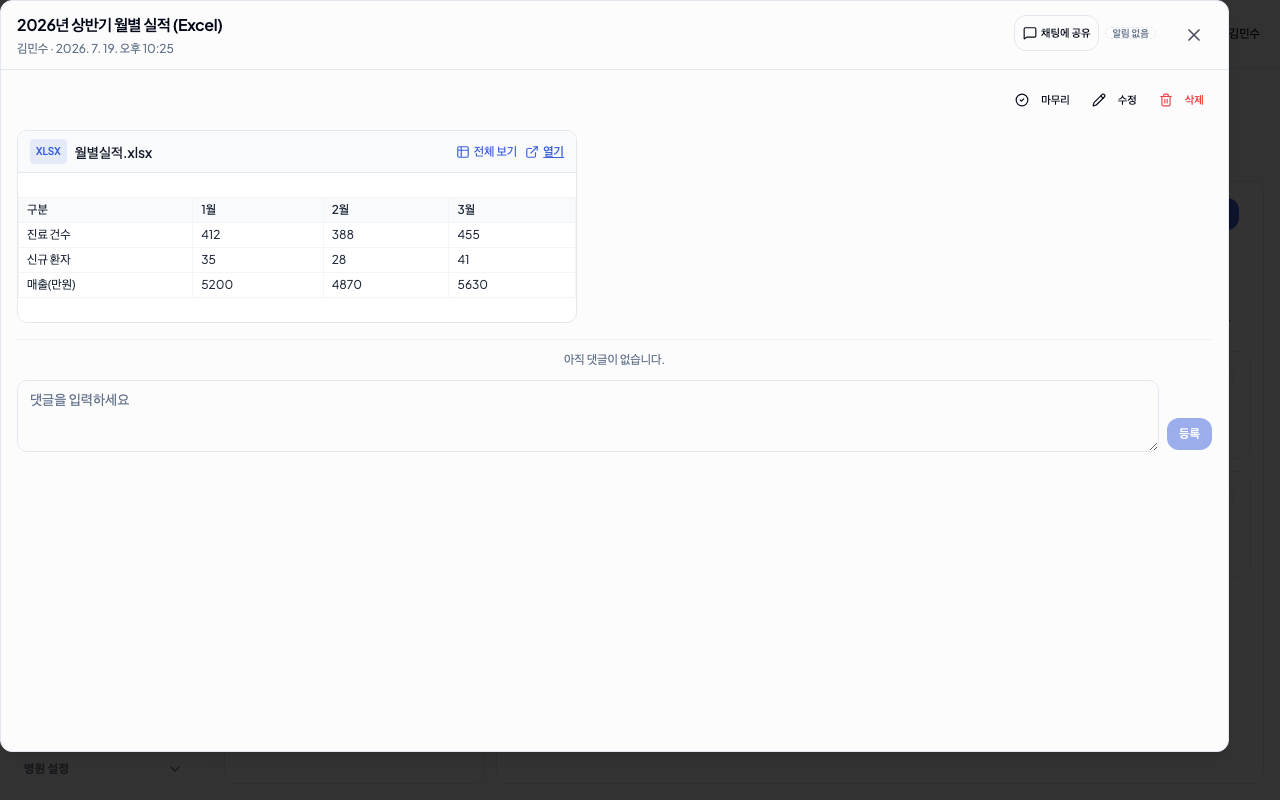
- 시트 탭: 여러 시트가 있으면 탭으로 전환
- 전체 보기: 버튼을 클릭하면 넓은 모달로 확장
- 서버 없이 클라이언트에서 바로 파싱 (SheetJS)
모바일(iOS/Android): 넓은 표는 카드 안에서 좌우 스크롤로 확인합니다. "전체 보기" 버튼은 항상 카드 우측 상단에 위치합니다.
9.3 채팅 — 그룹 메신저
사이드바 업무 → 채팅을 클릭합니다.
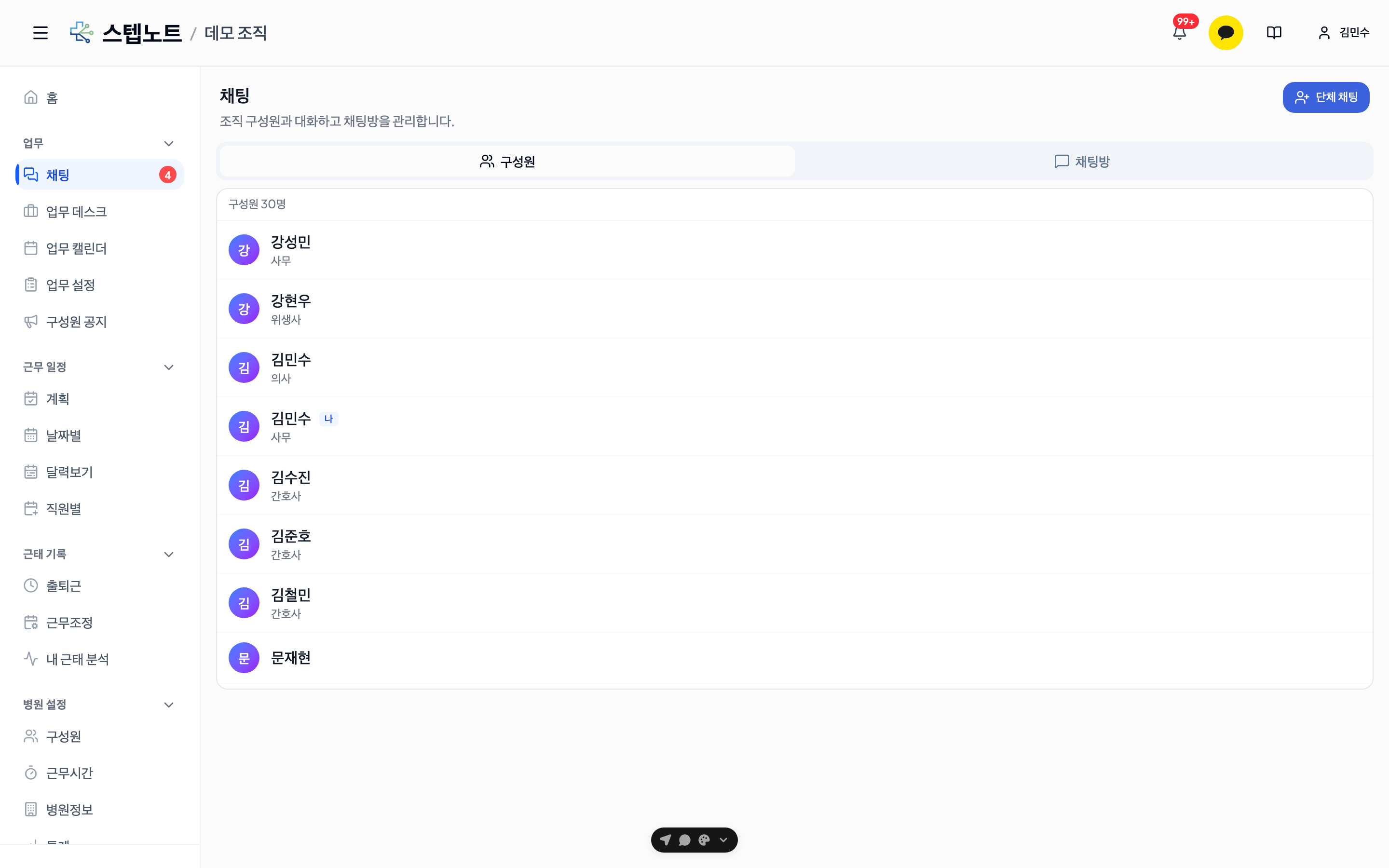
단체 채팅방은 제목 옆에 현재 참여 인원수가 작게 표시됩니다. 몇 명이 있는 방인지 방에 들어가지 않고도 알 수 있습니다.
채팅방 만들기
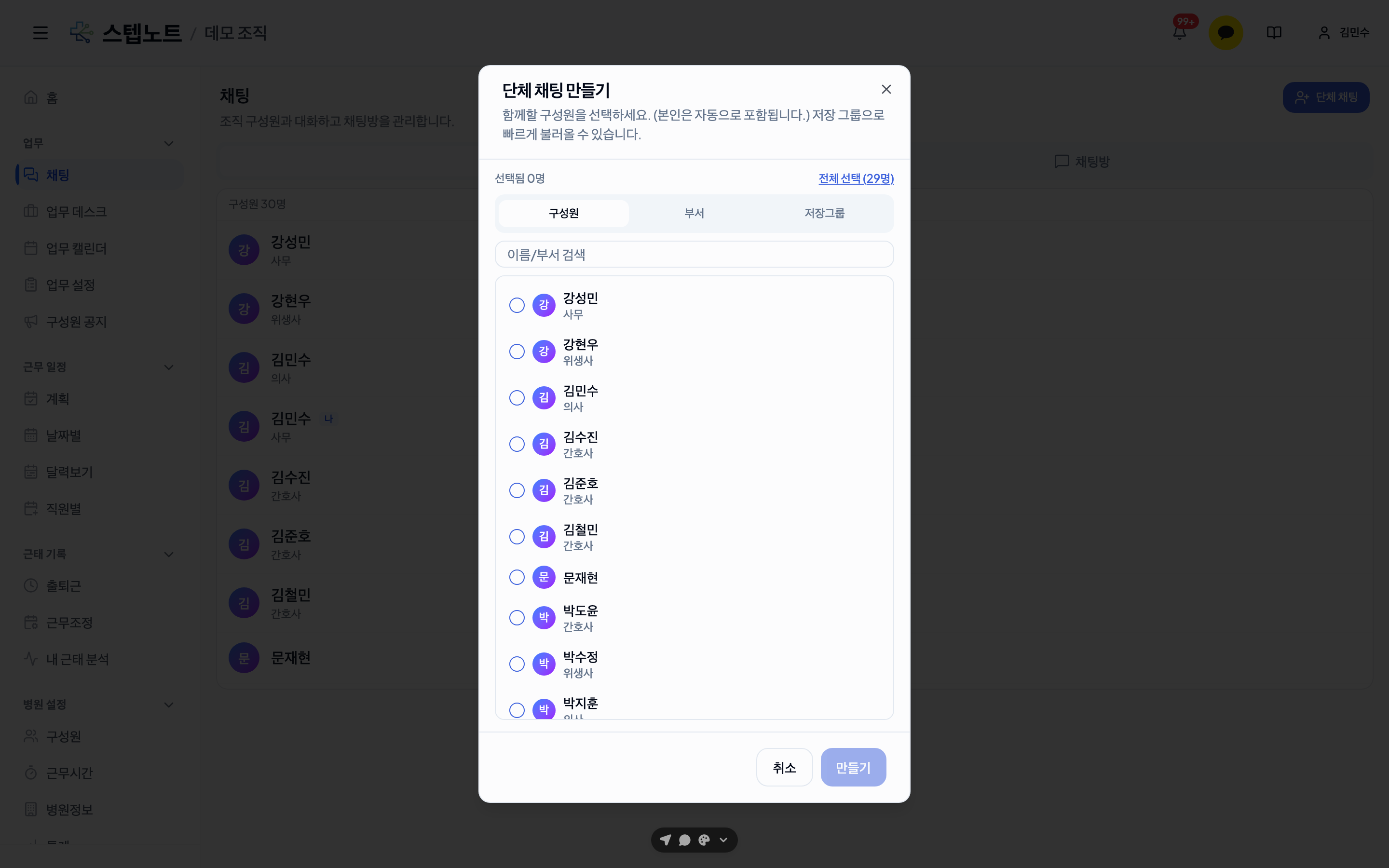
"+" 버튼으로 새 채팅방을 만들고 팀원을 초대합니다.
- 1:1 채팅과 그룹 채팅 모두 지원합니다.
- 채팅방 이름·아이콘을 설정할 수 있습니다.
- 팀원 선택 화면 상단의 "전체 선택 (N명)" 버튼으로 조직의 활성 구성원 전원을 한 번에 선택할 수 있습니다 (같은 구성원 선택 UI가 게시글 담당자 지정·공지 발송 대상 선택에도 동일하게 적용됩니다).
사진·동영상 보내기 · 확대해서 보기 · 저장하기
입력창 왼쪽의 클립(📎) 아이콘("파일 첨부")을 누르면 사진·동영상·파일을 고를 수 있습니다. 앱에서는 갤러리(사진 + 동영상)가, 웹에서는 파일 선택 창이 열립니다. ("+" 메뉴는 투표·뽑기·일정 공유·문서 공유용입니다.)
- 동영상은 5분 이내만 보낼 수 있습니다. 보내기 전에 전송용으로 자동 변환되며, 말풍선에 "동영상 준비 중 N%" 진행률이 표시됩니다. 변환 중에는 "앱을 벗어나면 중단돼요" — 끝날 때까지 채팅 화면에 머물러 주세요. 보낸 동영상은 미리보기 화면과 재생 버튼으로 보입니다.
- 받은 사진을 탭하면 전체 화면 뷰어가 열립니다.
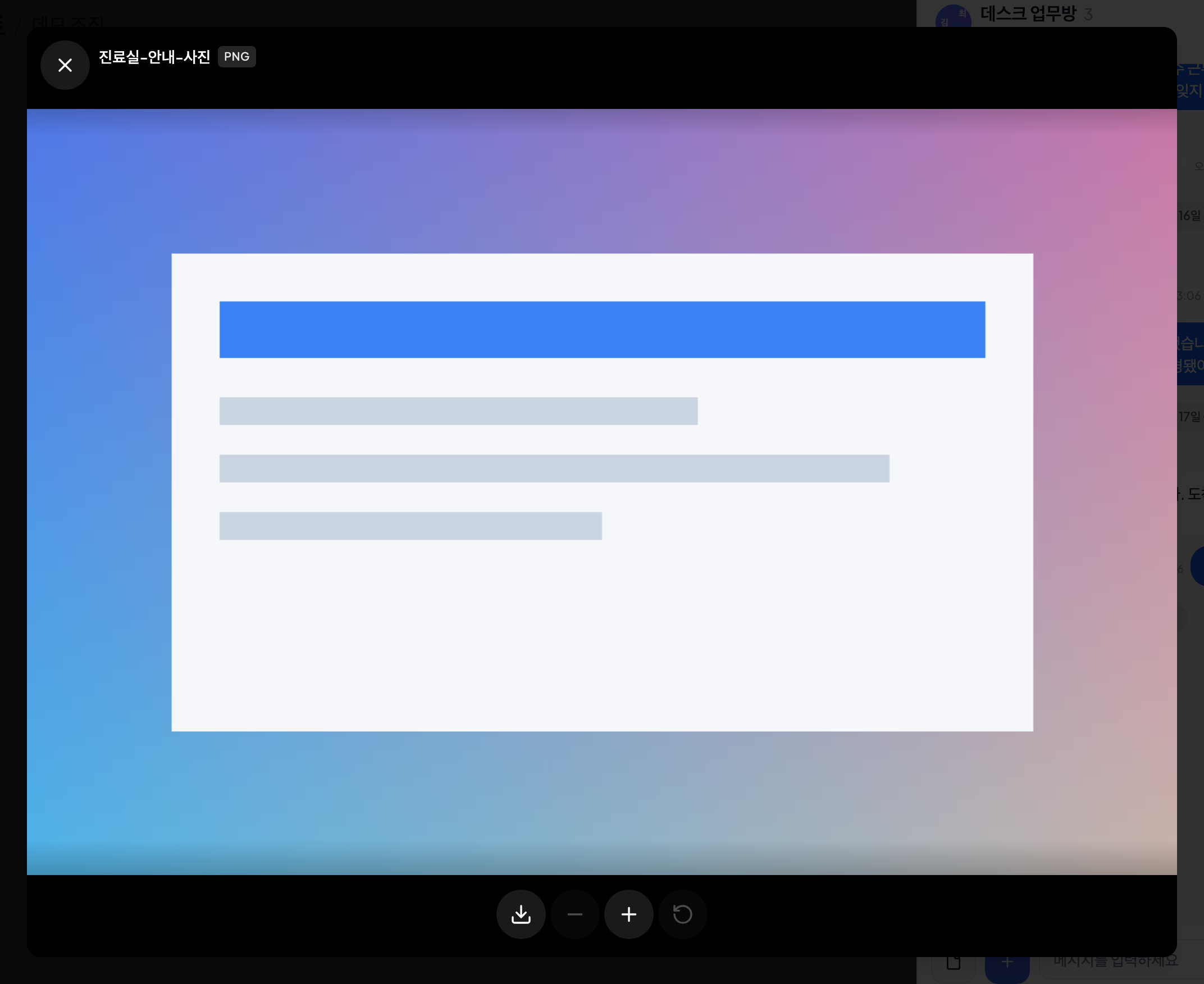
| 동작 | 방법 |
|---|---|
| 확대 · 축소 | 모바일은 두 손가락 핀치, 데스크탑은 마우스 휠. 두 번 탭(더블클릭) 하면 확대 ↔ 원래 크기로 바뀝니다. 하단 −/+ 버튼과 원래 크기 버튼도 있습니다 (최대 6배) |
| 이동 | 확대된 상태에서 손가락(마우스)으로 끕니다 |
| 다음 · 이전 사진 | 양옆의 〈 〉 화살표 — 사진이 여러 장이고 확대하지 않은 상태에서만 보입니다. 상단에 **"2 / 5"**처럼 위치가 표시됩니다 |
| 저장(다운로드) | 하단 바의 다운로드 아이콘. 앱에서는 시스템 브라우저로 열려 기기에 저장합니다 |
| 닫기 | 왼쪽 위 X |
💡 사진·동영상·파일이 붙은 메시지는 길게 눌러(데스크탑은 우클릭) 문서함에 저장할 수 있습니다 — 아래 "메시지 액션 메뉴" 참고.
메시지 날짜 구분선
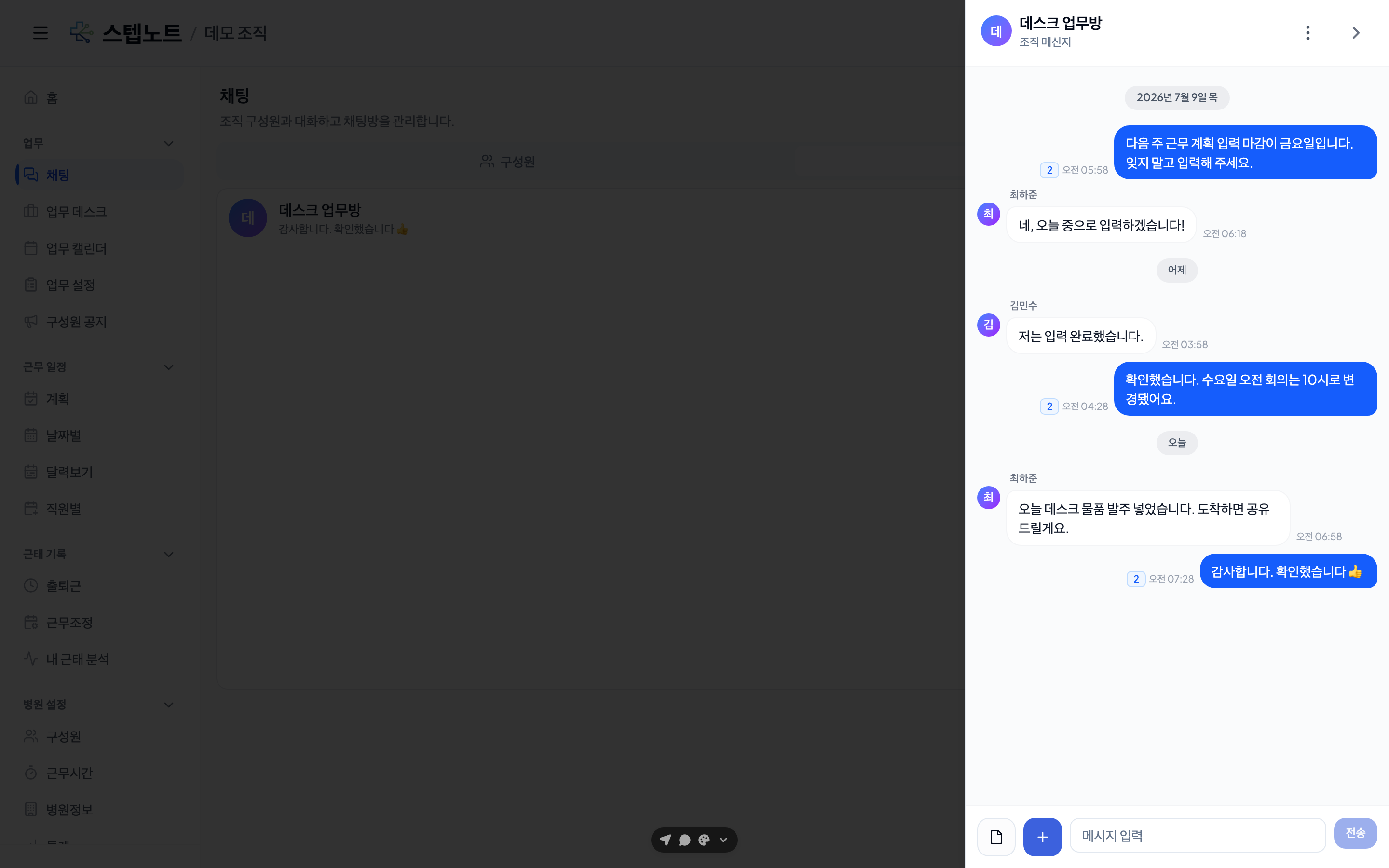
메시지 목록에는 날짜가 바뀔 때마다 오늘 / 어제 / YYYY년 M월 D일 구분선이 자동으로 표시되어, 스크롤하면서도 어떤 날짜의 대화인지 바로 알 수 있습니다.
멤버 관리 (채팅방 Owner)
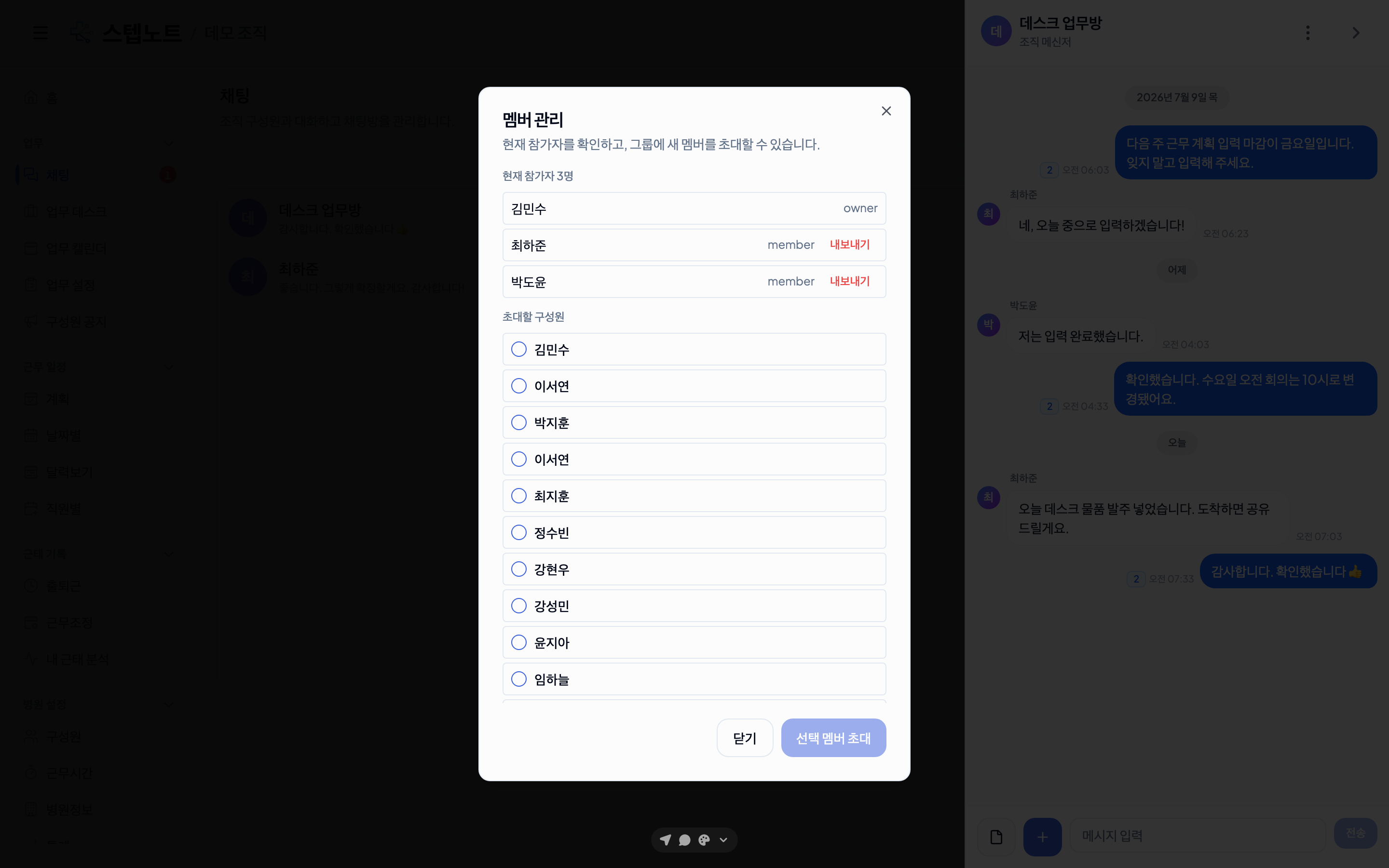
채팅방을 만든 **오너(Owner)**는 헤더의 멤버 아이콘을 클릭해 참가자 목록을 관리할 수 있습니다.
멤버 내보내기
오너는 일반 멤버 행의 "내보내기" 버튼으로 해당 멤버를 채팅방에서 조용히 제거할 수 있습니다.
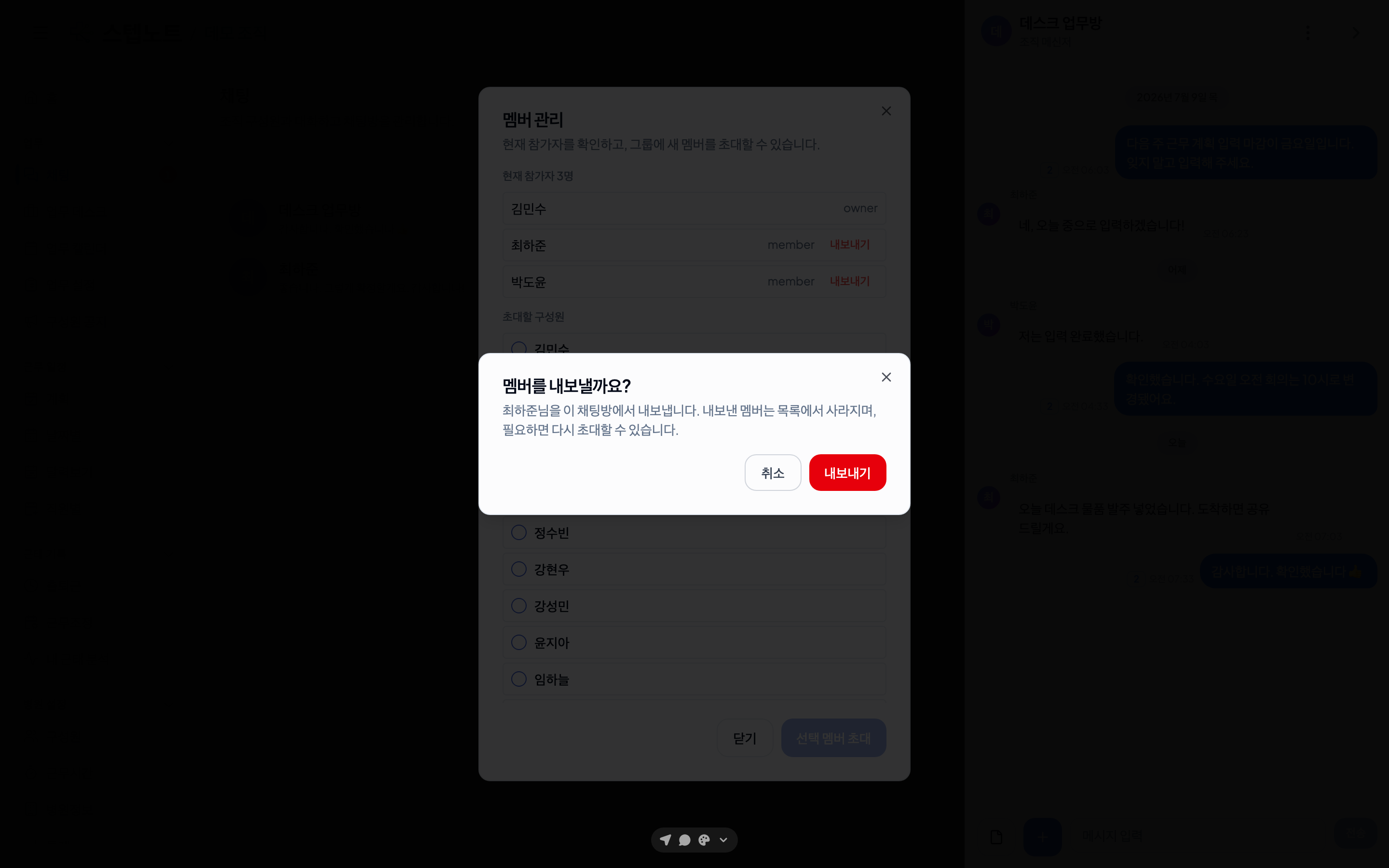
| 규칙 | 내용 |
|---|---|
| 내보낼 수 있는 대상 | 일반 멤버(Member)만 |
| 내보낼 수 없는 대상 | 오너(Owner), 본인 |
| 처리 방식 | 확인 다이얼로그 후 조용히 제거 (시스템 메시지 없음) |
| 헤더 갱신 | 내보낸 뒤 채팅 헤더 멤버 수가 즉시 업데이트 |
오너가 아닌 멤버에게는 "내보내기" 버튼이 보이지 않습니다.
메시지에 반응(이모지) 남기기
카카오톡처럼 메시지 하나하나에 이모지로 짧게 반응할 수 있습니다.
- 데스크탑: 말풍선에 마우스를 올리면 나타나는 스마일 아이콘을 클릭합니다.
- 모바일: 말풍선을 길게 눌러 열리는 메뉴 맨 위 줄에서 고릅니다.
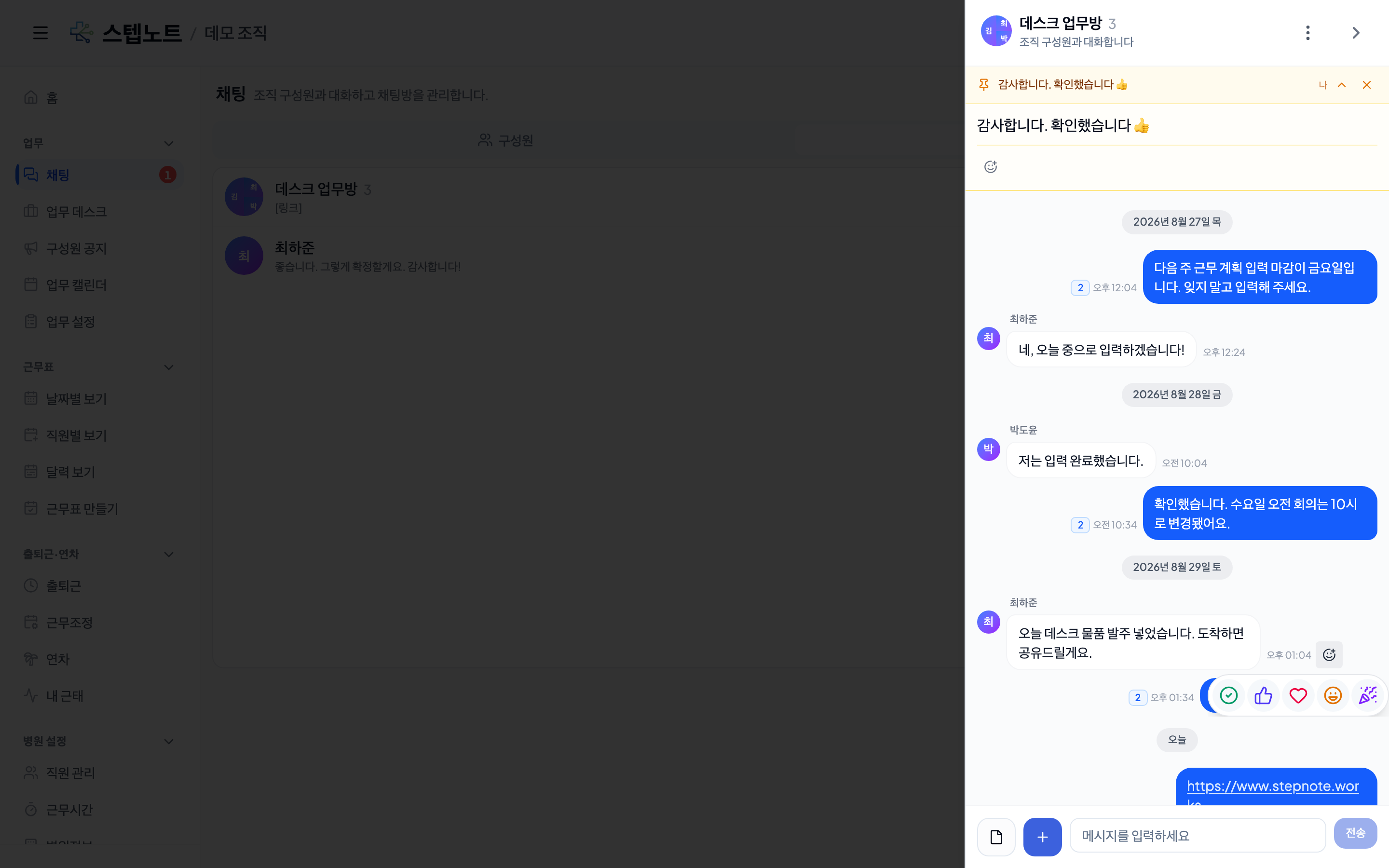
- 반응은 ✅ 확인 · 👍 좋아요 · ❤️ 하트 · 😄 웃음 · 🎉 축하 5종입니다.
- 한 메시지에는 1인당 반응 1개만 남습니다. 이미 누른 반응을 다시 누르면 취소되고, 다른 반응을 누르면 그것으로 바뀝니다.
- 말풍선 아래 반응 개수 칩을 누르면 누가 눌렀는지(그리고 방 인원 중 아직 안 누른 사람까지) 명단으로 볼 수 있습니다.
💡 "다들 확인했나요?"를 물을 때 유용합니다 — 반응 명단에서 아직 반응하지 않은 사람만 따로 볼 수 있어 개별로 확인을 요청하기 쉽습니다.
메시지 액션 메뉴 — 복사·상단 고정·문서함에 저장·삭제
메시지를 데스크탑에서는 우클릭, 모바일에서는 길게 눌러 액션 메뉴를 엽니다. 메뉴 맨 위에는 반응 이모지 줄이, 아래에는 할 수 있는 동작이 나열됩니다.
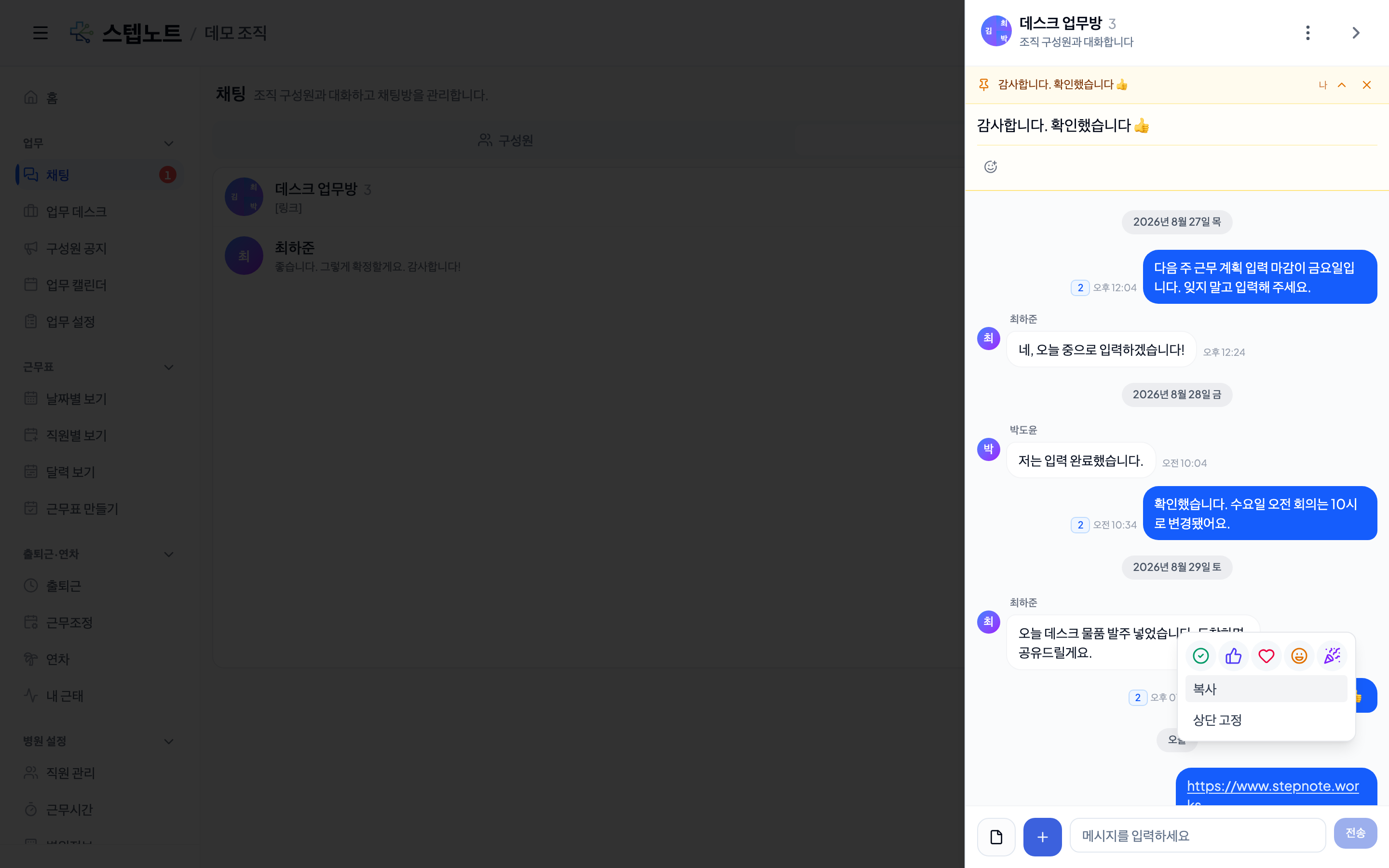
| 항목 | 조건 |
|---|---|
| 복사 | 일반 텍스트 메시지에만 표시 (투표·뽑기·공유 카드 등에는 없음) |
| 상단 고정 / 고정 해제 | 삭제되지 않은 메시지라면 방의 활성 멤버 누구나 가능 (9.3 아래 "상단 고정 공지" 참고) |
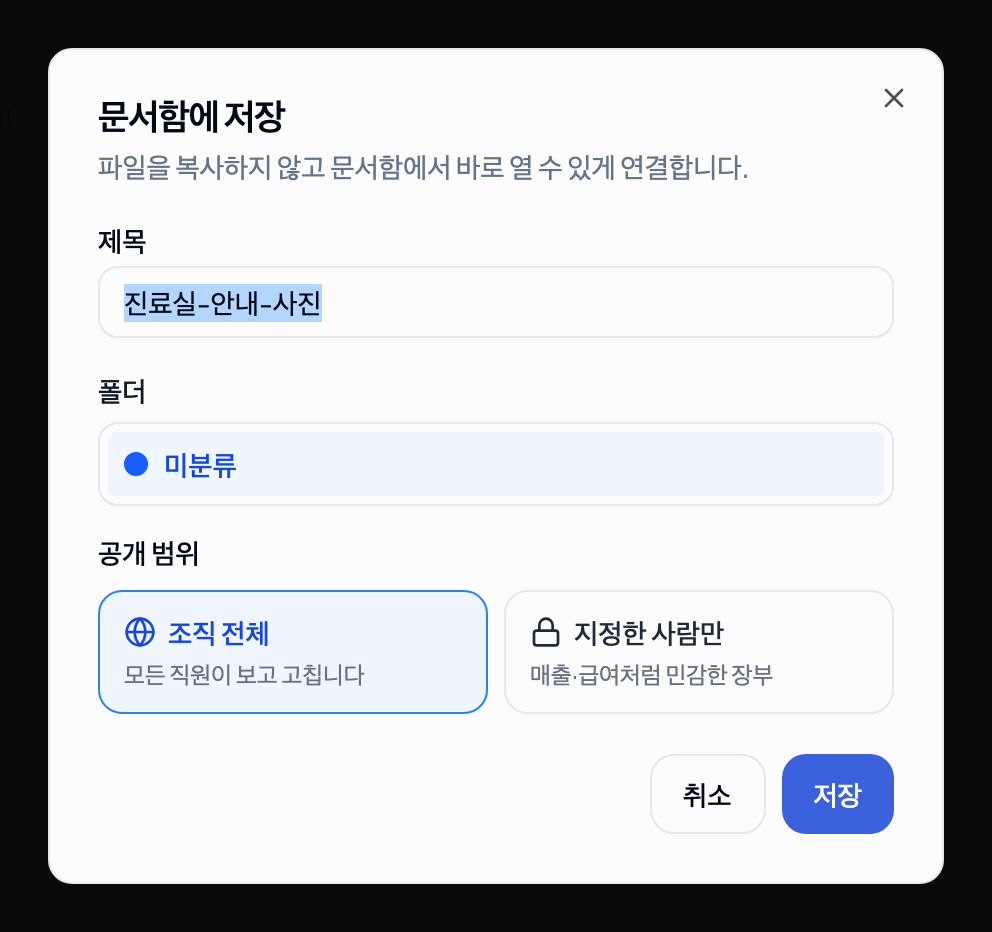
| 문서함에 저장 | 사진·동영상·파일이 붙은 메시지에만 표시. 제목·폴더·공개 범위를 정해 10. 문서함에 넣습니다. 파일을 복사하지 않고 같은 파일을 가리키므로 저장 용량이 늘지 않습니다 |
| 삭제 | 보낸 지 10분 이내인 본인 메시지만 |
상단 고정 공지
채팅방 하나에는 공지 자리가 한 곳뿐입니다. 메시지를 고정하면 채팅방 상단에 배너로 붙습니다.
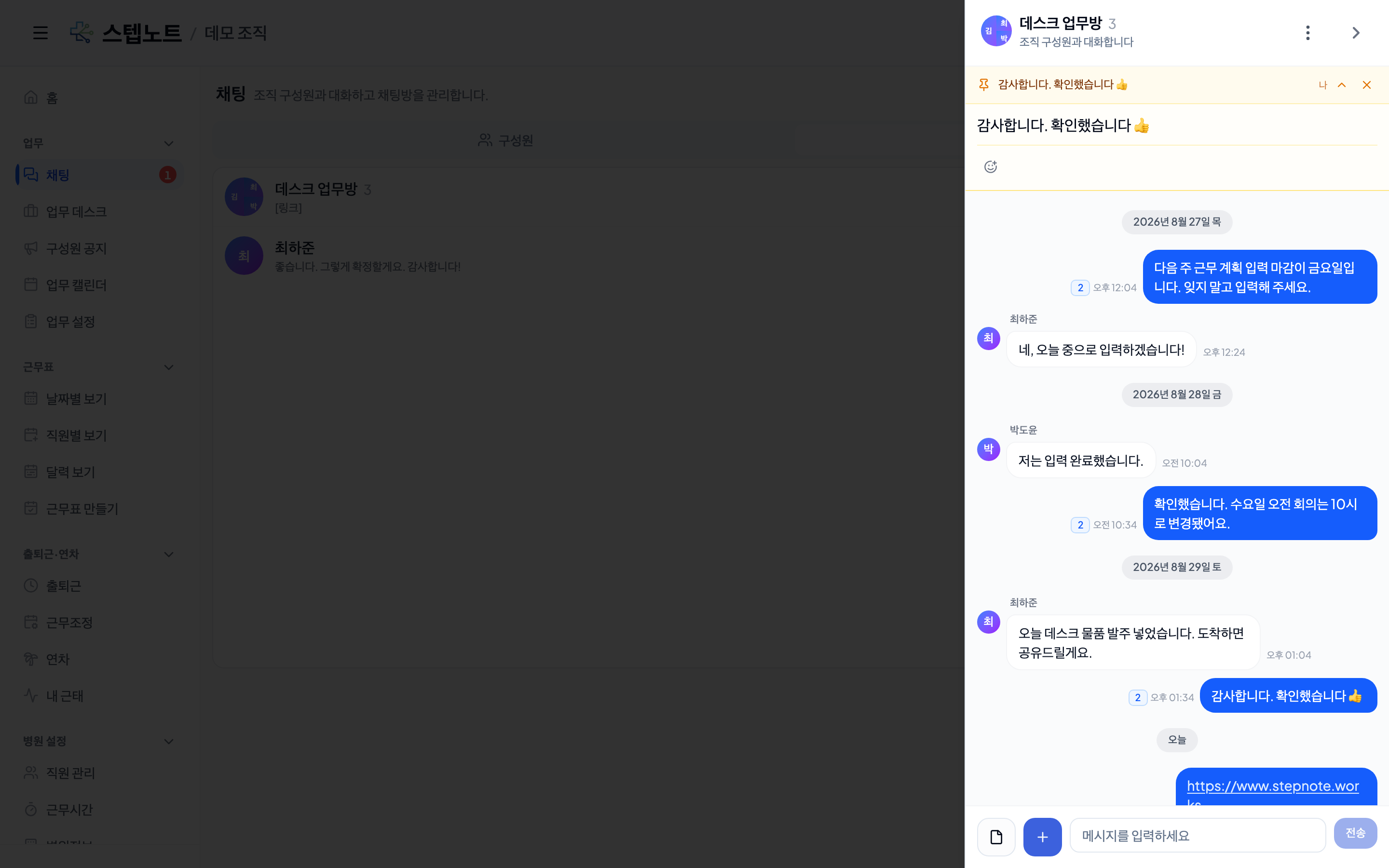
- 배너는 기본적으로 한 줄로 접혀 있고, 클릭하면 펼쳐져 전체 내용을 볼 수 있습니다. 투표가 고정된 경우 펼친 상태에서 바로 투표할 수 있습니다.
- 배너에도 반응 이모지 줄이 있어 원본 메시지까지 스크롤하지 않고도 그 자리에서 바로 반응을 남길 수 있습니다. 접힌 상태에서도 몇 명이 반응했는지 숫자로 보입니다.
- 이미 다른 메시지가 고정돼 있는 상태에서 새 메시지를 고정하면, "고정된 공지를 바꿀까요?" 확인창이 뜹니다 — 기존 공지 내용을 보여주고, 계속하면 그 자리를 새 메시지가 덮어씁니다. 원래 메시지 자체는 대화에 그대로 남으므로 필요하면 다시 고정할 수 있습니다.
- 고정 해제(배너의 ✕ 버튼)도 방의 활성 멤버라면 누구나 할 수 있습니다.
링크 미리보기
메시지 본문에 일반 웹사이트 URL을 붙여 넣으면, 사이트의 썸네일·제목·설명이 카드로 자동 표시됩니다. 유튜브 링크도 같은 방식으로 제목·썸네일이 붙습니다.
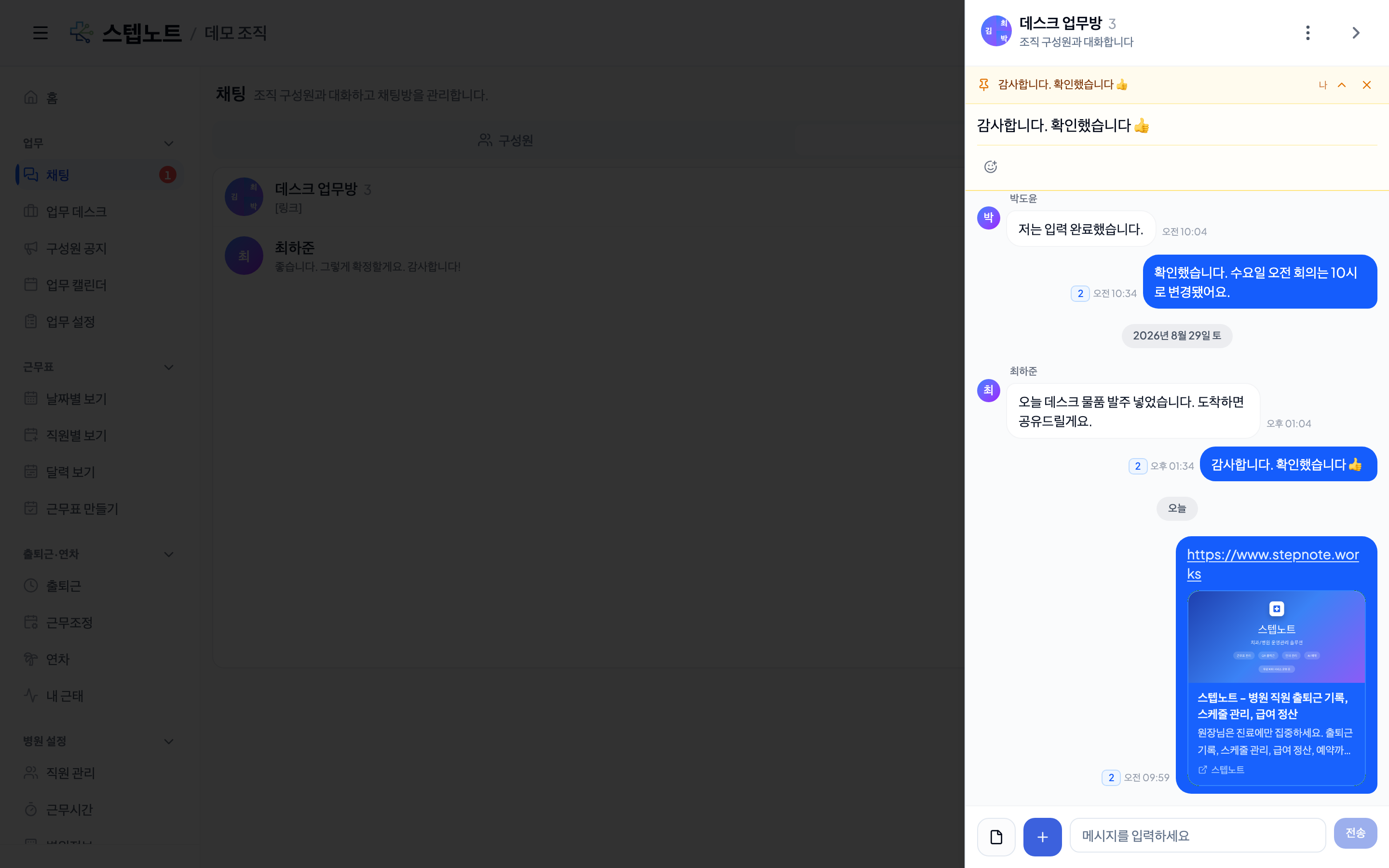
업무 데스크 게시글 본문의 링크 카드(9.2 참고)와 같은 원리이며, 채팅에서는 별도 버튼 없이 URL을 붙여 넣기만 하면 자동으로 카드가 붙습니다.
투표 만들기
"+" 버튼(메시지 입력창 왼쪽) → **"투표 만들기"**를 선택합니다.
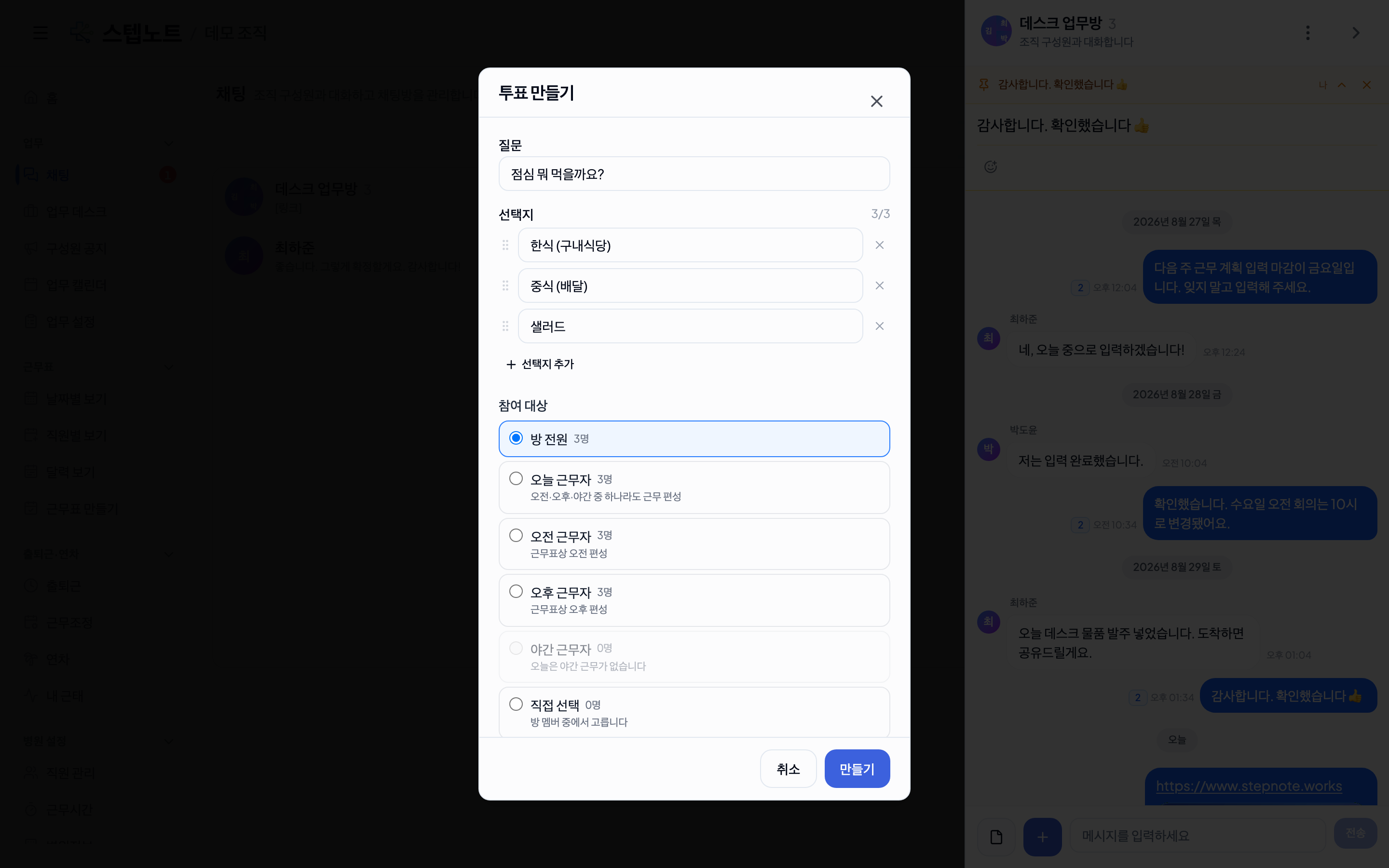
| 항목 | 설명 |
|---|---|
| 질문 / 선택지 | 질문 1개 + 선택지 최소 2개 (최대 10개) |
| 참여 대상 | 방 전체 또는 일부 인원만 지정 — 지정한 명단은 만든 시점에 고정됩니다 |
| 복수 선택 | 켜면 한 사람이 여러 선택지를 고를 수 있습니다 |
| 익명 | 켜면 누가 무엇을 골랐는지 감춥니다 (이 경우 "아직 안 한 사람" 집계도 제공되지 않습니다) |
투표 카드는 채팅 안에서 실시간으로 득표 현황을 보여줍니다. 카드 하단의 **"결과 보기"**로 상세 결과를, 만든 사람이나 방장은 "마감"(더 이상 투표를 못 받음)과 **"투표 삭제"**를 할 수 있습니다.
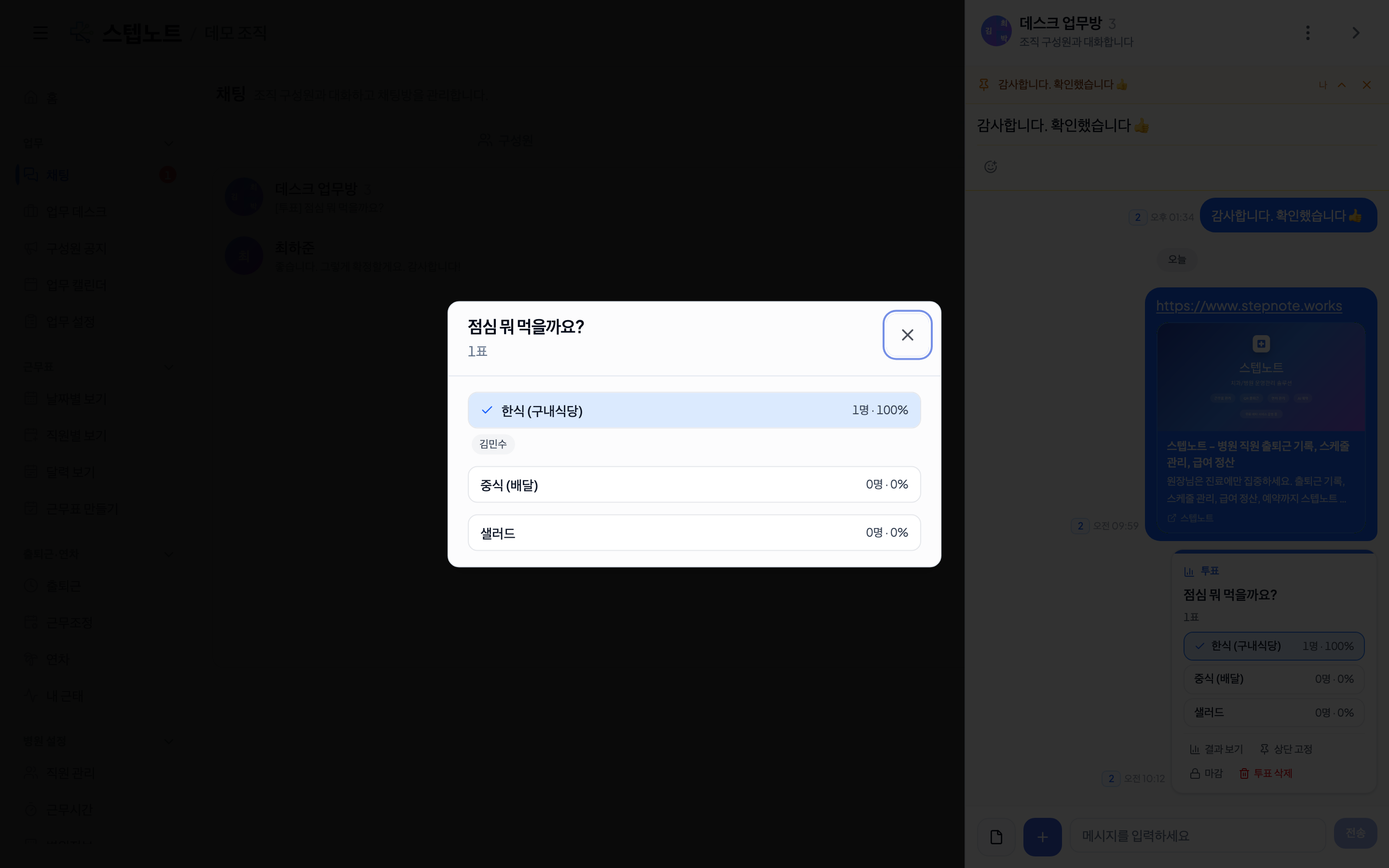
익명이 아닌 투표는 "몇 명 중 몇 명 참여"가 함께 표시되어, 아직 투표하지 않은 사람을 바로 알 수 있습니다.
💡 투표가 마감되면 대상자에게 결과 알림이 푸시로 전송됩니다 (그 채팅방을 지금 보고 있는 사람에게는 보내지 않습니다).
뽑기(제비뽑기)
"+" 버튼 → **"뽑기 만들기"**를 선택합니다. 무엇을 정할지와 몇 명을 뽑을지, 후보 대상(방 전체 또는 일부)을 정하면 카드가 만들어집니다.
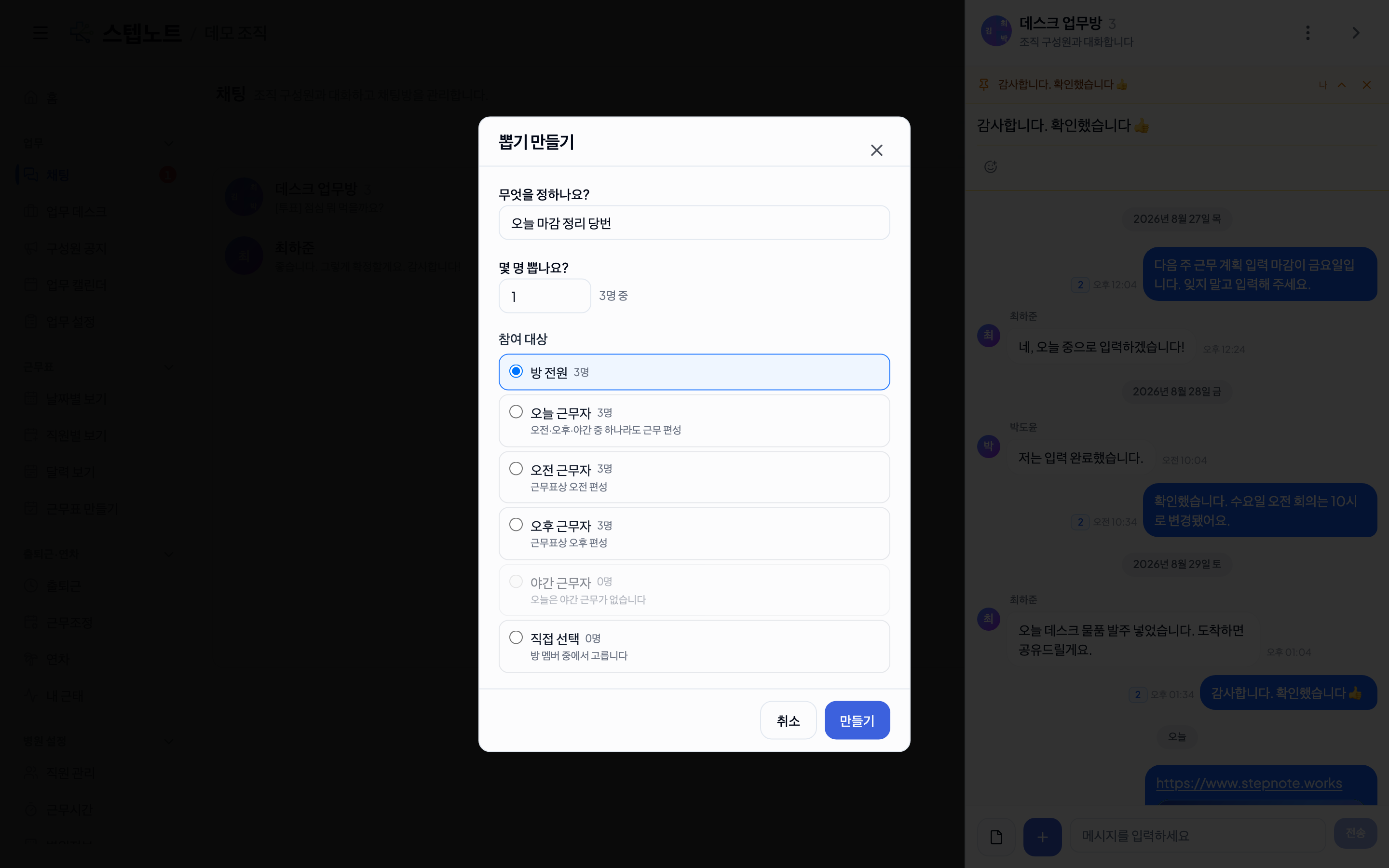
- 카드의 "뽑기" 버튼을 누르면 짧은 룰렛 연출 후 결과가 확정됩니다. 뽑기는 만든 사람 또는 방장만 실행할 수 있습니다.
- 결과는 서버에서 정하며 한 번 뽑으면 다시 뽑을 수 없습니다 — 다시 하려면 새 뽑기를 만듭니다.
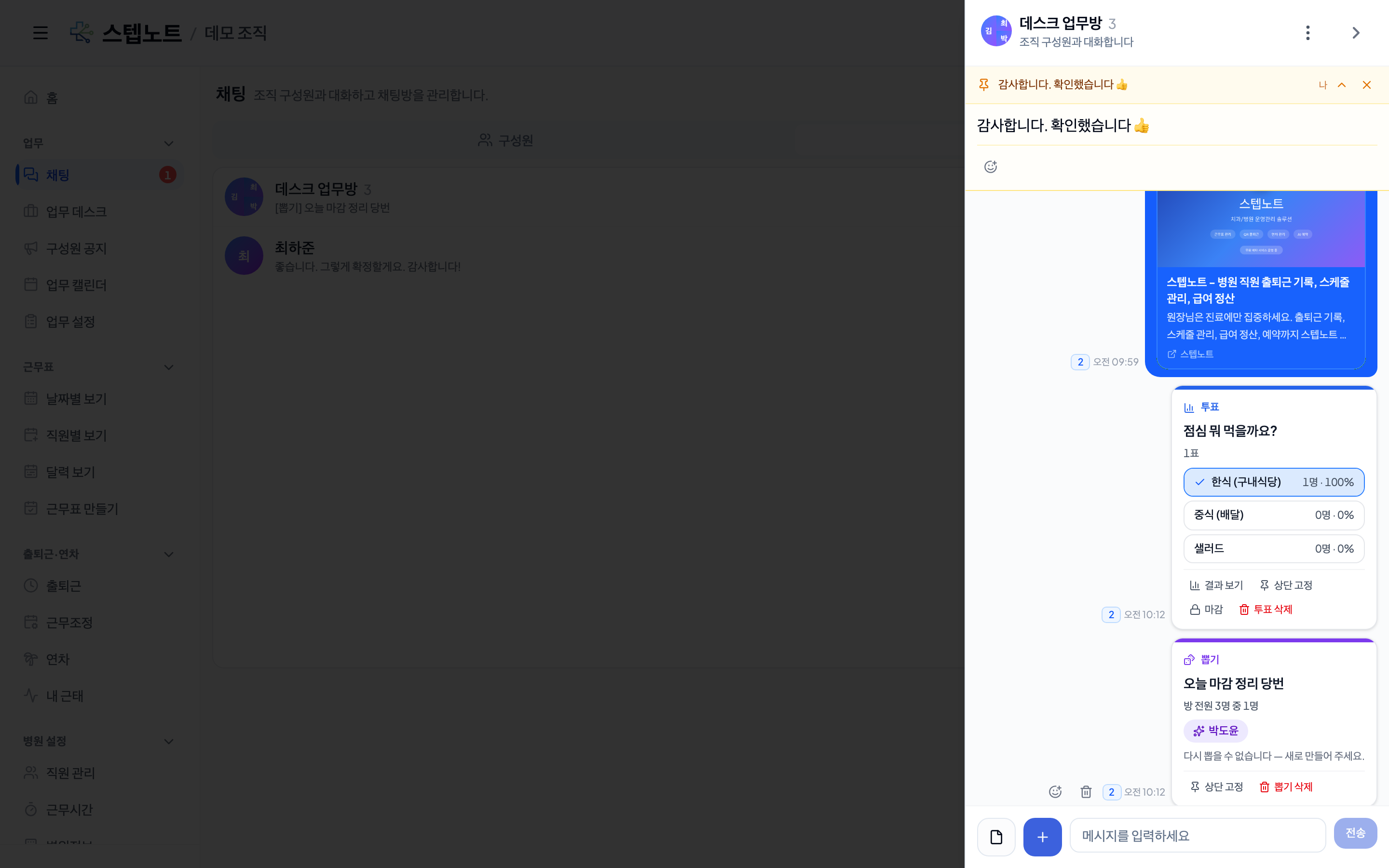
💡 뽑기 결과가 나오면 후보였던 사람들에게 푸시 알림이 전송됩니다.
일정 공유·만들기
"+" 버튼에서 "일정 만들기"(업무 캘린더에 새 일정을 바로 등록)와 "일정 공유"(이미 있는 캘린더 일정을 이 채팅방에 카드로 공유) 중 고를 수 있습니다.
- 일정 공유를 고르면 검색창에서 일정 제목으로 찾을 수 있고, 지난 일정도 공유할 수 있습니다(회고 목적).
- 공유된 카드에는 일정 제목·일시·장소·소속 캘린더가 표시되며, 클릭하면 업무 캘린더의 해당 일정으로 이동합니다.
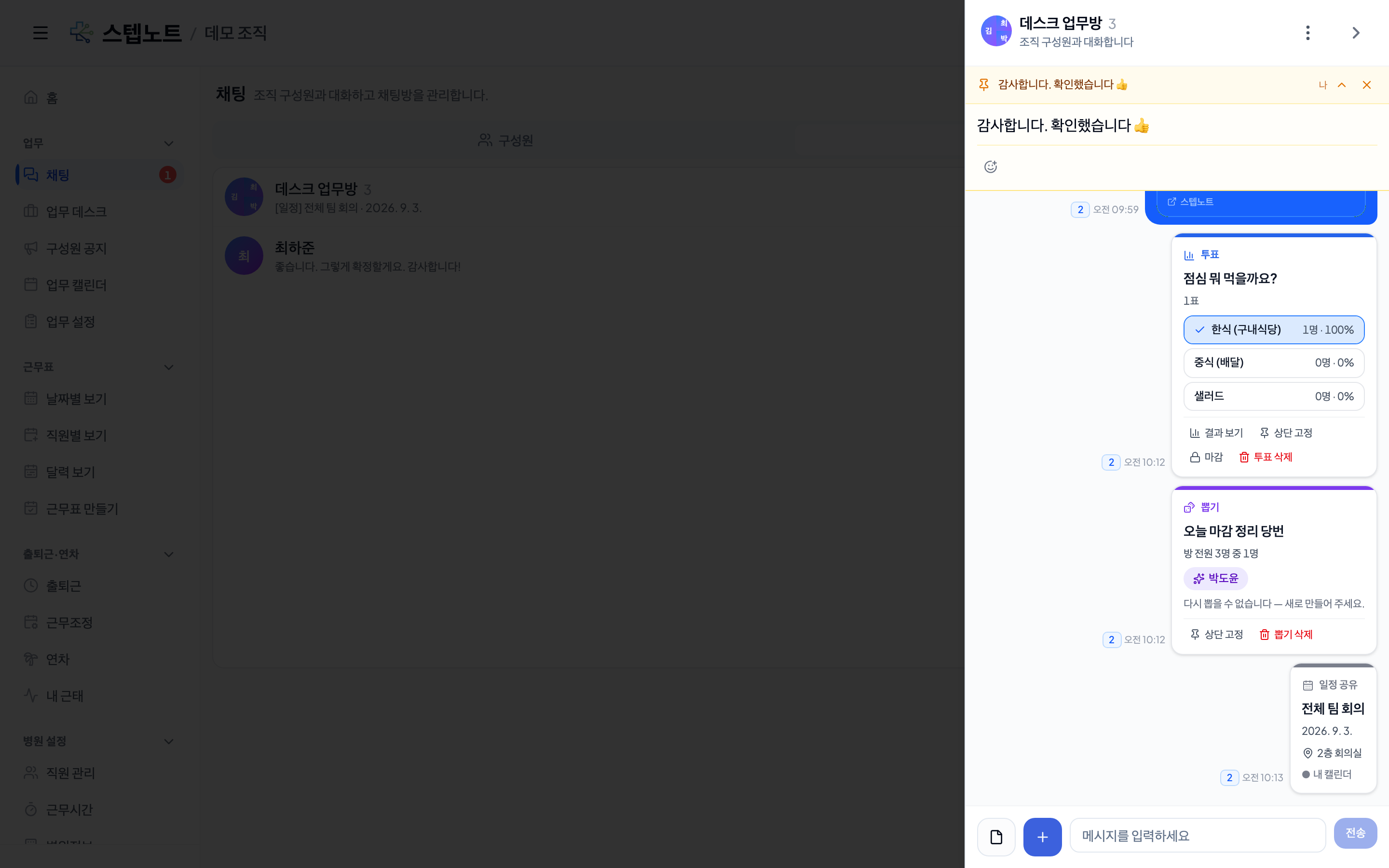
💡 일정을 만들면 참석자로 지정된 구성원에게 푸시 알림이 전송됩니다.
생일 알림
업무 캘린더에서 "생일" 레이어를 켜두면(캘린더 목록 패널) 구성원 생일이 🎂 아이콘과 함께 달력에 표시됩니다. 대상자 본인 생일 당일에는 푸시 알림도 함께 전송됩니다.
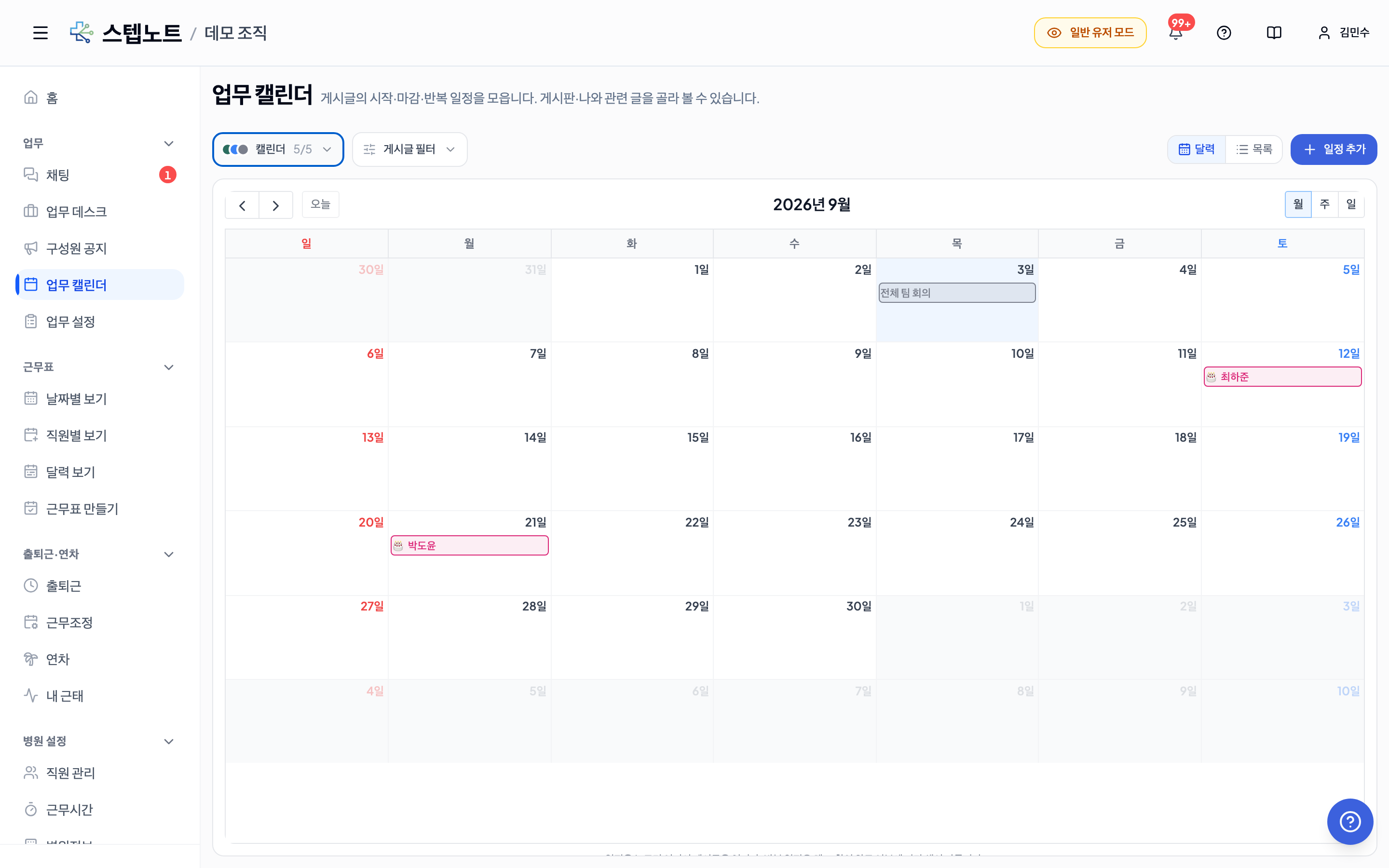
- 생일은 조직마다 따로 관리됩니다(멤버 관리 → 직원 정보 편집, 또는 본인이 프로필에서 직접 입력) — 여러 병원에 소속된 경우에도 병원끼리 생일이 섞이지 않습니다.
- 생년월일을 입력한 구성원만 표시됩니다. 입력하지 않으면 달력에도, 알림에도 나타나지 않습니다.
- 퇴사한 구성원의 생일 알림은 전송되지 않습니다.
9.4 업무 설정 — 게시판 관리 (관리자 전용)
사이드바 업무 → 업무 설정에서 게시판을 만들고 설정합니다. 화면 상단에 "게시판·저장그룹" / "템플릿" 2개 탭이 있습니다.
- 게시판·저장그룹 탭: 게시판과 저장그룹(업무 대상 그룹)을 만들고 관리합니다. 각 카드 우측 상단 "만들기" 버튼으로 새 게시판 또는 새 저장그룹을 바로 생성할 수 있습니다.
- 템플릿 탭: 게시판별 글쓰기 템플릿(어떤 블록을 기본으로 보여줄지)을 관리합니다.
게시판 노출 순서 변경
게시판 목록 각 항목 왼쪽의 ⠿ 핸들을 드래그하면 노출 순서를 바꿀 수 있습니다 (부서 순서 변경과 동일한 조작). 변경한 순서는 업무 데스크의 게시판 선택 목록에도 그대로 반영됩니다.
관리자(Admin)·오너(Owner)만 순서를 바꿀 수 있습니다.
참고: 게시글 상세 보기 화면 크기
게시글을 클릭해 여는 상세 모달은 데스크탑에서는 브라우저 창 크기에 맞춰 넓게 표시되어 첨부·임베드 콘텐츠를 더 여유 있게 볼 수 있습니다. 모바일에서는 기존처럼 전체 화면으로 열립니다.
자주 묻는 질문
업무 탭이 사이드바에 보이지 않아요.
2026년 9월부터 새로 만든 병원은 업무 협업 기능이 기본으로 켜져 있습니다. 그 전에 만든 병원이라면 별도 활성화가 필요하니 support@stepnote.works로 문의해 주세요.
pptx/docx 파일 미리보기가 안 돼요.
현재 pptx/docx는 별도 변환 서버가 필요해 미리보기 대신 다운로드로 제공됩니다. PDF 변환 후 업로드하면 인라인 미리보기를 사용할 수 있습니다.