10. ドキュメントボックス
10. ドキュメントボックス
対象: 管理者(Admin/Owner)、一般スタッフ(Member) — 業務ツール(業務コラボ機能)がオンの病院のみ表示されます。2026年9月以降に作成した病院はデフォルトでオン、それ以前の病院は**「はじめに」タブの「業務ツールを使う」スイッチ**または病院設定でオンにできます。
目的
病院がすでに使っているExcel・Word・一太郎(HWP)ファイルをそのまま取り込み、ブラウザで続けて編集し、フォルダで整理し、チャットにカードとして共有し、紙に印刷する場所です。現金残高表、月別帳簿、相談日誌のように毎日使うファイルをLINEグループではなく病院内にまとめておけば、退職者にファイルが残らず、誰が何を見られるかを公開範囲で管理できます。
10.1 どこから始めるか
サイドバーの業務 → ドキュメントボックスをクリックします。(業務メニューの順序: チャット → 業務デスク → メンバーお知らせ → 業務カレンダー → ドキュメントボックス → 業務設定)
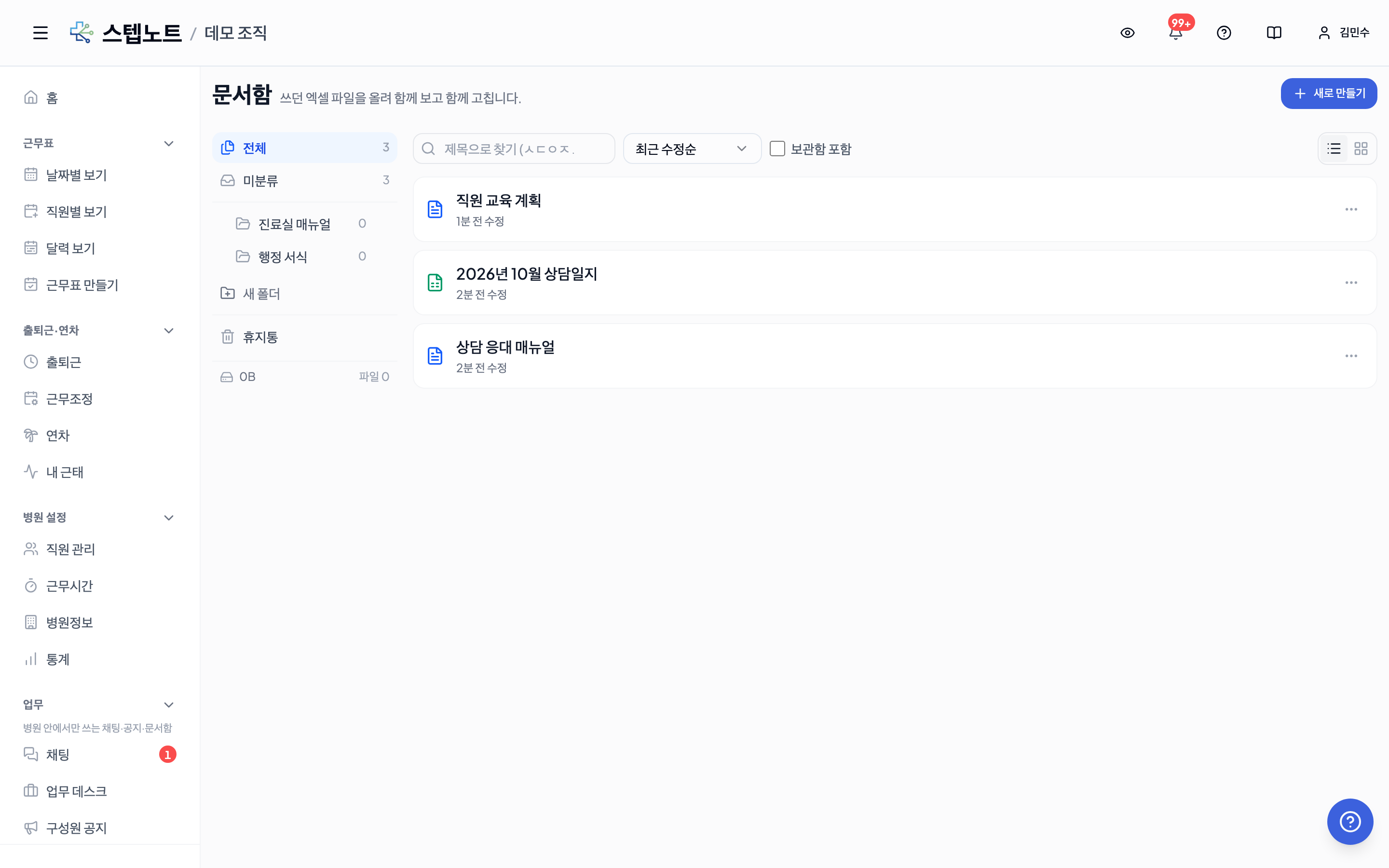
- 左のフォルダレール: 全体 / フォルダツリー(最大3階層) / ゴミ箱。フォルダ横の数字は直下の項目(サブフォルダ+ドキュメント)数です。モバイルではレールの代わりに一覧の上にフォルダチップが横に並びます。
- 右のドキュメント一覧: タイトル検索(韓国語の初声検索にも対応)、並べ替え、リスト/カード表示の切り替えが上部ツールバーにあります。
- 容量表示: 一覧の下に、これまでドキュメントボックスが使った保存容量が表示されます。
10.2 新規作成・取り込み
右上の**「新規作成」**ボタン一つにすべての開始方法が集まっています。
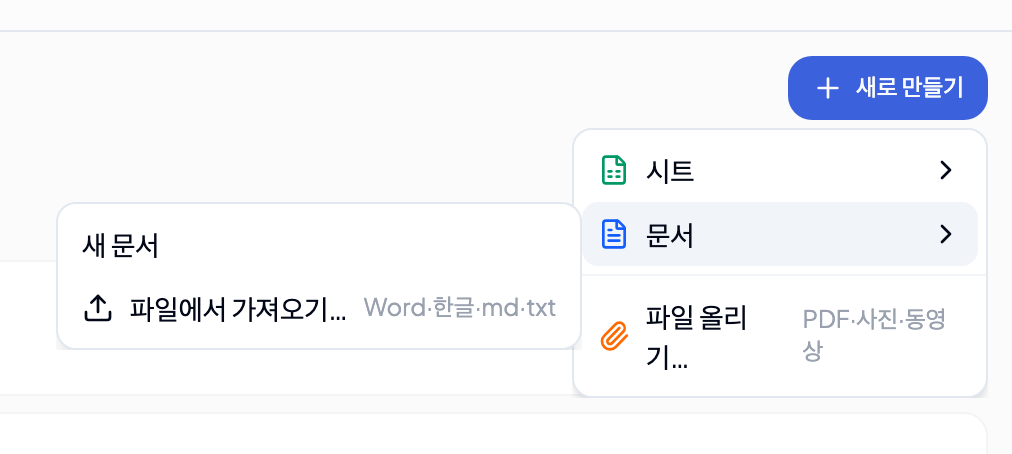
| メニュー | 内容 | 受け付けるファイル |
|---|---|---|
| シート ▸ 新しいシート | 空のスプレッドシートを作ります | — |
| シート ▸ Excelから取り込む… | Excelファイルを編集可能なシートに変換して取り込みます | .xlsx .xlsm .xls .csv |
| ドキュメント ▸ 新しいドキュメント | 空の文書を作ります | — |
| ドキュメント ▸ ファイルから取り込む… | Word・HWP・Markdown・テキストを編集可能な文書に変換して取り込みます | .docx .hwp .hwpx .md .txt など |
| ファイルをアップロード… | 変換せずに閲覧専用で保管します | PDF・写真(Webでは動画も) |
| 動画をアップロード… (アプリ専用) | スマホのギャラリーから動画を選んでアップロードします | 5分以内の動画 |
| 新しいフォルダ | 現在の場所にフォルダを作ります | — |
メニューを選ぶとタイトルと公開範囲を尋ねるダイアログが開きます。取り込みの場合、タイトルにはファイル名があらかじめ入っています。
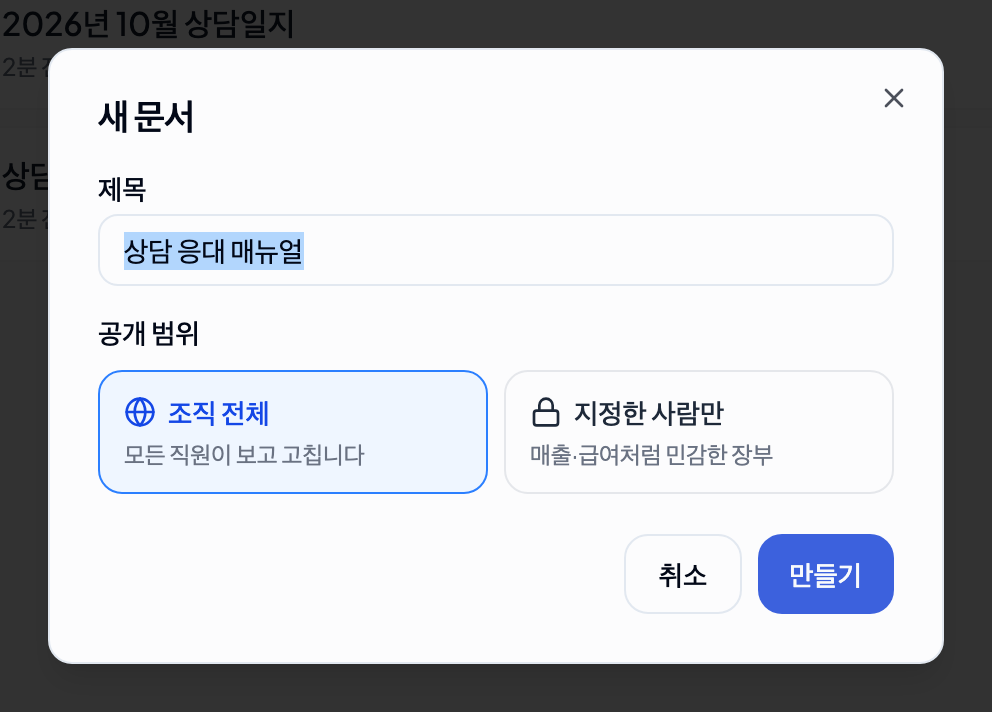
⚠️ 取り込みは元に戻せません。 取り込む前に「何がそのまま来て何が抜けるか」の案内が表示されるので、確認してから進めてください。HWP文書の数式は可能な限り変換され、変換できない数式があれば件数が案内されます。書式(色・結合セル・列幅)は可能な限り維持されます。
💡 PowerPoint(
.ppt/.pptx)・圧縮ファイル(.zip)などはファイルをアップロードで保管のみでき、プレビューなしでダウンロードとして提供されます。
10.3 公開範囲 — 誰が見られるか
ドキュメントとフォルダのどちらも2つのうち1つを選びます。
| 選択 | 意味 |
|---|---|
| 組織全体 | 病院の現職メンバー全員が見られます |
| 指定した人のみ | 選んだ人だけが見られます。作成者と病院オーナーは常に見られ、組織管理者でも指定されていなければ見えません |
- 公開範囲は作成時に決め、後からドキュメントの**⋯メニュー → 公開範囲**(フォルダはフォルダメニュー → 公開範囲)で変更できます。
- フォルダは絞り込むだけです。 非公開フォルダ内のサブフォルダ・ドキュメントは指定された人にだけ見えますが、逆に公開フォルダがその中の非公開ドキュメントを開放することはありません。非公開ドキュメントを公開フォルダに移しても他のスタッフに漏れません。
10.4 シート(スプレッドシート)を編集する
取り込んだExcelファイルや新しく作ったシートはブラウザでそのまま編集し、保存時にセル単位で統合されます — 二人が別々のセルを直したなら両方とも反映されます。
- ドロップダウンリスト(データの入力規則)と、値に応じて色が変わる条件付き書式(色の強調・データバー・カラースケール・アイコン)が使えます。
- 日別タブの自動生成: 日付ごとにタブを分けていた帳簿なら、次の日付のタブを手でコピーせずに一度に作れます。
- マクロ(
.xlsm)が入っていたファイルはマクロを実行しませんが、元にあった事実と内容をマクロ表示で確認できます。 - 再びExcelファイルにエクスポート(
.xlsx/.xlsm)できます。 - 印刷: 画面の色・結合・列幅がそのまま維持され、横幅が広くても1ページに合わせて自動縮小されます。
10.5 ドキュメント(文書)を編集する
Word・HWPで書いていた報告書・案内文のような文書を作成・編集します。
- 上部ツールバーで書式設定、用紙設定、検索と置換、目次(アウトライン)、脚注、数式が使えます。
- 表と画像は自由にサイズを変えられます。
- Wordファイルへのエクスポート(
.docx)と印刷に対応しています。HWPの数式は変換され、Wordにエクスポートしても維持されます。 - 同じドキュメントを今誰が見ているかが編集画面の上に表示されます。
10.6 フォルダで整理する
ドキュメントが増えたらフォルダで分けます。現金残高 › 2026 › 1月のように最大3階層までサブフォルダを作れます。
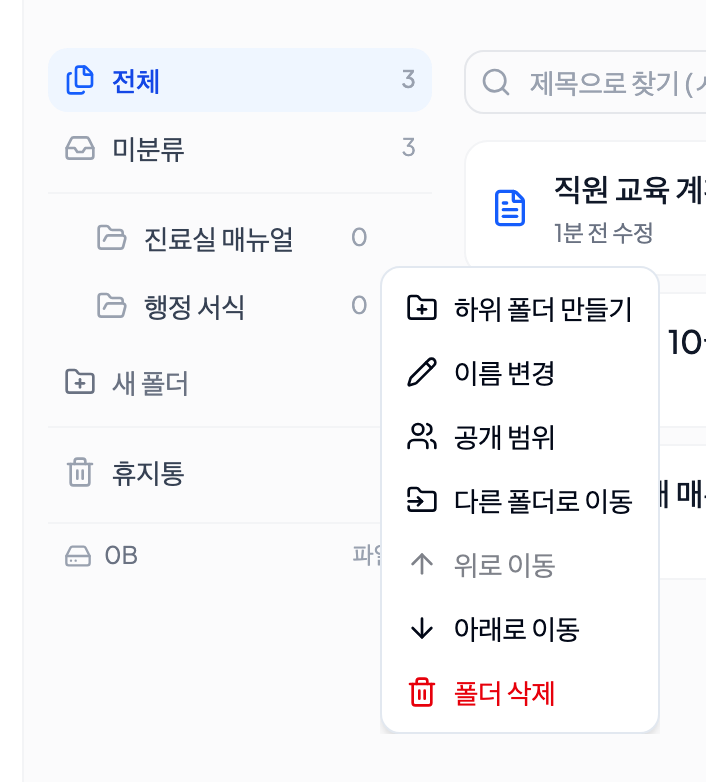
- フォルダ横の**⋯メニュー**: サブフォルダを作成・名前の変更・公開範囲・別のフォルダへ移動・上へ/下へ移動・フォルダを削除。並べ替えはオーナー・管理者のみ可能で、組織全体が同じ順序を見ます。
- ドキュメントは**⋯メニュー → 別のフォルダへ移動**で移します。
- フォルダを削除すると中のサブフォルダ・ドキュメントも一緒にゴミ箱へ移動します。フォルダ内に自分が削除する権限のない項目が1つでもあると削除できず、何件がブロックされたかだけが案内されます(どの項目かは表示されません)。
🔒 ドキュメント1件を削除できるのは、そのドキュメントを作った人と病院オーナーです。組織管理者(Admin)でも他人が作ったドキュメントは消せません。
10.7 ゴミ箱(30日保管)
削除したフォルダ・ドキュメントはすぐには消えず、ゴミ箱に30日間残った後、自動的に完全削除されます。フォルダレール最下部のゴミ箱で確認します。
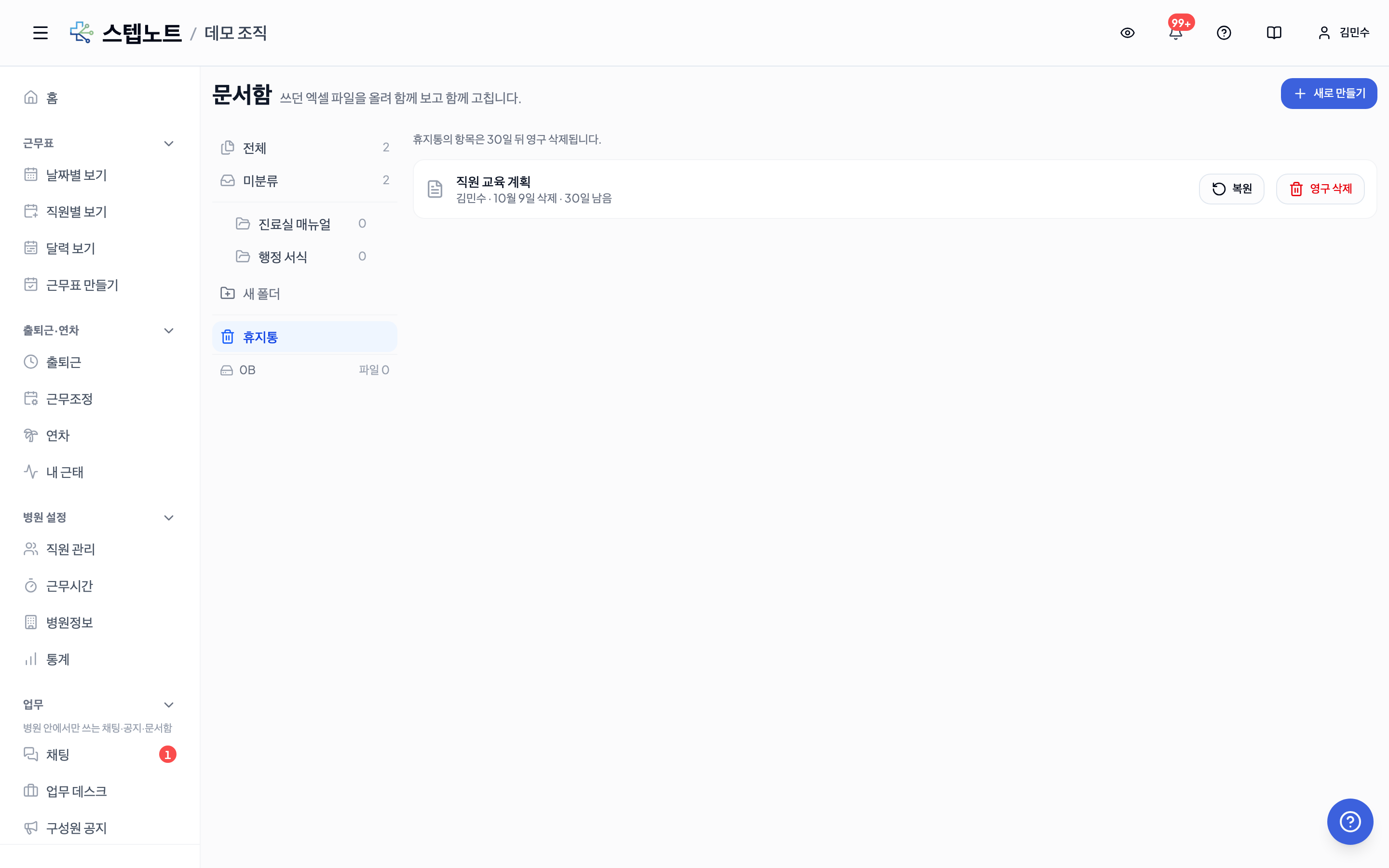
- 復元は削除したまとまり(フォルダ+その中の項目)ごと元に戻します。元の親フォルダがまだゴミ箱にある場合は「先に復元してください」と案内されます。
- 復元先に同じ名前のドキュメントがすでにあると、復元した項目の名前の後ろに**「(復元済み)」**が付きます。
- 30日を待たずにすぐ消す完全削除はオーナーのみでき、元に戻せないため項目名を直接入力して確認します。
10.8 チャットとの行き来
- チャットへ送る: チャット入力欄左の**「+」メニュー → ドキュメント共有**で、ドキュメントボックスのドキュメントをチャットルームにカードとして送ります。受け取った人はカードを押してすぐ開けます(公開範囲にいない人には開けません)。
- チャットの添付をドキュメントボックスに保存: チャットルームで写真・動画・ファイルが付いたメッセージを長押し(デスクトップは右クリック)してドキュメントボックスに保存を選ぶと、タイトル・フォルダ・公開範囲を決めてドキュメントボックスに入れられます。ファイルをコピーせず同じファイルを参照するため、容量が2倍になりません。詳しくは9. 業務掲示板・チャットのメッセージアクションメニューを参照してください。
よくある質問
ドキュメントボックスがサイドバーに見えません。 業務ツールがオフの病院です。「はじめに」タブの**「業務ツールを使う」スイッチをオンにするか、病院設定でオンにしてください。オンにするとサイドバー最下部に業務**メニューが現れ、その中にドキュメントボックスが入っています。
複数人で同時に編集できますか? 一つの画面で一緒に入力するリアルタイム共同編集はまだ対応していません。各自が保存するときにシートはセル単位、ドキュメントは段落単位で統合され、今誰が見ているかは画面に表示されます。
動画はどこまでアップロードできますか? Webではファイルをアップロード、アプリでは動画をアップロードで5分以内の動画を上げられます。アップロード前に送信用に自動変換され、ドキュメントボックスではプレビュー画面と再生ボタンで表示されます。再生できない形式なら原本を開くでダウンロードできます。
PPTファイルは開けますか?
.pptxはまだ変換されず、ファイルをアップロードで保管のみされ、プレビューの代わりにダウンロードとして提供されます。