7. WiFi出退勤設定
7. WiFi出退勤設定
対象: 院長、病院管理者
目的
病院のWiFiネットワークを利用してスタッフの出退勤を自動的に記録できるよう設定します。
WiFi出退勤とは?
WiFi出退勤は病院のWiFi IPアドレスに基づいてスタッフの出退勤を自動判定する機能です。
| 区分 | 説明 |
|---|---|
| 出退勤判定 | 病院WiFi IPアドレスとスタッフ端末のIPが一致すると出勤/退勤として記録 |
| GPSジオフェンス | iOSアプリで病院付近に進入した際にWiFiチェックを自動的に試みるトリガーの役割 |
| 自動退勤 | WiFi接続が切れると自動的に退勤処理 |
💡 核心原則: 出退勤判定はWiFi IPでのみ行われます。GPSはアプリを起動させてWiFi確認を試みる補助的な役割です。
事前準備
- **管理者(Admin)またはオーナー(Owner)**権限が必要です
- 病院WiFiに接続された状態で設定するとIP自動入力が可能です
設定方法
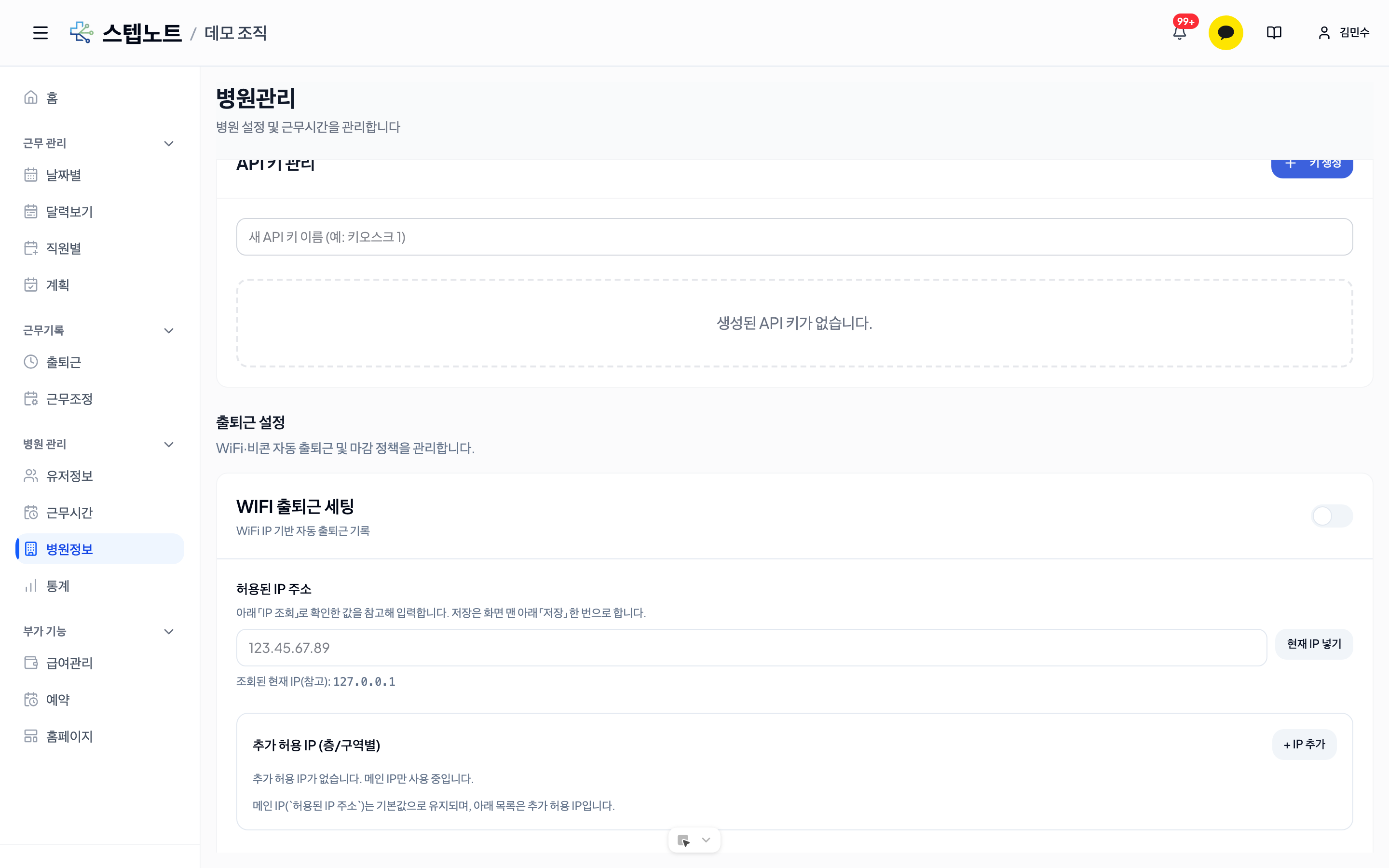
7.1 病院情報タブへ移動
- 組織ダッシュボードにアクセスします
- 左メニューで**「病院情報」**タブをクリックします
- 上部の**「出退勤設定」サブタブを選択し、「WIFI出退勤セッティング」**エリアを見つけます
7.2 許可されたIPアドレスの設定
病院WiFiネットワークのIPアドレスを入力します。
-
現在のIPを確認
- 画面下部に「照会された現在のIP(参考)」情報が表示されます
- 病院WiFiに接続された状態であれば、このIPが病院のIPです
-
IPを入力する
- **「現在のIPを入れる」**ボタンをクリックすると現在接続中のIPが自動的に入力されます
- またはIPアドレス入力欄に直接入力することもできます
💡 ヒント: 必ず病院WiFiに接続された状態で「現在のIPを入れる」ボタンを使用してください。モバイルデータや他のネットワークで押すと誤ったIPが入力されます。
- 追加IPの登録(任意)
- 病院ネットワークで複数のIPが使用されている場合、基本IP保存後に追加IPを登録できます
- 基本IPが設定された状態でのみ追加IP入力欄が有効になります
- 出退勤判定時に基本IPと追加IPのいずれか一つでも一致すれば認められます
7.3 職場GPSジオフェンス設定
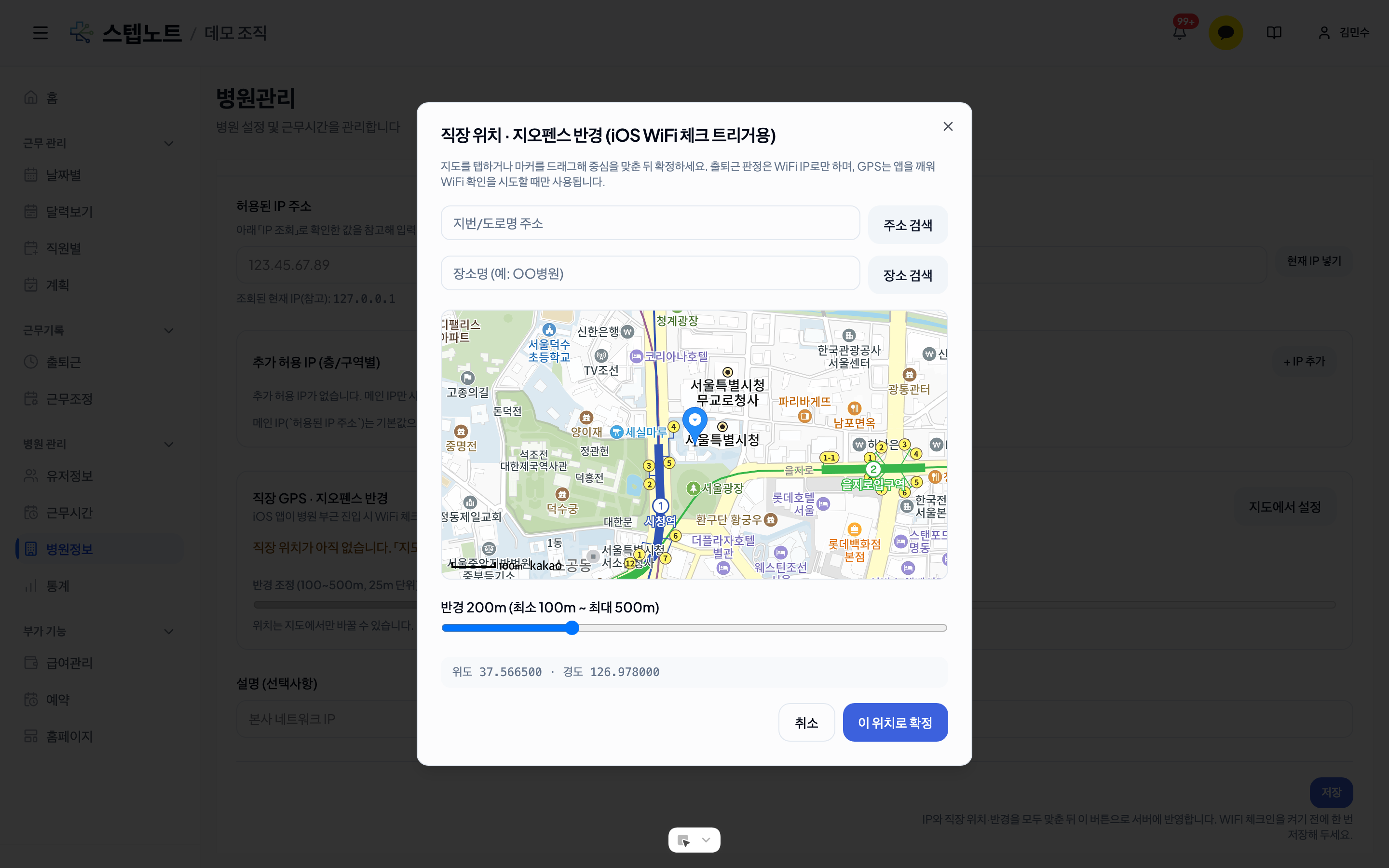
GPSジオフェンスはiOSアプリで病院付近に進入した際にWiFiチェックを自動的に試みるようにするトリガーです。
- **「地図で設定」**ボタンをクリックします
- 地図ダイアログが開きます
-
病院の位置を探す
- 地番/道路名住所: 住所を入力して「住所検索」ボタンをクリックします
- 場所名: 病院名を入力して「場所検索」ボタンをクリックします
- または地図を直接クリックして位置を指定することもできます
-
半径の調整
- 下部のスライダーで半径を調整します(最小100m~最大500m、25m単位)
- デフォルトは200mです
- 病院建物のサイズと周辺環境を考慮して設定してください
-
位置の確定
- マーカーの位置と半径が合っているか確認します
- **「この位置で確定」**ボタンをクリックします
7.4 設定の保存および有効化
-
説明の入力(任意)
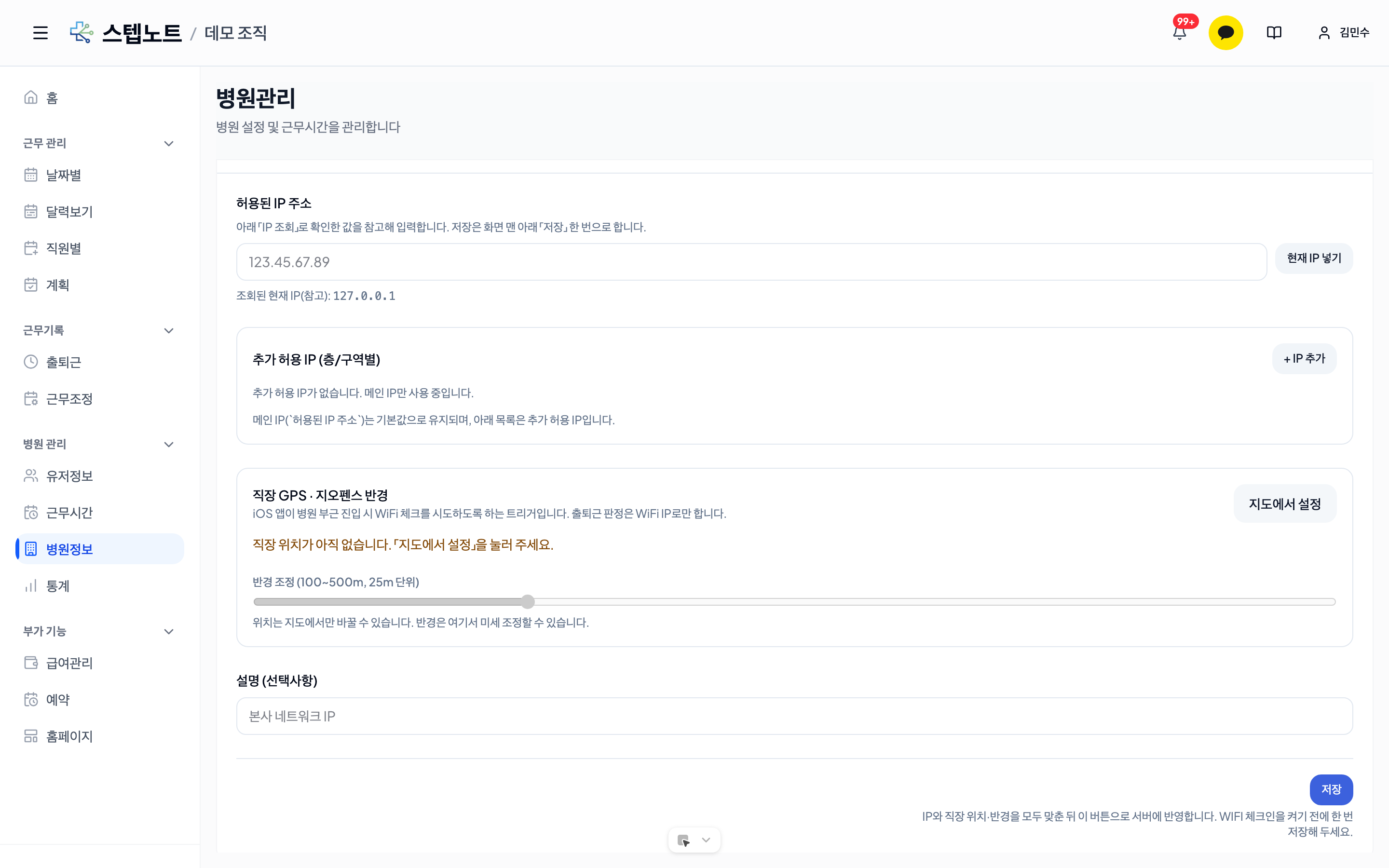
- 「説明(任意)」欄にメモを残すことができます(例:「本社ネットワークIP」)
-
保存する
- **「保存」**ボタンをクリックしてIPとジオフェンス設定をサーバーに反映します
- IPとジオフェンスを両方設定してから保存する必要があります
-
WiFiチェックインの有効化
- 上部のトグルスイッチをONに切り替えます
- IPとジオフェンスが両方設定されていないと有効化できません
💡 ヒント: 保存ボタンを先に押してからトグルを有効化してください。トグルを先にオンにしようとすると設定が完了していないという案内が表示されます。
スタッフの利用方法
設定が完了すると、スタッフは特別な操作なしに自動的に出退勤が記録されます。
| 動作 | 説明 |
|---|---|
| 自動出勤 | 病院WiFiに接続されると自動的に出勤記録 |
| 自動退勤 | 病院WiFi接続が切れると自動的に退勤記録 |
| 重複防止 | 1分以内の重複記録は自動的にブロック |
iOSアプリ使用時
- GPSジオフェンスが設定されていると病院付近に進入した際にアプリが自動的にWiFiチェックを試みます
- 位置情報の権限を「常に許可」に設定するとバックグラウンドでも動作します
Androidアプリ使用時
- WiFi接続状態の変化を検知して自動的に出退勤を記録します
注意事項
- 許可されたIPアドレスはIPv4形式のみ対応します(例: 192.168.0.1)
- 病院のネットワーク環境が変更された場合(インターネット回線の変更など)、IPアドレスを再設定する必要があります
- WiFiチェックインはすべての組織メンバーに適用されます(個別設定不可)
- ジオフェンスの半径が小さすぎるとGPS誤差によりトリガーが不安定になることがあります
トラブルシューティング
| 症状 | 解決方法 |
|---|---|
| 出勤が記録されない | 病院WiFiに正常に接続されているか確認します。IPが変更された可能性があるため「現在のIPを入れる」で再設定します |
| 「IPが一致しません」エラー | 許可されたIPと現在接続中のIPが異なります。正しいWiFiに接続されているか確認してください。複数IP環境の場合は追加IP登録を確認してください |
| トグルをオンにできない | IPアドレスとジオフェンスが両方設定・保存されているか確認します |
| iOSで自動チェックができない | 設定 → StepNote → 位置情報 → 「常に許可」に変更します |
| WiFi再接続後にバッジの更新が遅い | アプリを最新バージョンに更新するとネットワーク変更イベントが即座に反映されます |
7.5 出退勤記録の確認(出退勤タブ)
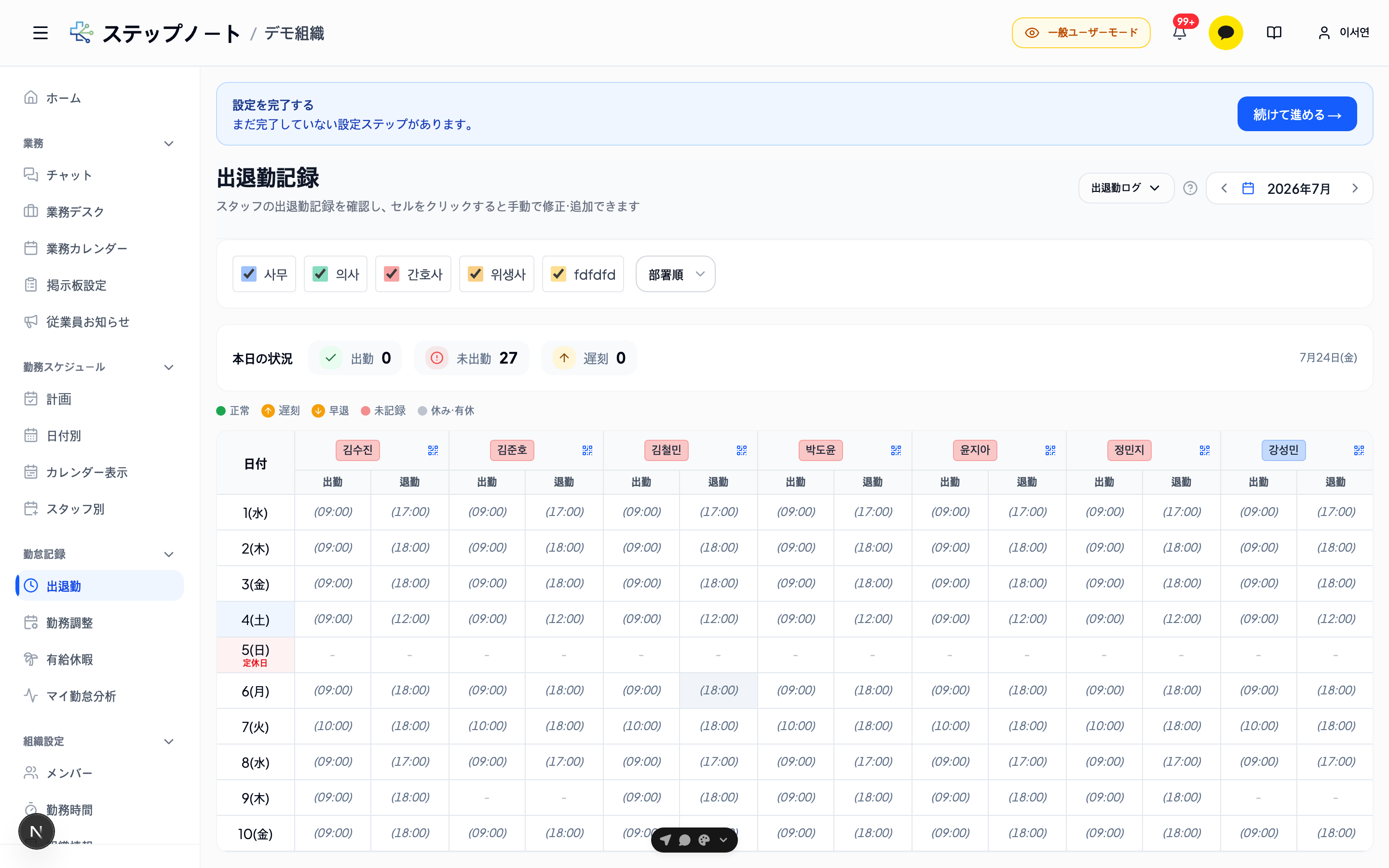
設定が完了した後、管理者は左サイドバー → 出退勤タブで全スタッフの出退勤記録を確認・管理します。
画面構成
| エリア | 内容 |
|---|---|
| 今日の状況(上部) | 出勤・未出勤・遅刻人数を数字で要約 — 管理者のみ表示されます |
| 凡例 | 出勤状態別の色・アイコン案内 — モバイルでも表示されます |
| 出退勤表 | スタッフ×日付別の出勤・退勤時刻 |
状態表示方法
| 状態 | 表示 | 説明 |
|---|---|---|
| 正常 | 時刻表示(落ち着いた色) | 予定時刻以内の出退勤 |
| 遅刻 | ↑アイコン+黄色 | 予定より遅い出勤 |
| 早退 | ↓アイコン+黄色 | 予定より早い退勤 |
| 未記録 | 斜体+予定時刻(09:00) | 勤務予定だったが記録なし |
| 休務・有休 | グレー | 該当日に勤務なし |
遅刻・早退は色だけでなく矢印アイコンとテキストでも区別されるため、色覚特性・ダークモード環境でも容易に識別できます。
セルクリック — 手動出退勤入力・修正
セルをクリックすると手動出退勤モーダルが開きます。
- 誤って記録された時刻を直接修正したり、抜けている記録を手動で追加したりできます。
- 例: 実際は定時出勤だったが遅く記録されて遅刻として判定された場合、時刻を直接修正します。
表示改善のお知らせ(2026-05更新)
WiFi出退勤設定画面の色をデザインシステムのセマンティックトークンに統一しました。マニュアルのスクリーンショットと実際の画面の強調色が異なる場合がありますが、意味は同じように維持されます。
- 状態カラーの一貫性: 接続正常は成功トークン(緑色)、WiFi未接続・範囲外などの注意状態は警告トークン(橙・黄)、失敗は危険トークン(赤)に統一。
- ダークモード対応: 設定カード・ジオフェンスダイアログがセマンティックトークンを使用し、OSのダークモードで自動的にトーンが切り替わります。
- フォーカス/ホバー: 入力フィールドのフォーカスリングは
ring-ring、アクションボタンのホバーは同色調の90%トーンに整えられ、視覚的な負担が軽減されました。
7.6 キオスク端末の登録(新規)
入口に置く端末(Androidタブレット・スマホのキオスクアプリ)で出退勤を打刻させるには、端末にAPIキーを書き写す代わりに、端末に表示された6桁のコードを病院設定で承認します。承認した端末には端末専用の資格情報が発行されるため、端末を1台紛失してもその端末だけ停止・削除すればよく、他の端末はそのまま動作します。出退勤記録にもどの端末で打刻したかが残ります。
場所: 左メニュー組織設定 → 病院情報 → 出退勤設定サブタブ → キオスク端末カード(APIキー管理カードの上)。オーナー・管理者のみ管理できます。
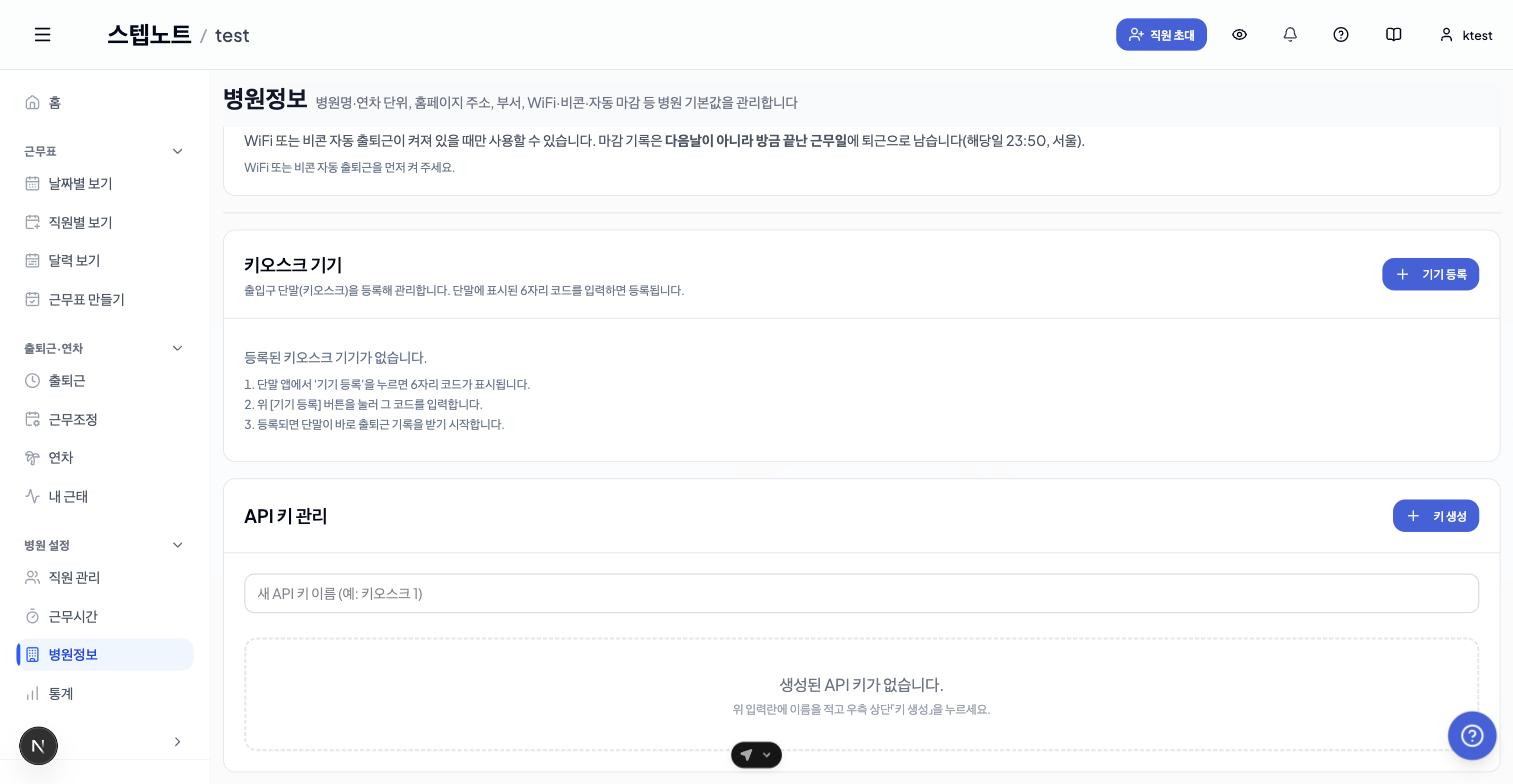
登録手順
- 端末アプリで端末登録を押すと6桁のコードが表示されます(コードは5分間のみ有効で、1回しか使えません)。
- 病院設定のキオスク端末カードで**[端末を登録]ボタンを押し、端末コード6桁と端末名**(例: 1階入口)を入力して登録を押します。
- 登録されると端末はすぐに出退勤の記録を受け付けます。端末側で行うことはありません。
| 案内文 | 意味 | 対処 |
|---|---|---|
| 期限切れのコードです | 5分が経過しました | 端末で新しいコードを取得して再入力 |
| すでに登録に使用されたコードです | 同じコードを2回入れました | 端末で新しいコードを取得して再入力 |
| コードが見つかりません | 数字を間違えました | 端末画面の数字をもう一度確認 |
登録した端末の管理
- 一覧には端末名と最終使用時刻(たった今 / N分前 / 使用履歴なし)が表示されます。端末が生きているかはここで確認してください。
- 電源アイコンで停止 / 再開を切り替えます。停止中の端末には停止中バッジが付き、その端末の出退勤記録は受け付けられません。
- ゴミ箱アイコンで削除します。削除した端末は新しいコードで再登録が必要です。
💡 PCトレイQRリーダー(Windows・macOS)は従来どおり、すぐ下のAPIキー管理カードで作ったキーを使います。端末登録はAndroidキオスクアプリ用です。
⌚ スマートウォッチ(Apple Watch・Wear OS)で打刻する — 同じサブタブのモバイルカード出退勤をオンにすると、スタッフはウォッチアプリのカードアイコンを押してBLE端末に近づけるだけで出退勤が記録されます(成功すると手首に振動)。失敗するとウォッチに「Bluetoothをオンにしてください / 端末にもっと近づけてください / もう一度お試しください」が表示されます。スタッフアプリの端末カード(QR)やウォッチにQRを表示する従来の方式はそのまま動作します。