0. 처음 시작하기
0. 처음 시작하기
대상: 모든 사용자 (병원장, 관리자, 직원)
목적
스텝노트에 처음 접속했을 때, 주요 기능을 빠르게 파악하고 사용할 수 있도록 안내합니다.
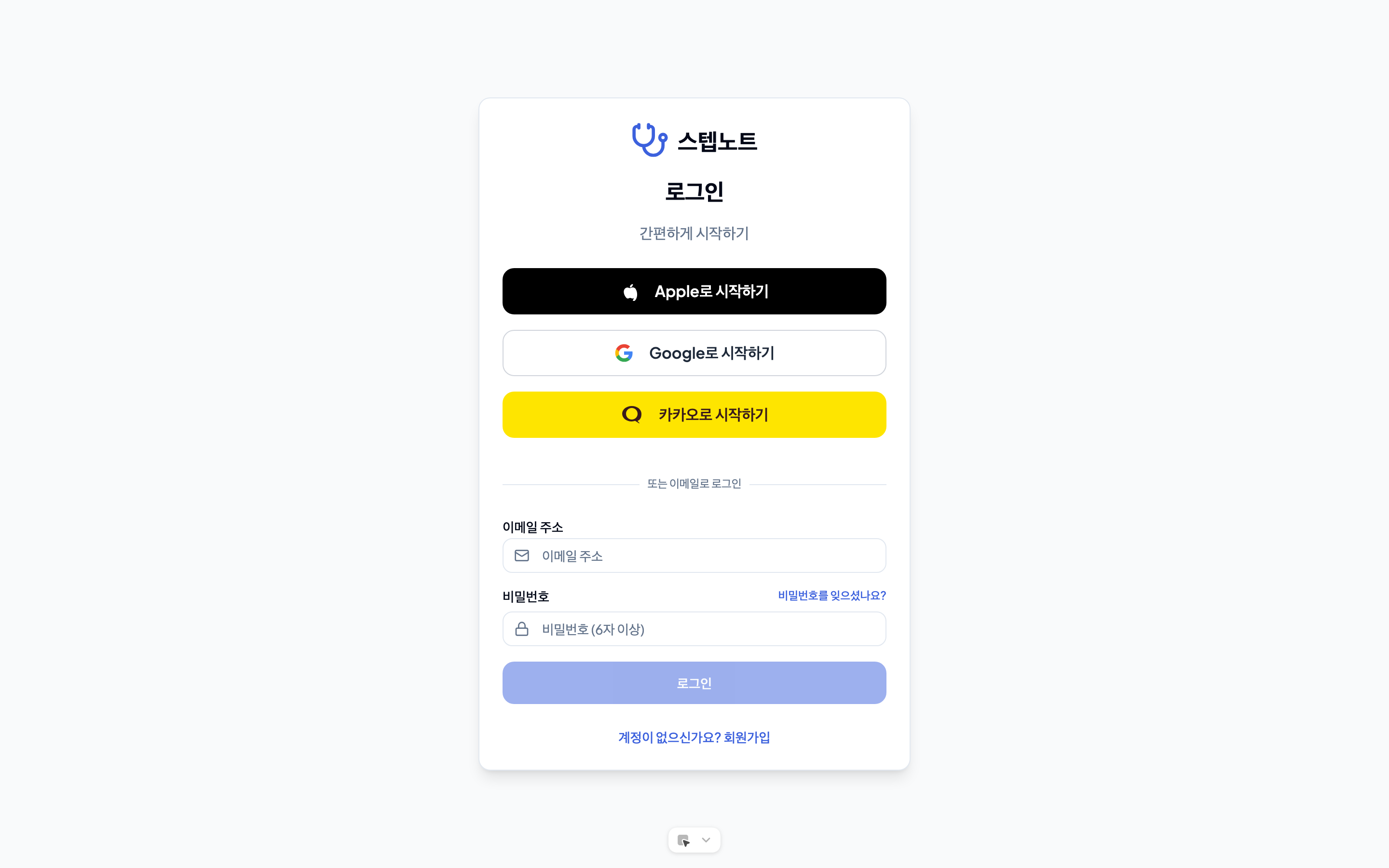
로그인 / 회원가입
스텝노트에 접속하면 로그인 화면이 나타납니다. 다음 방법 중 하나로 시작할 수 있습니다.
- Apple / Google / 카카오 계정으로 1초 만에 로그인 (iOS 앱에서는 Apple 로그인을 권장)
- 이메일 + 비밀번호 로그인 — 회원가입 시 전화번호 인증이 필요합니다.
로그인 후 내 병원 화면에서 가입된 병원 목록을 확인할 수 있습니다. 카드 우측 하단 "병원 보기" 버튼을 클릭하면 해당 병원의 관리 페이지로 이동합니다.
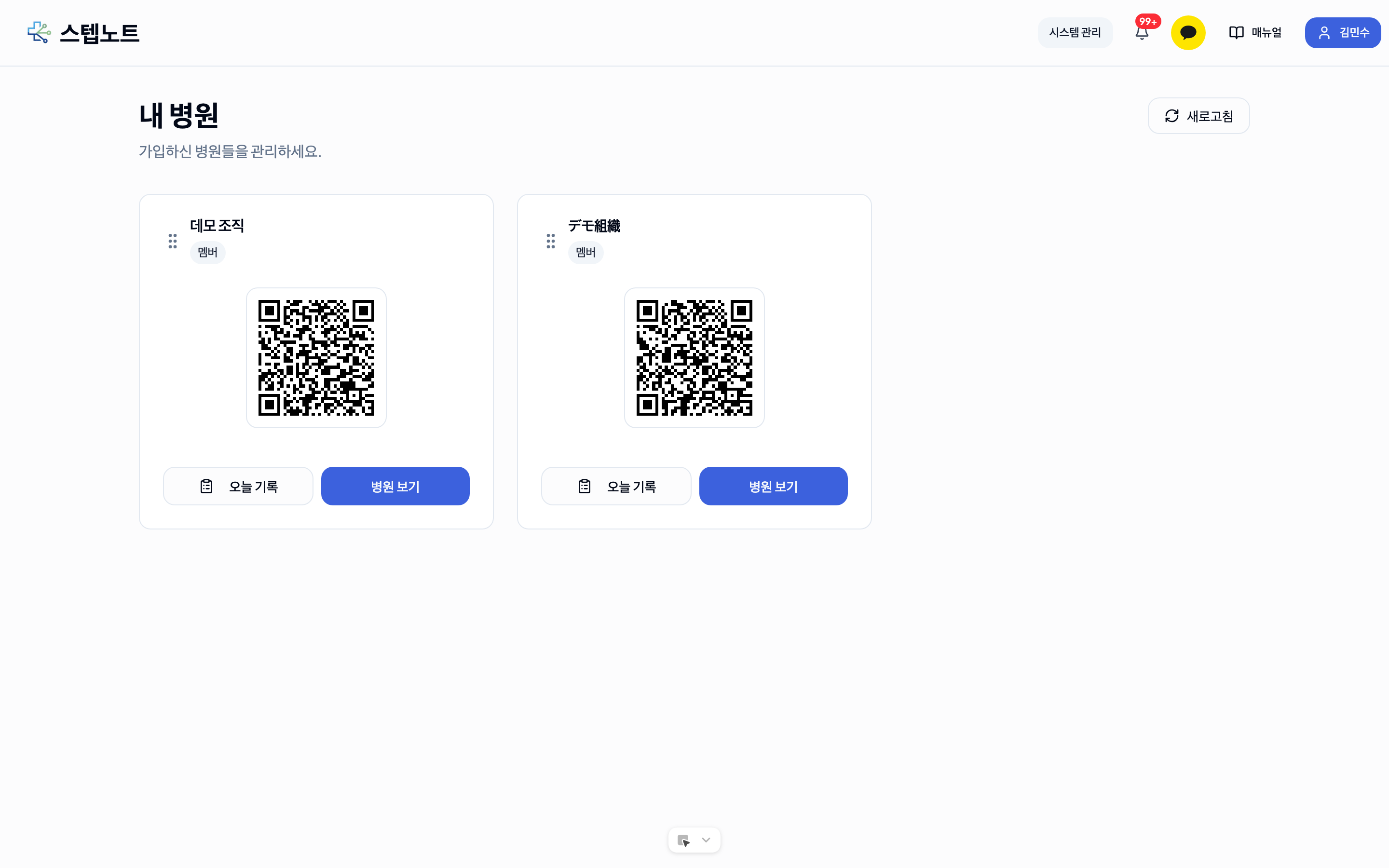
💡 팁: 가입된 병원이 여러 곳이면 카드를 드래그해 보고 싶은 순서대로 정렬할 수 있습니다. 정렬은 자동으로 저장됩니다.
내 프로필 사진 설정하기 (신규)
화면 오른쪽 위 내 아바타를 클릭하고 "프로필" 메뉴를 선택하면 프로필 페이지로 이동합니다.
- 사진 추가/변경
- 프로필 사진 영역의 "사진 추가"(처음 설정 시) 또는 "사진 변경" 버튼을 클릭합니다. 아바타 위 카메라 아이콘을 클릭해도 됩니다
- 갤러리에서 사진을 선택하면 크롭 화면이 열립니다 — 정사각형 틀 안에 원하는 부분이 들어오도록 확대·이동한 뒤 적용합니다
- 삭제
- 사진이 설정된 상태에서 "삭제" 버튼을 누르면 기본 아이콘으로 되돌아갑니다
설정한 사진은 별도 조작 없이 업무채팅 메시지, 채팅 목록, 단체 채팅방 아이콘 등 내 아바타가 표시되는 모든 화면에 자동으로 반영됩니다.
화면 언어 바꾸기 (신규)
이제 화면 언어를 직원 한 명 한 명이 개별로 고를 수 있습니다. (이전에는 병원 전체 언어 설정을 따랐습니다.)
- 내 아바타 → "프로필" 메뉴로 이동합니다
- 프로필 화면의 "언어 설정" 카드에서 한국어 / 日本語 / English 중 하나를 선택합니다
- 선택 즉시 화면 전체가 바로 그 언어로 바뀝니다 — 저장 버튼이 따로 없습니다
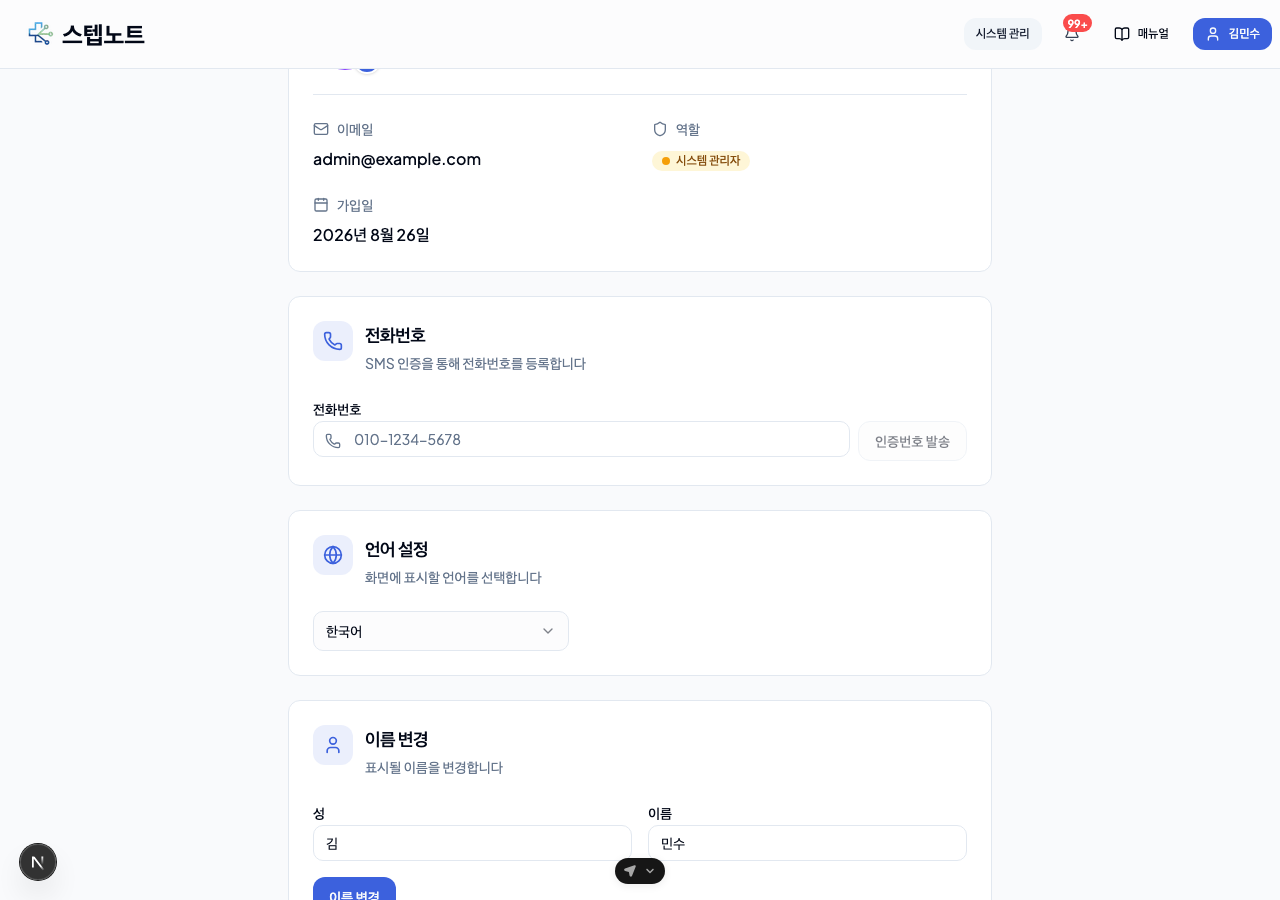
선택한 언어는 로그아웃 후 다시 로그인해도 유지됩니다. 같은 병원 안에서도 직원마다 다른 언어로 화면을 볼 수 있습니다.
시작하기 탭
병원을 만들면 왼쪽 메뉴 홈 바로 아래에 🚀 시작하기 항목이 생기고, 병원에 들어올 때마다 이 화면이 먼저 열립니다. "대표님, 이 순서대로 하면 돼요"라는 제목 아래에 이번 달 근무표를 벽에 붙이고 직원이 출퇴근을 찍기까지 필요한 일이 순서대로 나열됩니다. (병원·치과 등 의료 업종은 여섯 가지, 식당·카페 등 그 밖의 업종은 홈페이지 항목이 빠져 다섯 가지입니다.) 위에는 남은 일 N개가 표시되고, 끝난 항목에는 완료 배지가, 건너뛰어도 되는 항목에는 선택 배지가 붙습니다.
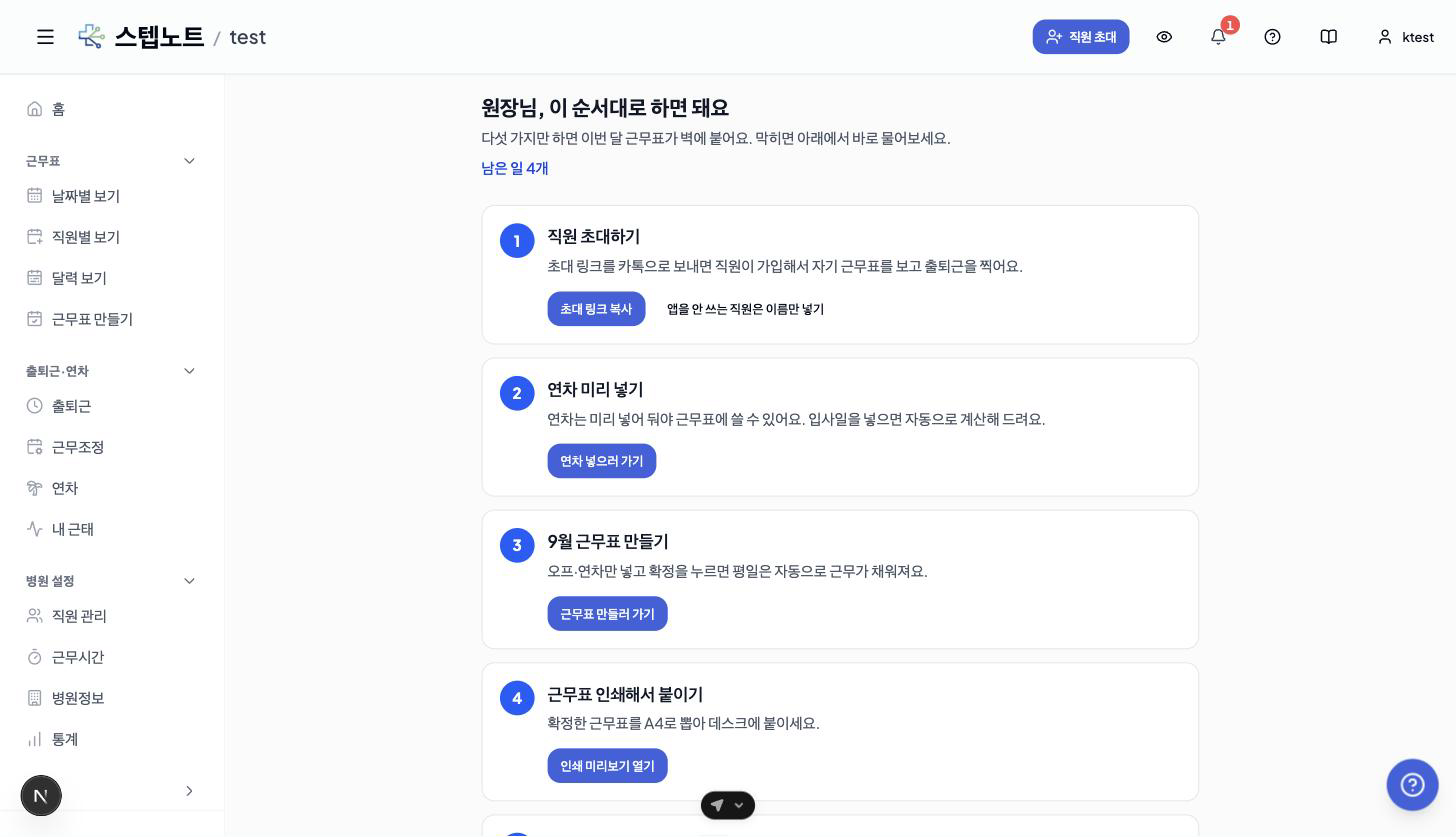
| 순서 | 할 일 | 버튼 | 설명 |
|---|---|---|---|
| 1 | 직원 초대하기 | 초대 링크 복사 / 앱을 안 쓰는 직원은 이름만 넣기 | 카드 안에 초대 링크 주소가 그대로 보이고, 버튼을 누르면 복사됩니다. 링크를 카톡으로 보내면 직원이 각자 가입 신청을 하고, 관리자가 직원 관리에서 승인하면 멤버가 됩니다. 승인 대기 중인 요청이 있으면 이 카드에 가입 요청 N건 알림과 승인하러 가기 버튼이 뜹니다. 앱을 안 쓰는 직원은 이름과 부서(선택)만 넣어 바로 추가할 수 있고, 추가하고 한 명 더로 이어서 넣습니다. 평일은 운영시간대로 자동 근무 처리 체크(기본 켜짐)를 두면 근무표 확정 때 오프·연차만 넣어도 평일이 근무로 채워집니다. 이름만 넣은 직원은 로그인이 없어 출퇴근을 찍을 수 없으며, 나중에 직원 관리에서 그 직원을 열고 계정직원으로 전환하면 계정을 연결할 수 있습니다 |
| 2 | 연차 미리 넣기 | 연차 넣으러 가기 | 카드 아래에 직원 N명 중 M명에게 연차를 넣었어요처럼 진행 상황이 보입니다. 연차 탭으로 이동합니다. 입사일을 넣으면 연차 기간이 정해지고, 부여 모달에서 법정 기준 N일 넣기 버튼으로 일수를 채울 수 있습니다. 경고의 입사일 넣기 / 연차 부여하기 버튼은 한 명 저장할 때마다 다음 직원으로 이어집니다 |
| 3 | 이번 달 근무표 만들기 | 근무표 만들러 가기 | 카드 아래에 직원 N명 중 M명의 근무표를 확정했어요처럼 진행 상황이 보입니다. 근무표 만들기 화면으로 이동합니다 |
| 4 | 출퇴근 찍는 방법 정하기 | 출퇴근 설정 열기 | 병원 정보 → 출퇴근 설정이 열립니다. Wi-Fi·비콘·단말기(QR) 중 하나를 켜야 직원이 출퇴근을 찍을 수 있고, 아예 안 찍는다면 기록하지 않음을 고릅니다. 설정 화면을 열어 보면 완료로 표시됩니다 |
| 5 | 근무표 인쇄해서 붙이기 | 인쇄 미리보기 열기 | 확정한 근무표의 인쇄 미리보기가 바로 열립니다 |
| 6 | 병원 홈페이지 만들기 (선택, 의료 업종만) | 홈페이지 만들러 가기 | 병원 이름과 진료시간으로 홈페이지를 만듭니다. 식당·카페 등 의료 업종이 아니면 이 항목은 보이지 않습니다 |
체크리스트 아래에는 카드가 두 개 더 있습니다.
- 막히면 언제든 물어보세요: 도움말 채팅(화면 오른쪽 아래 말풍선) · 카카오톡으로 묻기(평일 낮에는 바로 답변) · 30분 화상 안내 예약(화면 공유로 같이 설정, 무료) 세 가지 창구로 바로 연결됩니다.
- 업무툴은 뭐예요?: 직원 단톡방 대신 병원 안에서만 쓰는 채팅·공지·캘린더·문서함입니다. 퇴사자는 자동으로 빠집니다. 업무툴 쓰기 스위치를 켜면 왼쪽 메뉴 맨 아래에 업무 메뉴가 생기며, 병원 설정에서 언제든 바꿀 수 있습니다.
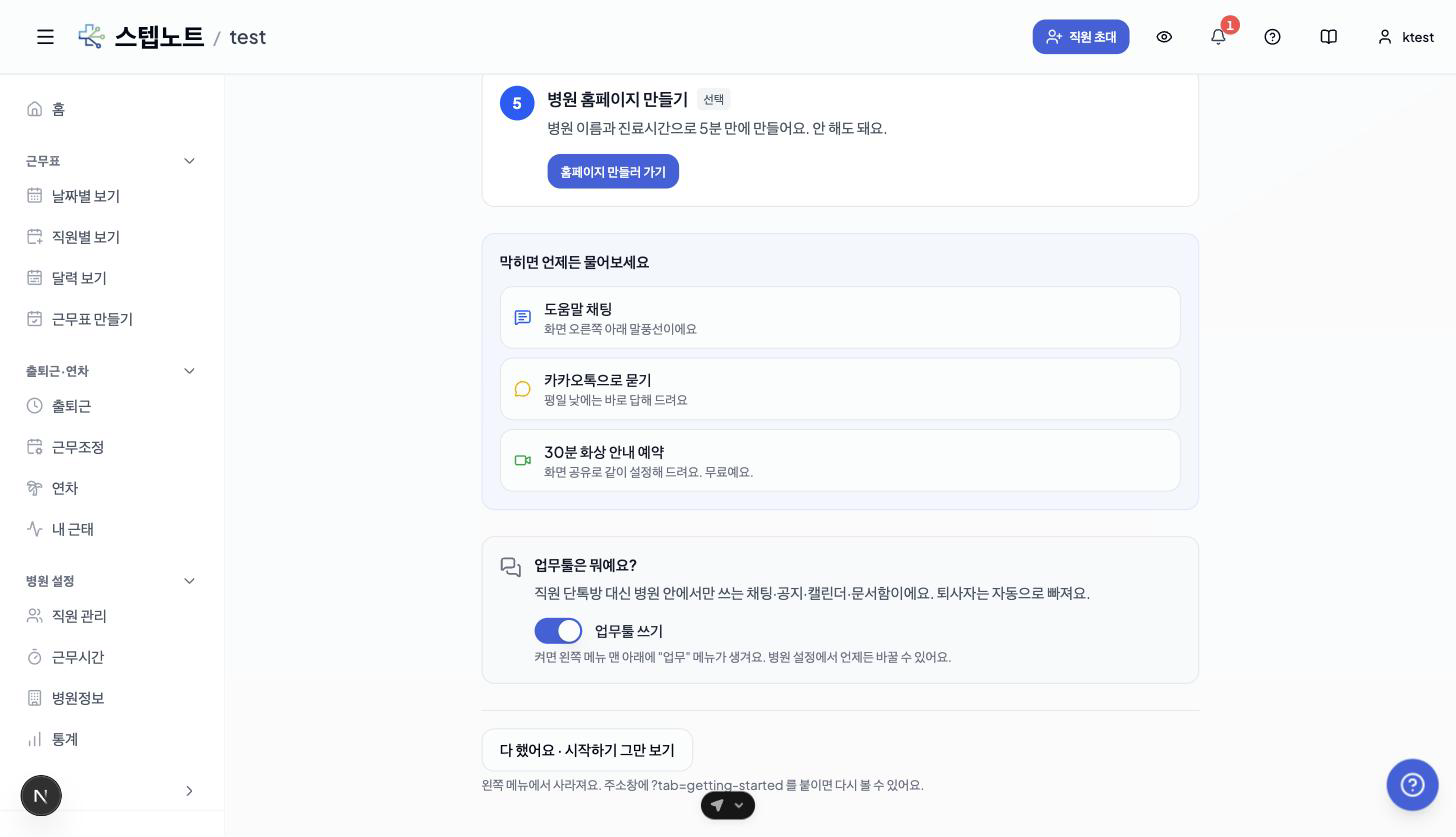
여섯 가지를 다 마쳤거나 더 볼 필요가 없으면 맨 아래 다 했어요 · 시작하기 그만 보기 버튼을 누릅니다. 왼쪽 메뉴에서 시작하기가 사라지고, 이후 병원에 들어오면 근무표 날짜별 보기가 먼저 열립니다. 다시 보고 싶으면 병원 설정 → 병원 정보 화면 아래의 시작하기 다시 열기 버튼을 누르면 됩니다.
💡 시작하기를 닫기 전에는 다른 화면 위쪽에 "시작하기 — 남은 일 N개 →" 배너가 보여 언제든 돌아올 수 있습니다.
화면 모드 전환 (관리자 전용)
병원장·관리자(Owner / Admin)와 시스템 관리자에게는 화면 위쪽 오른편에 노란색 "일반 유저 모드" 버튼이 표시됩니다. 일반 직원에게는 보이지 않습니다.
-
일반 유저 모드로 보기
- 버튼을 누르면 일반 직원이 보는 것과 같은 화면으로 바뀝니다. 관리자 전용 메뉴와 버튼이 숨겨집니다.
- 화면 위쪽에 "일반 유저 시점으로 보는 중입니다 — 관리자 기능이 숨겨집니다." 안내 배너가 표시됩니다.
-
관리자 모드로 돌아오기
- 같은 자리의 "관리자 모드로 복귀" 버튼을 누르면 원래 화면으로 돌아옵니다.
-
알아두기
- 보이는 화면만 바뀔 뿐 실제 권한은 그대로입니다. 관리자 권한이 사라지는 것이 아닙니다.
- 선택한 모드는 병원별로 기억되며, 다시 접속해도 마지막에 고른 모드가 유지됩니다.
💡 팁: 직원에게 안내할 화면을 확인하거나, 공지·근무표가 직원 눈에 어떻게 보이는지 점검할 때 사용하세요.
잠긴 기능과 기능 추가 요청 (신규)
사이드바에 회색으로 흐릿하게 표시되고 자물쇠(🔒) 아이콘이 붙은 메뉴가 보일 수 있습니다. 병원에 아직 활성화되지 않은 옵션 기능(예: 급여관리, 스마일 분석, AI 챗봇, 업무협업 등)입니다.
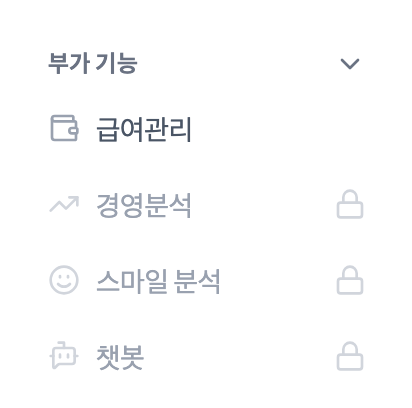
- 잠긴 메뉴를 클릭하면 "기능 추가 요청" 확인창이 뜹니다.
- **"요청하기"**를 누르면 카카오톡 채널로 연결되어, 그 자리에서 바로 기능 활성화를 문의할 수 있습니다.
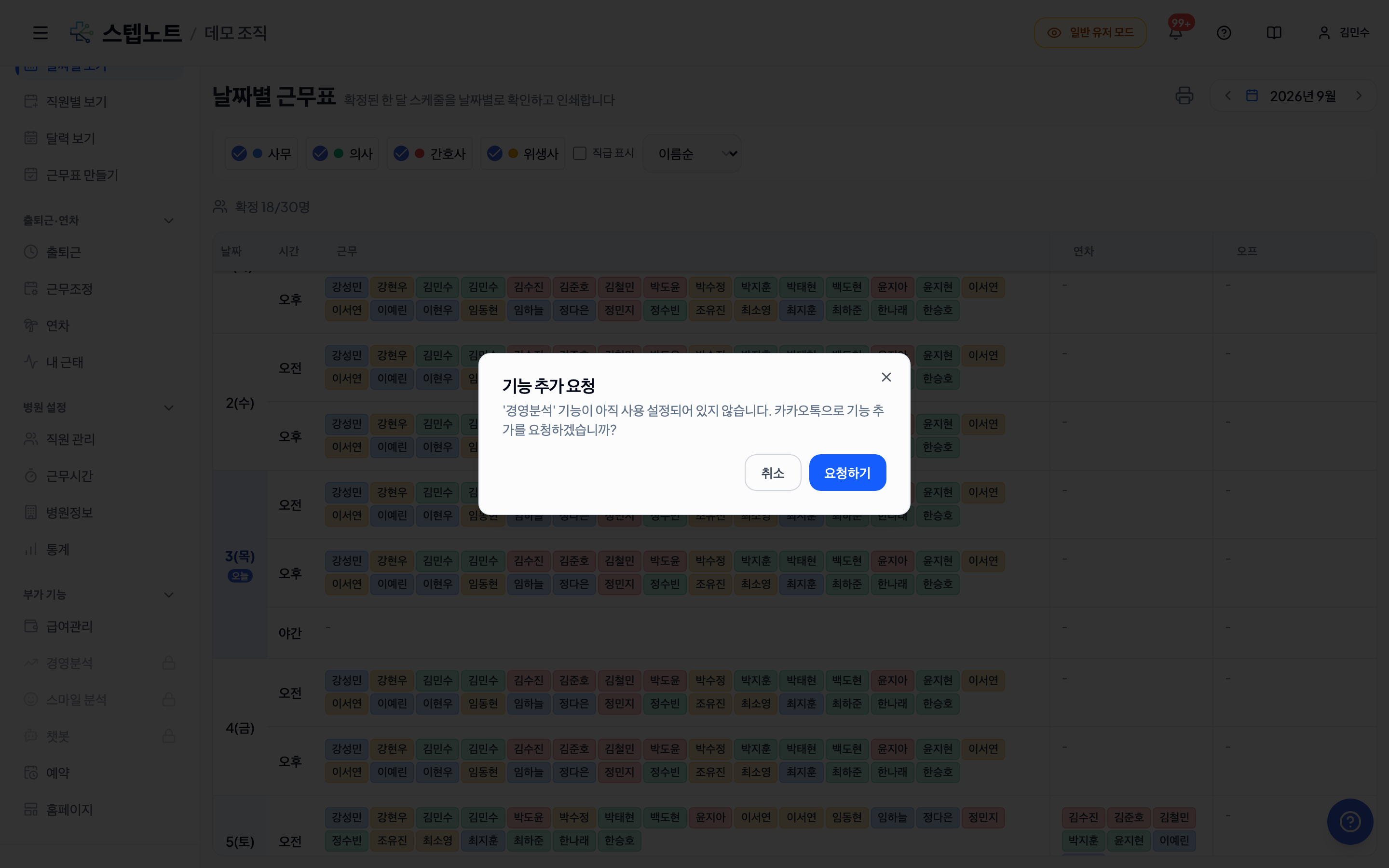
💡 잠긴 메뉴는 클릭해도 화면이 열리지 않습니다 — 자물쇠 아이콘이 보이면 아직 사용할 수 없는 기능이라는 뜻입니다.
도움말 툴팁
각 주요 화면에는 물음표(?) 아이콘이 배치되어 있습니다. 마우스를 올리거나 클릭하면 해당 기능에 대한 간단한 설명을 확인할 수 있습니다.
-
툴팁이 제공되는 화면 (예시)
화면 툴팁 내용 직원 초대 모달 이메일/링크 초대 방식과 권한 안내 출퇴근 기록 표 컬럼별 의미와 보정 방법 연차 부여 모달 부여 일수 및 적용일에 대한 상세 설명 -
사용 방법
- 물음표(?) 아이콘에 마우스를 올리면 툴팁이 나타납니다.
- 키보드 Tab 키로 포커스해도 동일하게 동작합니다.
- 마우스를 떼거나 포커스가 벗어나면 자동으로 사라집니다.
빈 상태 안내
아직 데이터가 없는 화면(예: 가입된 병원이 없을 때, 출퇴근 기록이 없을 때)에서는 안내 메시지가 표시됩니다.
- 현재 상태에서 어떤 작업을 해야 하는지 알려줍니다.
- 가능한 경우 다음 행동(예: 초대 받기, 일정 입력)으로 바로 이동할 수 있는 버튼이 함께 제공됩니다.
추천 시작 순서
스텝노트를 처음 사용하신다면 다음 순서를 추천합니다.
관리자 (Admin / Owner)
병원을 만든 직후 열리는 시작하기 탭이 아래와 같은 순서를 안내합니다.
- 직원 초대하기 → 1. 멤버를 초대하기
- 초대 링크 공유, 앱을 안 쓰는 직원은 이름만 넣기
- 연차 미리 넣기 → 직원들의 연차를 관리하고 싶을 때
- 입사일 확인 후 직원별 연차 부여 (2. 멤버를 관리하기 참고)
- 이번 달 근무표 만들기 → 3. 근무/연차/오프를 입력하기
- 오프·연차를 넣고 확정
- 출퇴근 찍는 방법 정하기 → 7. WiFi 출퇴근
- 병원 정보 → 출퇴근 설정에서 Wi-Fi·비콘·단말기(QR) 중 하나를 켜기 (안 찍으면 기록하지 않음)
- 근무표 인쇄해서 붙이기 → 3. 근무/연차/오프를 입력하기의 인쇄 항목
- 근무표 날짜별 보기의 인쇄 버튼
- 병원 홈페이지 만들기 (선택, 의료 업종만) → 8. 홈페이지 빌더
일반 직원 (Member)
- 병원 가입 — 관리자가 공유한 초대 링크 또는 가입 코드로 가입
- 출퇴근 기록 — 단말기(QR), WiFi, 비콘, 스마트워치 등으로 출퇴근 체크
- 내 일정 확인 — 캘린더에서 근무/연차/오프 일정 확인
시스템 요구사항
- 권장 브라우저: Chrome, Safari, Edge (최신 버전)
- 모바일: iOS / Android 앱 지원 (App Store, Google Play)
- 인터넷 연결 필요
문제가 있으신가요?
- 매뉴얼의 각 섹션을 참고해 주세요.
- 도움말 채팅: 앱 화면 오른쪽 아래 말풍선을 누르면 바로 물어볼 수 있습니다.
- 카카오톡으로 묻기: 스텝노트 카카오톡 채널 — 평일 낮에는 바로 답해 드립니다.
- 30분 화상 안내: 예약하기 — 화면 공유로 같이 설정해 드립니다. 무료입니다.
- 이메일 문의: support@stepnote.works