スタート地点
病院を初めてセットアップしたいとき
StepNoteの登録から病院作成、運用基本ルールの設定まで — このページが終わればスタッフを招待する準備が整います。
✅ 開始前の確認
- ありません。ここが最初の出発点です。
1. 登録して病院を作ります
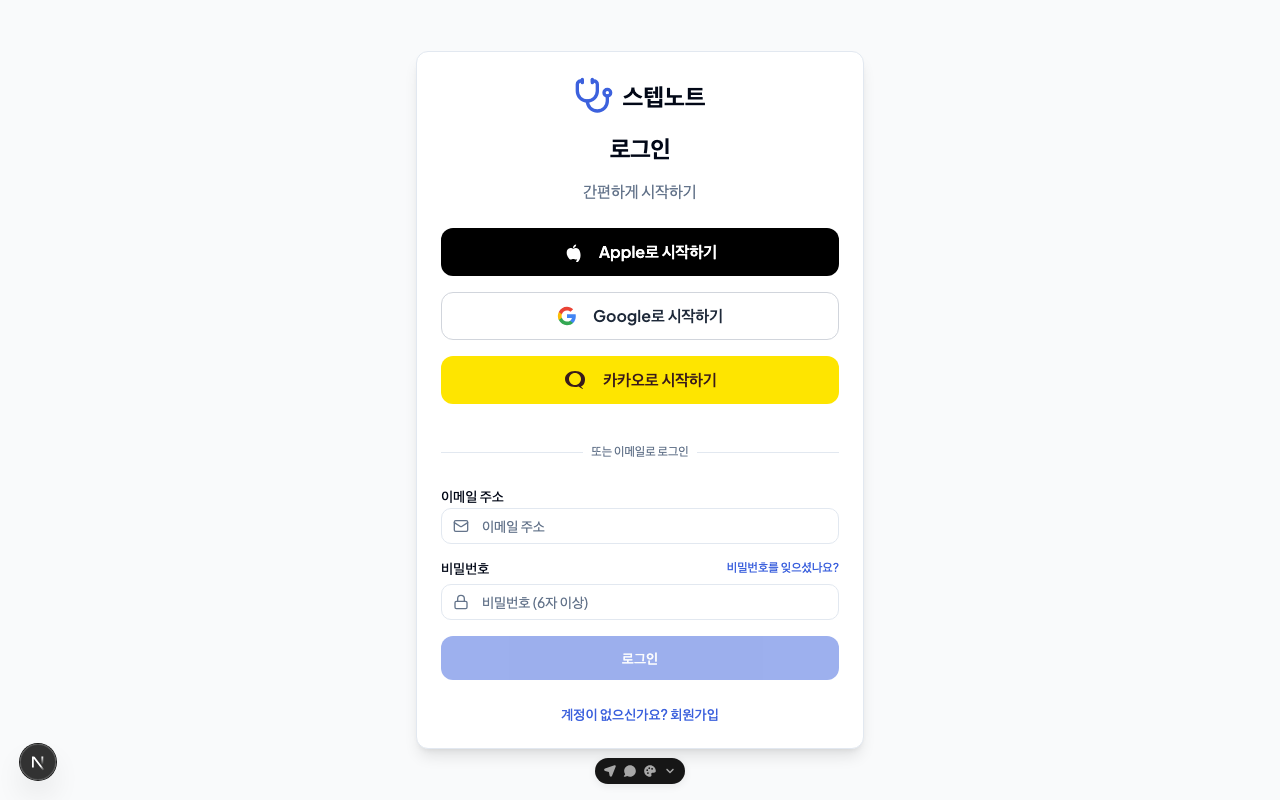
ログイン画面でApple / Google / カカオ / メールのうち都合の良い方法で登録します。登録後ホーム画面の**「病院運営者ですか?」**ボタンを押すと確認モーダルが表示され、続けるを選ぶと病院作成フォームに移動します。(スタッフの場合はこのボタンの代わりに管理者から送られた招待リンクで登録してください。)
⚠️ 確認モーダルには「実際の病院でない場合(テスト・重複など)は事前通知なしに削除されることがあります」という案内があります。テスト目的で作成した病院は事前に管理者に知らせておくと安全です。
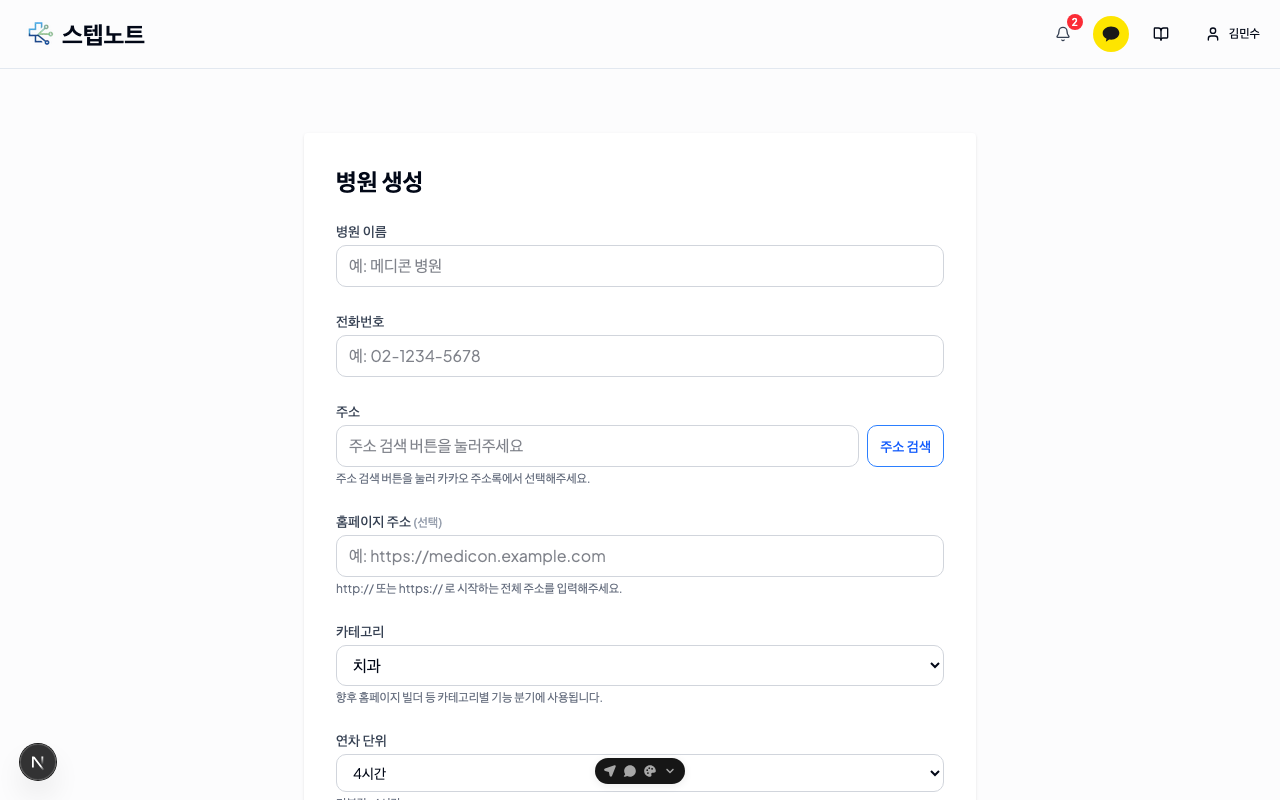
次の項目を入力します。
| 項目 | 必須 | 説明 |
|---|---|---|
| 病院名 | ✅ | 必須は医院名だけです。ほかは後で埋めても大丈夫です |
| 電話番号 | ⬜ | 任意。スタッフ向け案内やホームページに使います |
| 住所 | ⬜ | 任意。住所検索ボタンでカカオの住所検索から選択します。ホームページや印刷物に使い、後で医院設定から入力できます |
| ホームページアドレス | ⬜ | 空欄のまま後で入力しても構いません |
| カテゴリ | ⬜ | 病院・歯科・韓方医院・動物病院・その他 |
| 半休を使いますか? | ⬜ | はい、半休も使います(4時間単位) / いいえ、1日単位だけです(8時間単位) から選択。後で病院情報で変更できます |
| 診療時間 | ⬜ | 曜日別の午前・午後・夜間の編集欄が最初から開いており、週末は休日で埋めてあります。シフト表とホームページに使われ、医院設定でいつでも変更できます |
フォームの下には、医院名と診療時間からホームページを5分で作れるという案内と、困ったときにすぐ聞けるサポート窓口カード(ヘルプチャット・カカオトーク・30分のビデオ案内)があります。
病院作成ボタンを押すと病院が作られ、はじめにタブに自動的に移動します。
ℹ️ アカウント1つにつき病院1つのみ作成できます。すでに病院を作成したアカウントで再度アクセスすると、このフォームの代わりに「すでに病院があります」という案内とともに既存の病院に移動するボタンのみが表示されます。
2. はじめにタブに従います
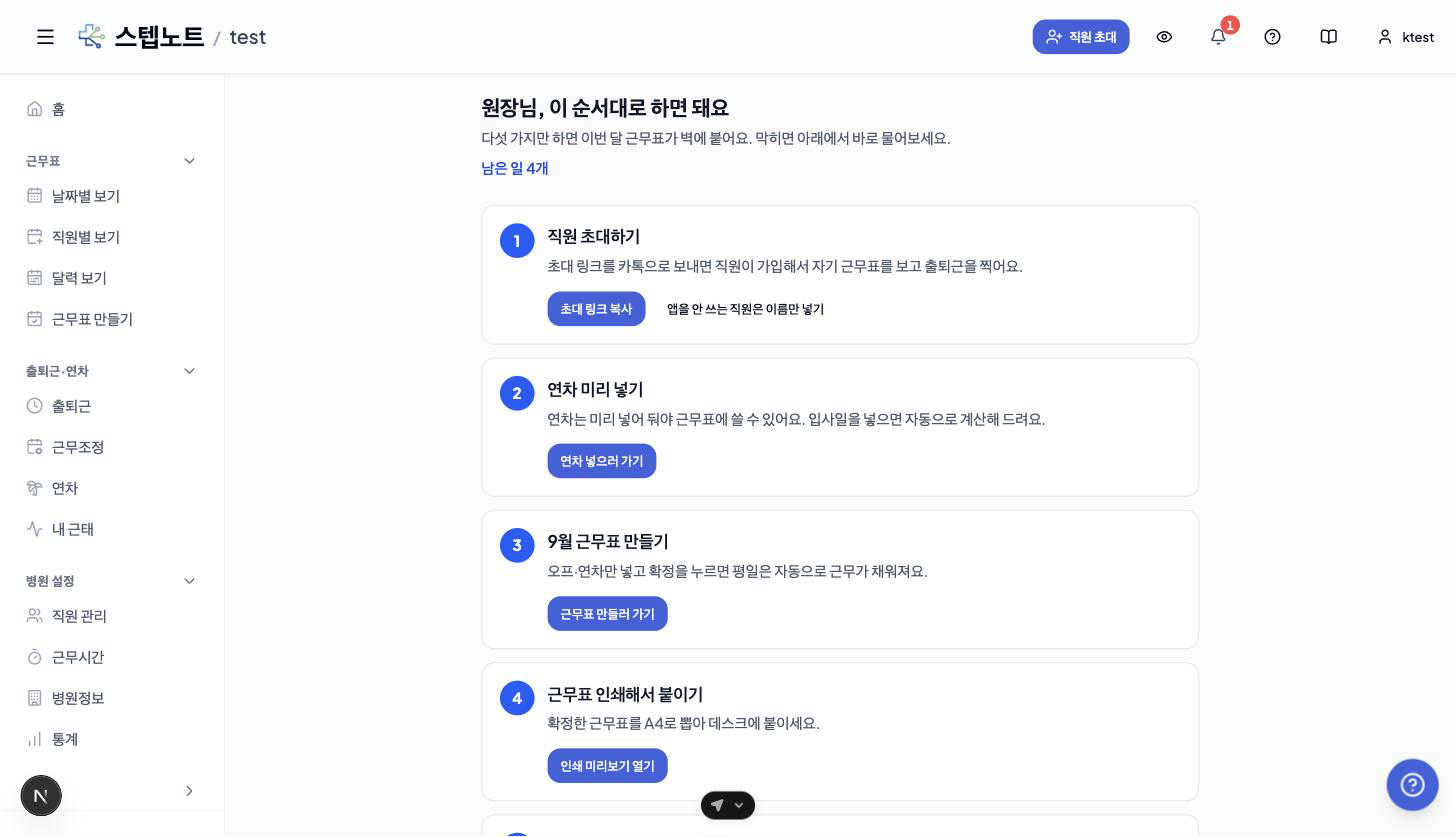
💡 はじめにタブとは? 病院作成直後に開くチェックリストです。①スタッフを招待する → ②有休を先に付与する → ③今月のシフト表を作る → ④シフト表を印刷して貼る → ⑤医院ホームページを作る(任意)の順で、各項目のボタンが該当画面へ直接案内します。 左メニューホームの下のはじめにからいつでも開き直せ、終わったら完了 · はじめにを非表示で隠せます。 困ったら画面下の困ったらいつでも聞いてくださいカードからヘルプチャット・カカオトーク・30分のビデオ案内にすぐつながります。
3. 運用基本ルールを確認します
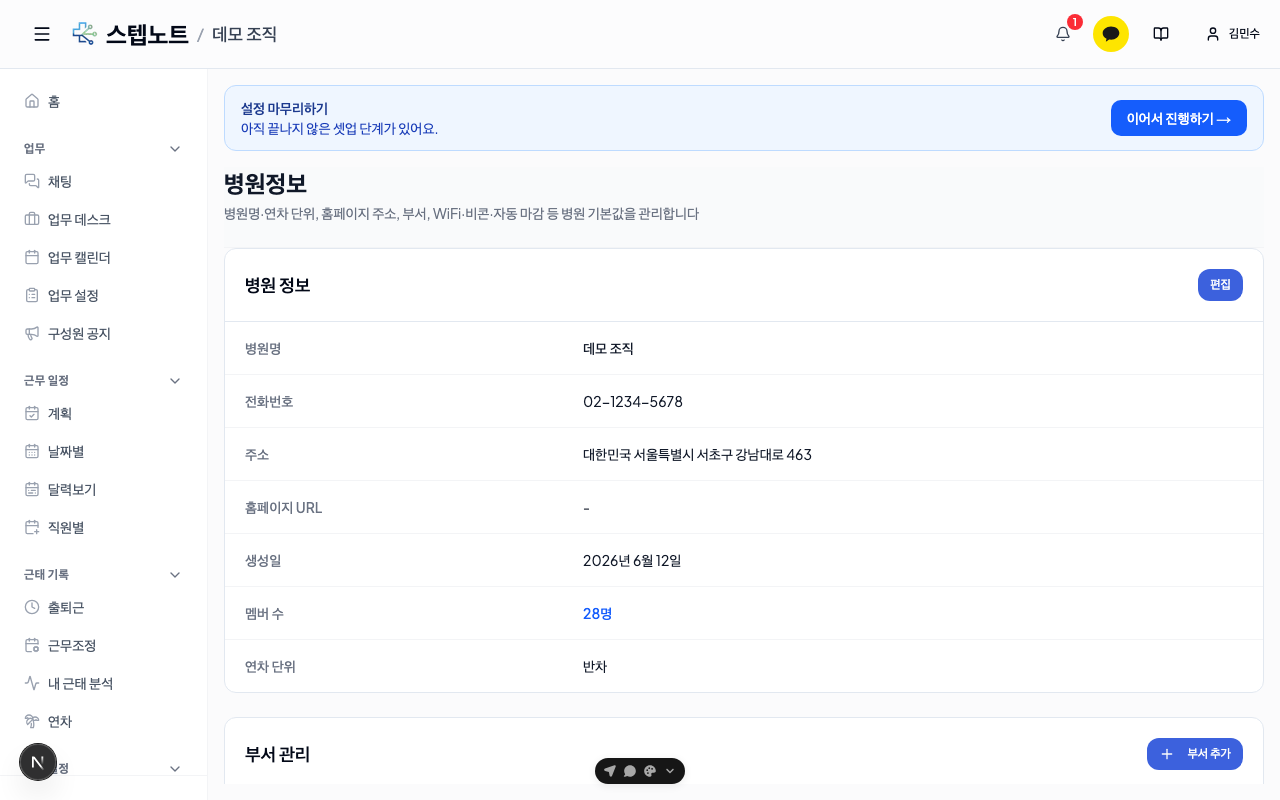
左メニュー病院設定グループの中にタブが分かれており、各タブはさらにサブタブに分かれています。
| タブ | サブタブと扱う項目 |
|---|---|
| 病院情報 | 病院情報(病院名・有給休暇単位・ホームページアドレス)・部署管理・出退勤設定(勤怠記録方式・WiFi出退勤・ビーコン・自動締め・キオスク端末・APIキー) |
| 勤務時間 | 病院の勤務時間(曜日別勤務時間)・従業員別の勤務時間・臨時休診・勤務変更 |
| 構成員 | スタッフ一覧・招待 |
- 有給休暇単位は病院情報タブの病院情報サブタブで変更します。1日(有給休暇を1日まるごと処理)と半休(午前・午後単位に分けて処理)のどちらかを選び、以後すべての有給休暇計算がこの単位を基準に行われます。病院作成時の**「半休を使いますか?」**で選んだ値と同じ設定です(半休あり=4時間、1日単位=8時間)。
- 曜日別勤務時間は勤務時間タブの病院の勤務時間サブタブで変更します。すべての曜日が同じであれば触る必要はなく、曜日ごとに異なる場合は該当曜日の行をオン/オフしたり時間を修正したりすればよいです。チェックした時間帯は開始・終了時間が必須で、曜日行の末尾にあるコピーボタンで、その曜日の時間をチェック済みの他のすべての曜日に一度にコピーできます。
- WiFi出退勤は病院情報タブの出退勤設定サブタブで有効化します。2つを先に入力する必要があります — ①病院のルーターに接続されたPCから現在のIPを入れるで許可IPを入力し、②地図で設定で職場の位置・半径を指定した後、下部の保存を押します。その後カード右上の有効化スイッチをオンにすると動作します。どちらか一方でも欠けていると「設定が必要」という案内とともにスイッチがオンになりません。スタッフへの案内はスタッフの出退勤を記録・確認したいときで扱います。
終わったら
- 次へ: 部署とスタッフを構成したいとき