決めた通りに出退勤が行われたか確認し
スタッフの出退勤を記録・確認したいとき
スタッフがアプリで出退勤を記録し、管理者が記録を確認・補正します — スケジュール通りに出退勤が行われたかが自動的に残ります。
✅ 開始前の確認
- WiFi出退勤の設定は終わりましたか? いいえ → 病院を初めてセットアップしたいとき
- 勤務スケジュールは確定されていますか? いいえ → スタッフの勤務予定を管理したいとき
1. スタッフに出退勤を記録させます
| 方式 | 必要なもの | 備考 |
|---|---|---|
| WiFi ⭐ | 病院WiFi設定完了 | 最も推奨 |
| 端末・キオスク | 入口の端末(Androidキオスクアプリ)またはPCトレイQRリーダー | スタッフアプリの端末カードが表示するQRを端末に見せます。端末画面の6桁コードを組織設定 → 病院情報 → 出退勤設定 → キオスク端末で入力すれば登録完了(7.6 キオスク端末の登録参照) |
| スマートウォッチ ⌚ | Apple WatchまたはWear OSウォッチ + Android BLE端末 | 組織設定 → 出退勤設定でモバイルカード出退勤をオンにすると、ウォッチアプリにカードアイコンが現れます。アイコンを押して端末に近づけると記録され、手首に振動が来ます |
| BLEビーコン | ビーコン機器 | 別途案内が必要 |
⌚ スマートウォッチで出退勤を打刻する 組織設定 → 病院情報 → 出退勤設定のモバイルカード出退勤がオンの病院のみ使えます(使っていないAndroidスマホにStepNote端末アプリを入れてBLE端末として置く方式)。ウォッチアプリでカードアイコンを押してから端末に近づけると、成功の振動とともに記録されます。うまくいかないときはウォッチに**「Bluetoothをオンにしてください」・「端末にもっと近づけてください」・「もう一度お試しください」**のいずれかが表示されるので、そのとおりにしてください。ウォッチにQRを表示して見せる従来の方式もそのまま使えます。
👥 スタッフにはこのように案内してください 「病院WiFiに接続された状態でStepNoteアプリを開くとWiFiボタンが見えます。🟢緑色であれば押して出勤・退勤を記録でき、🔴赤色であればWiFi未接続状態のため押してもチェックインされません(エラー案内が表示されます)。同じ日に何度押しても構わず、最初の記録が出勤、最後の記録が退勤として処理されます。WiFiボタン横の⚙で自動チェックインをオンにしておくとWiFi接続だけで自動記録されますが、アプリが完全に終了している場合は動作しないことがあるため、カード下の今日の記録でたまに確認するよう案内してください。」
2. 管理者画面で記録を確認します
左メニュー出退勤・休暇 → 出退勤。
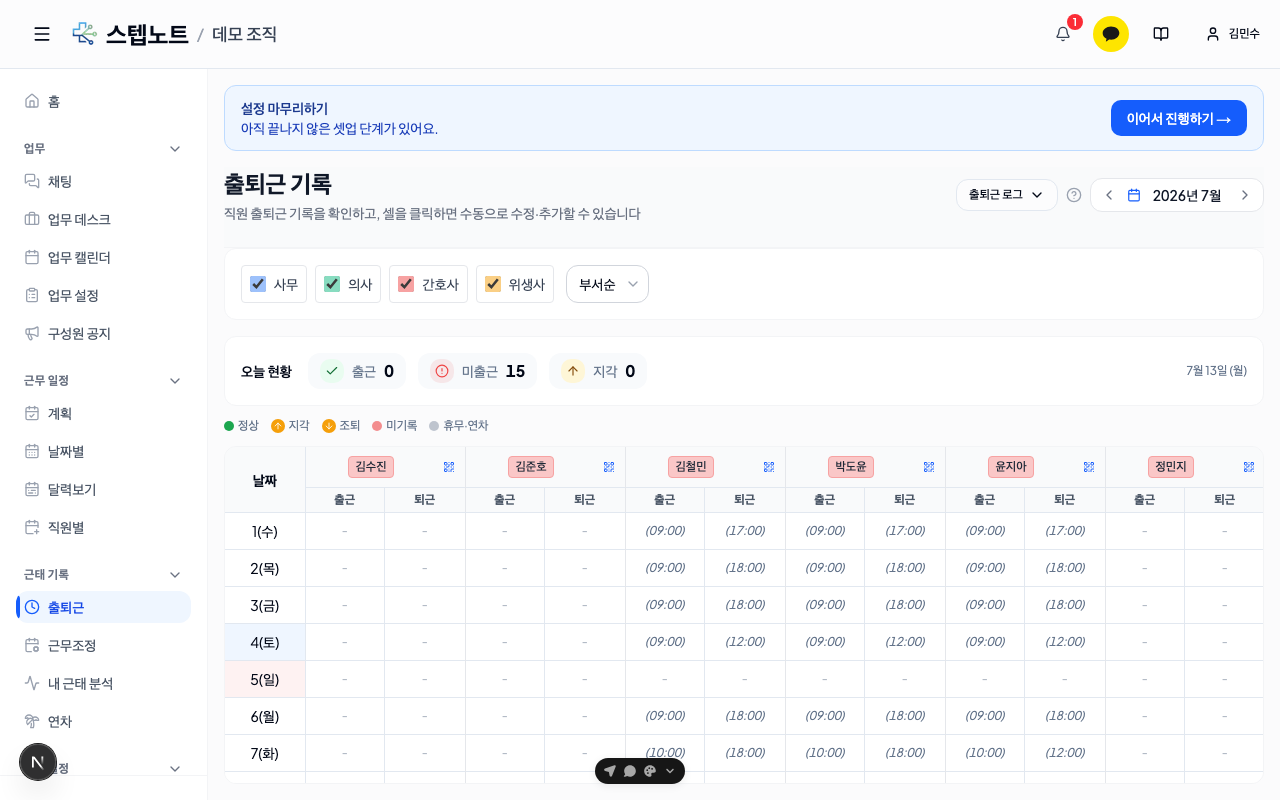
今月の画面上部には本日基準の出勤・未出勤・遅刻人数を示す今日の状況ストリップがあります(他の月を照会する際は表示されません)。
表の各マスは状態によって異なる表示がされます。
| 状態 | 表示方式 |
|---|---|
| 正常 | 時刻のみ表示 |
| 遅刻 | ↑アイコン+黄色テキスト |
| 早退 | ↓アイコン+黄色テキスト |
| 未記録 | 斜体+予定時刻(欠勤と休務を区別) |
| 休務・有休 | グレーテキスト |
表のすぐ上には同じ5つの状態を整理した凡例が表示されます。上部の部署フィルターでチーム別に絞り込んで見ることができ、ヘッダーの出退勤ログボタンを押すと個別記録ログを展開して見ることができます。
出退勤記録なしをチェックしたメンバーはこの画面に表示されません(部署とスタッフを構成したいとき4段階のユーザー情報編集で設定)。
3. 抜けている記録を修正します
スタッフの出勤・退勤マスをクリックすると手動出退勤記録追加モーダルが開きます。
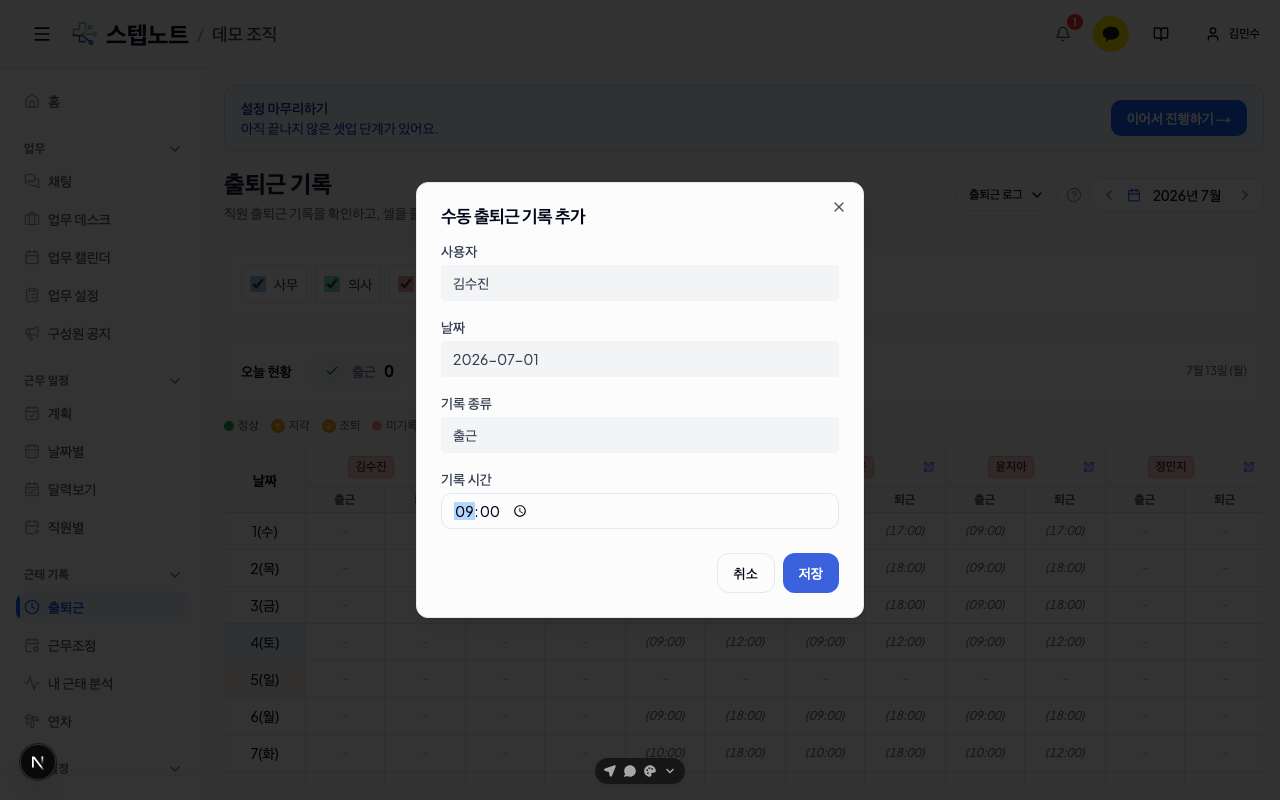
ユーザー・日付・記録種類(出勤/退勤)はすでに入力されており、記録時刻のみ希望の時刻を入力した後保存を押せばよいです。
💡 誤って遅く記録して遅刻として判定されたが実際は定時出勤だった場合、時刻を直接修正して正すことができます。
4. 例外状況を処理します
💡 勤務調整とは? 定められた勤務時間と実際の勤務が異なった日の追加・控除時間を別途記録して精算に反映する機能です。残業・短縮勤務の2種類があります。
その日だけ異なる勤務時間が必要なとき — 表の日付(左側)マスをクリックすると勤務時間設定ウィンドウが開きます。病院勤務時間(その日の病院全体基準、管理者のみ修正可能)と個人勤務時間(スタッフ1名のみ例外適用)の2つの区間をそれぞれ午前/午後/夜間単位で指定するか「勤務なし」でオフにできます。すでに指定された日付は表に小さな点で表示されます。
残業・短縮勤務を精算に反映するとき — 左メニュー出退勤・休暇 → 勤務調整で勤務調整追加ボタンを押し、勤務者・日付・時間(分)・調整タイプ(残業/短縮勤務)・メモ(任意)を入力した後記録追加を押します。保存された内容は月別精算時に追加・控除勤務時間として計算されます。
終わったら
- 次へ: スタッフの給与を管理したいとき
- 遅刻・有給休暇統計は: 病院の統計を確認したいとき