정한 대로 출퇴근이 일어났는지 확인하고
직원들의 출퇴근을 기록·확인하고 싶을 때
직원이 앱으로 출퇴근을 찍고, 관리자가 기록을 확인·보정합니다 — 스케줄대로 출퇴근이 일어났는지가 자동으로 남습니다.
✅ 시작 전 확인
- WiFi 출퇴근 셋팅이 끝났나요? 아니요 → 병원을 처음 셋팅하고 싶을 때
- 근무 스케줄이 확정되어 있나요? 아니요 → 직원의 근무예정을 관리하고 싶을 때
1. 직원이 출퇴근을 찍게 합니다
| 방식 | 필요 | 비고 |
|---|---|---|
| WiFi ⭐ | 병원 WiFi 셋팅 완료 | 가장 권장 |
| 단말기 · 키오스크 | 출입구 단말(안드로이드 키오스크 앱) 또는 PC 트레이 QR 리더 | 직원 앱의 단말기 카드가 띄우는 QR을 단말에 보여 줍니다. 단말 화면의 6자리 코드를 병원 설정 → 병원정보 → 출퇴근 설정 → 키오스크 기기에서 입력하면 등록 끝 (7.6 키오스크 기기 등록 참고) |
| 스마트워치 ⌚ | Apple Watch 또는 Wear OS 시계 + 안드로이드 BLE 단말 | 병원 설정 → 출퇴근 설정에서 모바일 카드 출퇴근을 켜면 시계 앱에 카드 아이콘이 생깁니다. 아이콘을 누르고 단말에 가까이 대면 기록되고 손목에 진동이 옵니다 |
| BLE 비콘 | 비콘 기기 | 별도 안내 필요 |
⌚ 스마트워치로 출퇴근 찍기 병원 설정 → 병원정보 → 출퇴근 설정의 모바일 카드 출퇴근이 켜져 있는 병원에서만 됩니다(안 쓰는 안드로이드폰에 StepNote 단말 앱을 설치해 BLE 단말로 두는 방식). 시계 앱에서 카드 아이콘을 누른 뒤 단말에 가까이 대면 성공 진동과 함께 기록됩니다. 안 될 때는 시계에 "블루투스를 켜주세요" · "단말에 더 가까이" · "다시 시도해주세요" 중 하나가 표시되니 그대로 따르면 됩니다. 시계에 QR을 띄워 보여 주는 기존 방식은 그대로 쓸 수 있습니다.
👥 직원에게 이렇게 안내하세요 "병원 WiFi에 연결된 상태에서 스텝노트 앱을 열면 WiFi 버튼이 보입니다. 🟢 녹색이면 눌러서 출근·퇴근을 기록할 수 있고, 🔴 붉은색이면 WiFi 미연결 상태라 눌러도 체크인되지 않습니다(오류 안내가 표시됩니다). 같은 날 여러 번 눌러도 되고, 첫 기록이 출근, 마지막 기록이 퇴근으로 처리됩니다. WiFi 버튼 옆 ⚙에서 자동 체크인을 켜두면 WiFi 연결만으로 자동 기록되지만, 앱이 완전히 종료되어 있으면 동작하지 않을 수 있으니 카드 아래 오늘 기록으로 가끔 확인하도록 안내하세요."
2. 관리자 화면에서 기록을 확인합니다
왼쪽 메뉴 출퇴근·연차 → 출퇴근.
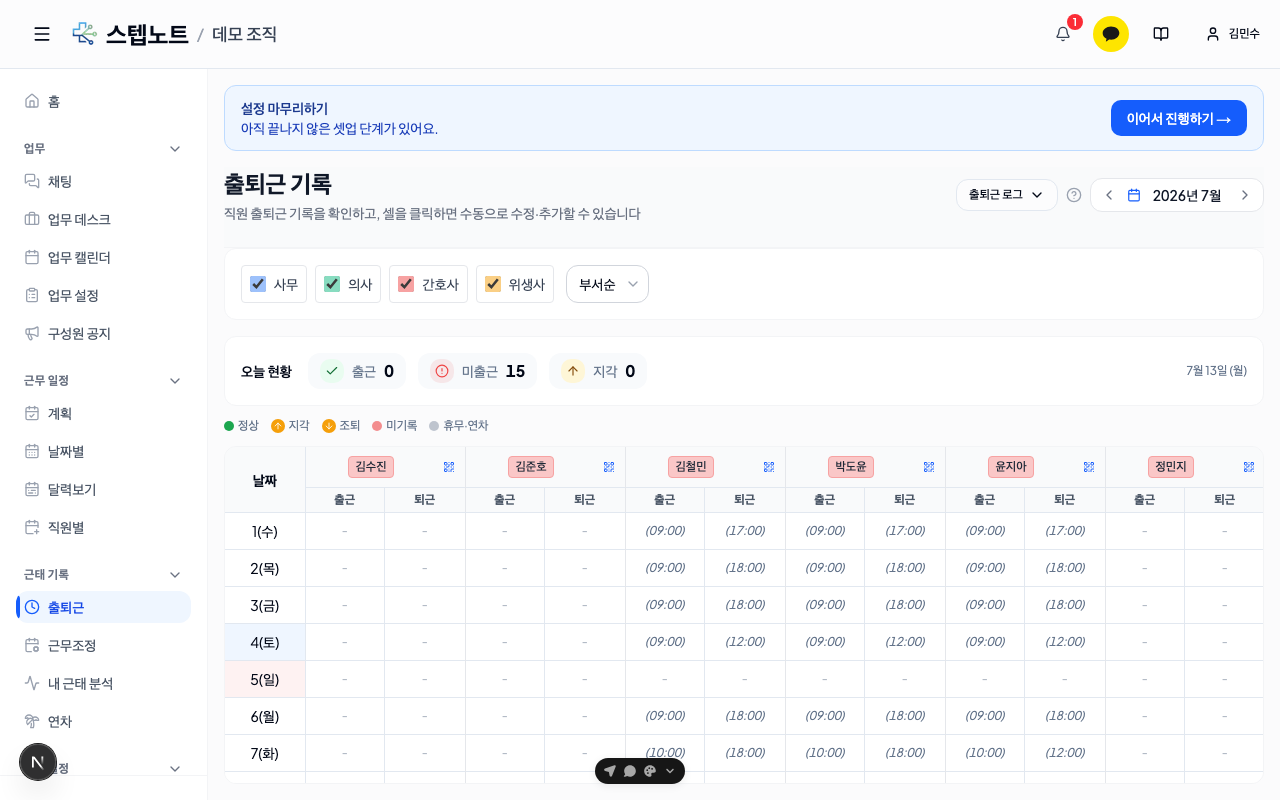
이번 달 화면 상단에는 오늘 기준 출근 · 미출근 · 지각 인원수를 보여주는 오늘 현황 스트립이 있습니다(다른 달을 조회할 때는 표시되지 않습니다).
표의 각 칸은 상태에 따라 다르게 표시됩니다.
| 상태 | 표시 방식 |
|---|---|
| 정상 | 시각만 표시 |
| 지각 | ↑ 아이콘 + 노란색 텍스트 |
| 조퇴 | ↓ 아이콘 + 노란색 텍스트 |
| 미기록 | 기울임체 + 예정 시각 (결근과 휴무를 구분) |
| 휴무·연차 | 회색 텍스트 |
표 바로 위에는 같은 5가지 상태를 정리한 범례가 표시됩니다. 상단 부서 필터로 팀별로 좁혀 볼 수 있고, 헤더의 출퇴근 로그 버튼을 누르면 개별 기록 로그를 펼쳐볼 수 있습니다.
출퇴근 기록 안 함을 체크한 멤버는 이 화면에 표시되지 않습니다(부서와 직원을 구성하고 싶을 때 4단계의 사용자 정보 편집에서 설정).
3. 빠진 기록을 고칩니다
직원의 출근·퇴근 칸을 클릭하면 수동 출퇴근 기록 추가 모달이 열립니다.
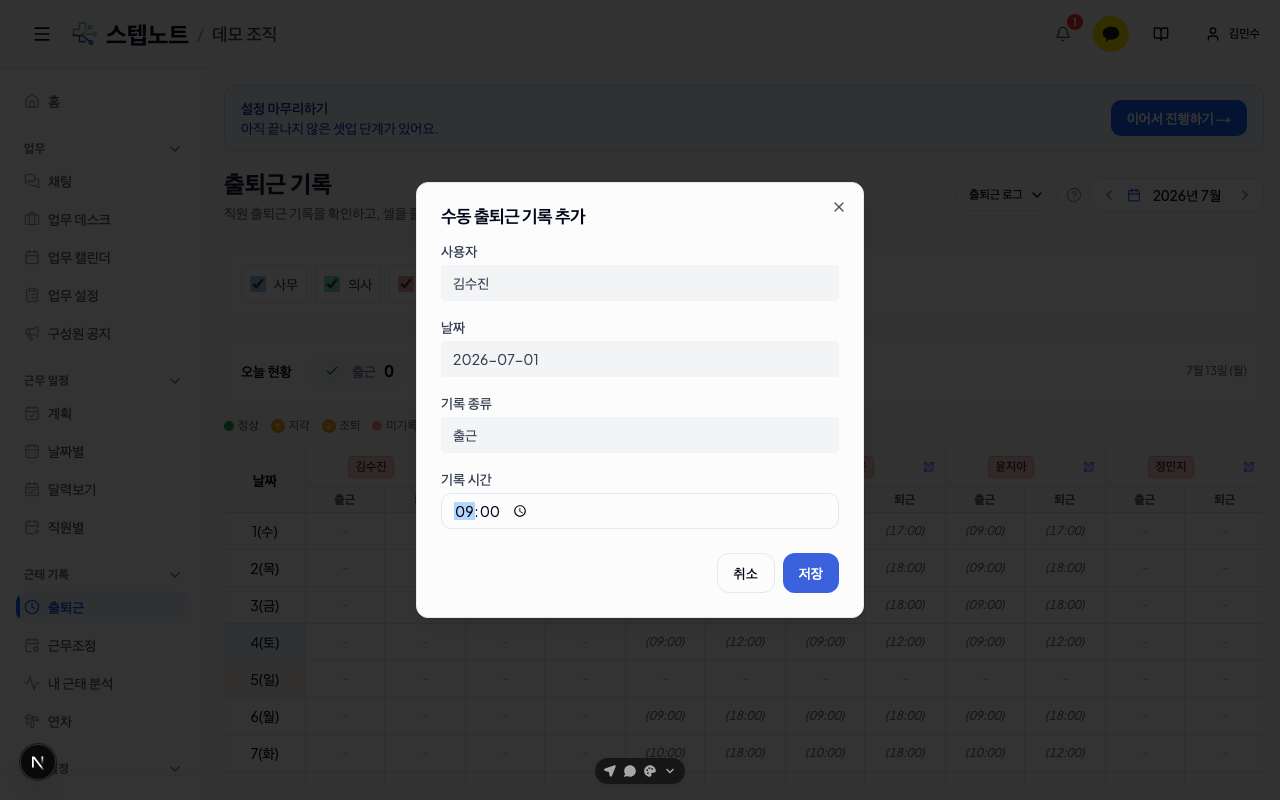
사용자·날짜·기록 종류(출근/퇴근)는 이미 채워져 있고, 기록 시간만 원하는 시각으로 입력한 뒤 저장을 누르면 됩니다.
💡 실수로 늦게 찍어 지각으로 잡혔지만 실제로는 정시 출근인 경우, 시간을 직접 수정해 바로잡을 수 있습니다.
4. 예외 상황을 처리합니다
💡 근무조정이란? 정해진 근무시간과 실제 근무가 달랐던 날의 추가·차감 시간을 별도로 기록해 정산에 반영하는 기능입니다. 연장근무·축소근무 두 가지 유형이 있습니다.
하루만 다른 근무시간이 필요할 때 — 표의 날짜(왼쪽) 칸을 클릭하면 근무시간 설정 창이 열립니다. 병원 근무시간(그날 병원 전체 기준, 관리자만 수정 가능)과 개인 근무시간(직원 한 명만 예외 적용) 두 구간을 각각 오전/오후/야간 단위로 지정하거나 "근무 없음"으로 끌 수 있습니다. 이미 지정된 날짜는 표에 작은 점으로 표시됩니다.
연장·축소 근무를 정산에 반영할 때 — 왼쪽 메뉴 출퇴근·연차 → 근무조정에서 근무 조정 추가 버튼을 누르고 근무자·날짜·시간(분)·조정 유형(연장근무/축소근무)·메모(선택)를 입력한 뒤 기록 추가를 누릅니다. 저장된 내역은 월별 정산 시 추가·차감 근무시간으로 계산됩니다.
끝나면
- 다음: 직원들의 급여를 관리하고 싶을 때
- 지각·연차 통계는: 병원의 통계를 확인하고 싶을 때