부서별로 직원들이 있고
부서와 직원을 구성하고 싶을 때
부서를 만들고 직원을 등록합니다 — 이 페이지가 끝나면 직원들이 각자 계정으로 출퇴근·일정·연차를 다룰 수 있습니다.
✅ 시작 전 확인
- 병원 생성과 기본 셋팅이 끝났나요? 아니요 → 병원을 처음 셋팅하고 싶을 때
1. 부서를 만듭니다
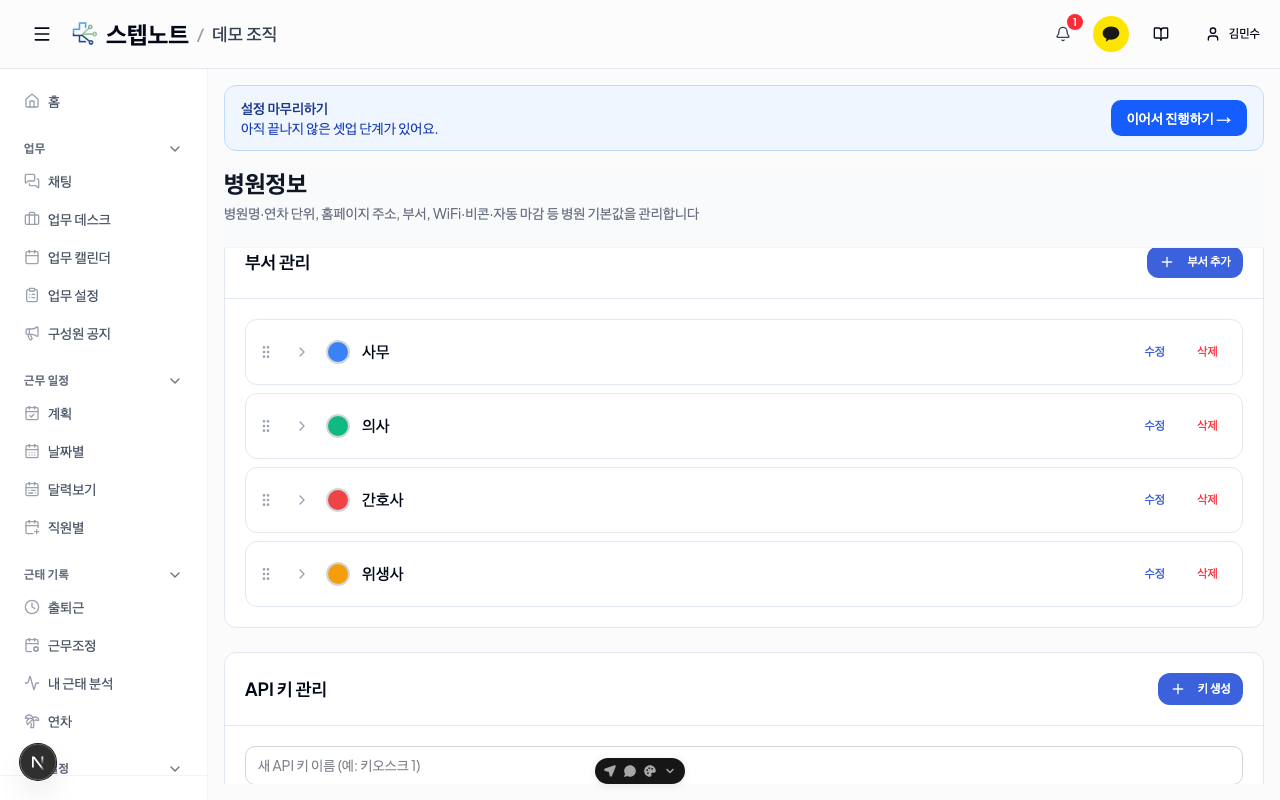
왼쪽 메뉴 병원 설정 → 병원정보 탭의 부서 관리 서브탭으로 들어갑니다. 부서 추가를 누르고 부서 이름(예: 진료실 · 위생사 · 행정)과 색상을 정하면 목록에 추가됩니다.
만들어 둔 부서는 이후 직원 등록·근무 스케줄·통계 화면에서 팀별로 구분하는 기준이 됩니다.
2. 직원을 추가합니다
왼쪽 메뉴 병원 설정 → 직원 관리 화면 오른쪽 위에 방법 세 가지가 있습니다.
| 방법 | 언제 쓰나요 | 진행 |
|---|---|---|
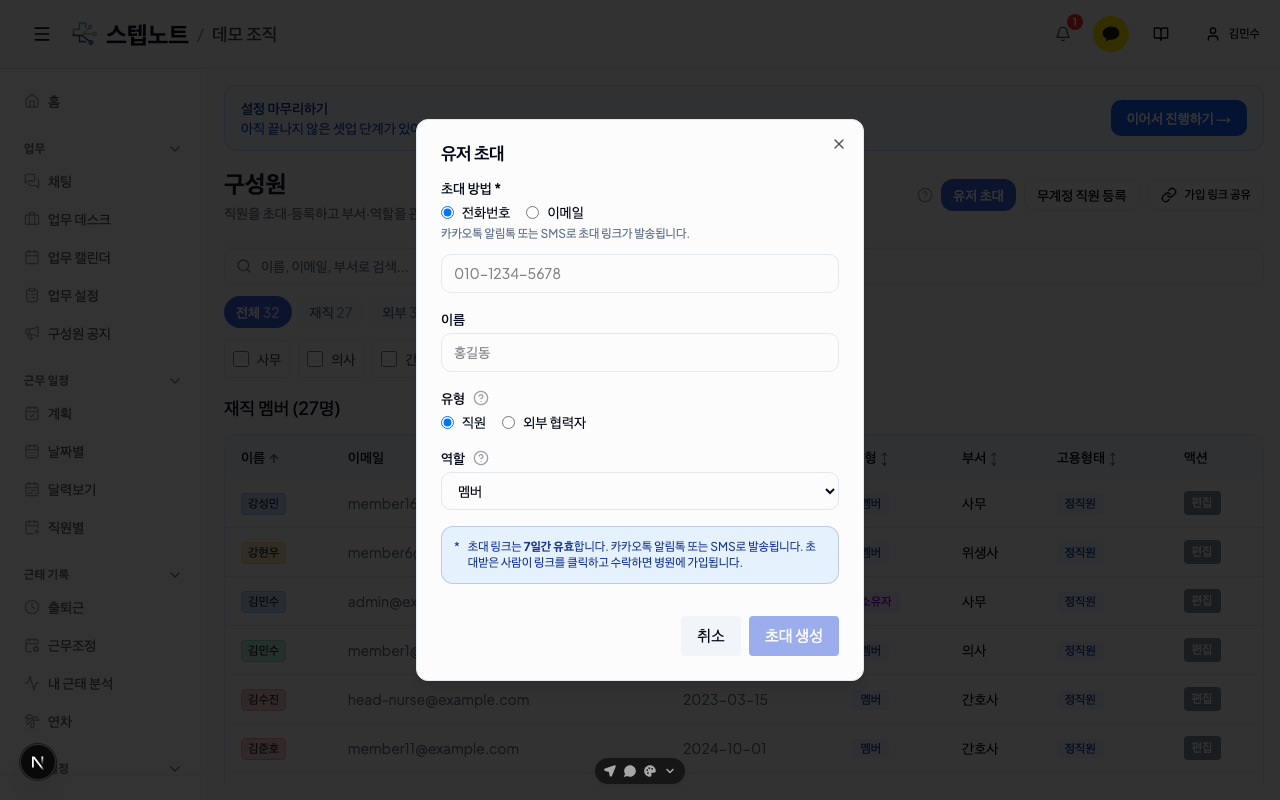
| 유저 초대 | 앱을 쓸 직원 한 명에게 정확히 보낼 때 | 전화번호(카카오톡 알림톡/SMS) 또는 이메일 입력 → 이름·유형·역할 선택 → 초대 생성 |
| 가입 링크 공유 | 단톡방 등에 한 번에 공유해서 여러 명을 모집할 때 | 가입 링크 공유 → 링크 복사(또는 카카오톡 공유) → 직원이 링크로 들어와 가입 신청 → 관리자가 승인 |
| 무계정 직원 등록 | 앱을 쓰지 않는 계약직·시간제 인력 | 이름·유형만 입력해 등록 (로그인 계정은 만들어지지 않음) |
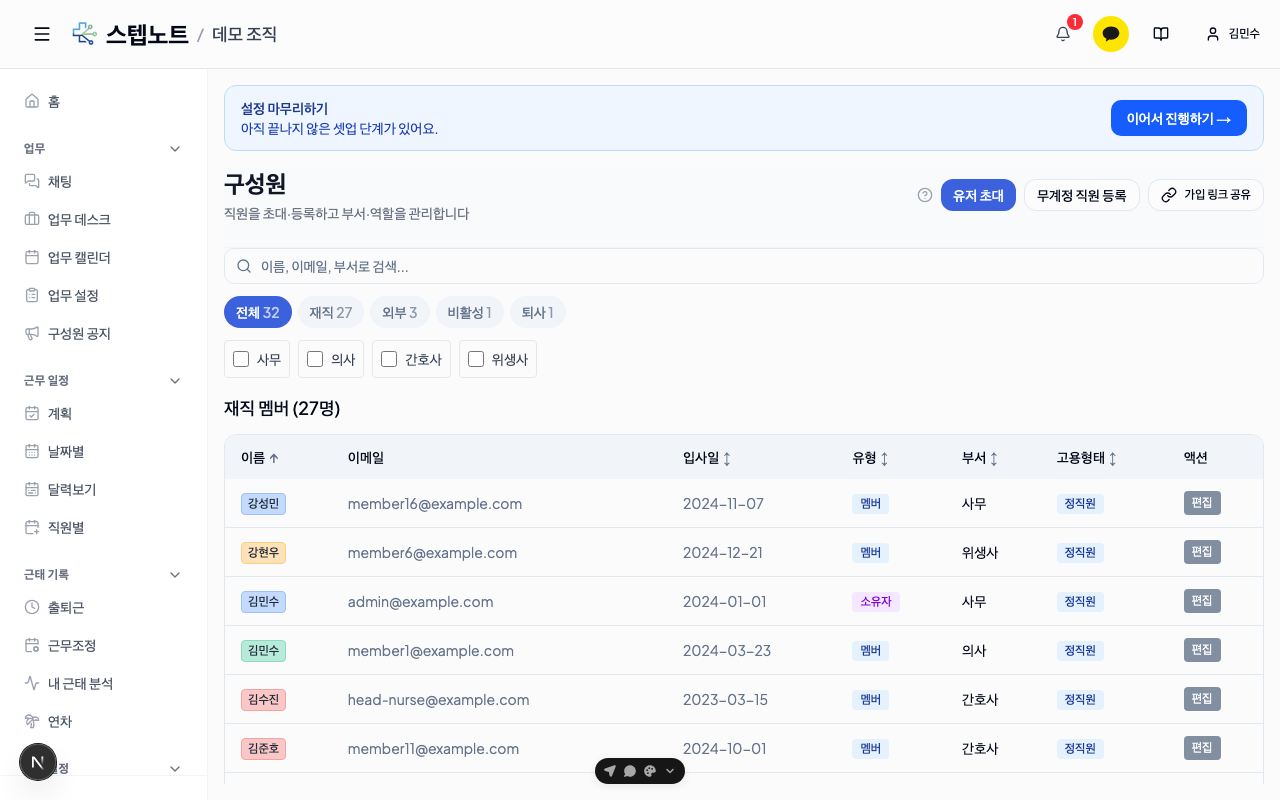
💡 화면 상단 헤더의 "직원 초대" 버튼(직원이 3명 미만일 때 자동으로 보임)을 눌러도 가입 링크 복사를 바로 할 수 있습니다. 병원을 막 만들었다면 왼쪽 메뉴 시작하기 탭 1번 직원 초대하기의 초대 링크 복사 버튼이 가장 빠른 길이고, 앱을 안 쓰는 직원은 같은 자리의 앱을 안 쓰는 직원은 이름만 넣기로 이름만 넣어 바로 추가할 수 있습니다.
유저 초대 모달에서는 전화번호(카카오톡 알림톡/SMS 발송) 또는 이메일 중 하나를 고르고, 이름·유형·역할을 입력한 뒤 초대 생성을 누릅니다. 초대 링크는 7일간 유효합니다.
💡 무계정 직원이란? 로그인 계정을 만들지 않고 관리자가 이름과 유형만 입력해 명단에 바로 등록하는 방식입니다. 계약직 의사·시간제 인력처럼 앱을 직접 쓰지 않는 인력에 씁니다. 본인 로그인은 차단되며, 출퇴근·근무 스케줄은 관리자가 대신 입력합니다. 나중에 본인이 앱을 쓰게 되면 편집 화면의 계정 전환 → 계정직원으로 변환으로 초대장을 보낼 수 있고, 기존 출퇴근·연차 기록은 그대로 이어집니다.
3. 가입 신청을 승인합니다
가입 링크로 들어온 신청은 같은 직원 관리 화면의 재직 멤버 목록 아래 가입 요청 목록에 쌓입니다. 멤버가 많으면 화면을 아래로 스크롤해서 확인하세요. 신청자별로 승인 또는 거절을 누르면 됩니다.
승인 시점에는 부서·직급을 바로 지정하지 않습니다. 승인 후 재직 멤버 목록에서 해당 직원의 편집을 눌러 부서·직급을 지정해 주세요.
4. 직원별 근무 조건을 다듬습니다
재직 멤버 목록에서 직원 행의 편집을 누르면 사용자 정보 편집 화면이 열립니다.
- 부서 / 직급 — 1단계에서 만든 부서 중 선택 (직급은 부서를 먼저 골라야 선택할 수 있습니다)
- 유형 — 직원 / 외부 협력자(스케줄·근태·연차·급여 대상에서 제외됩니다)
- 고용 형태 — 정직원 / 파트타임
- 입사일 / 퇴사일 — 퇴사일을 입력하면 퇴사예정 배지가 붙고, 퇴사일이 지난 뒤의 근무 계획부터 자동 제외됩니다(퇴사일이 낀 달까지는 계획에 포함)
- 개인 근무시간 — 병원 표준과 다르게 일하는 직원만 요일별로 따로 설정합니다(예: 특정 요일 휴무, 오후만 근무). 병원 표준과 같으면 비워 두면 자동으로 병원 설정을 따릅니다.
- 스케줄 자동 채움 — 패턴대로 자동 채움 (기본) / 명시 입력만 중 선택합니다. 근무 계획 확정 시 평일 근무를 자동으로 채울지, 입력한 항목만 반영할지를 정합니다. 자세한 차이는 직원의 근무예정을 관리하고 싶을 때 2단계 참고.
- 출퇴근 기록 안 함 — 출퇴근을 찍지 않는 구성원(예: 원장)은 이 항목을 체크합니다. 체크하면 출퇴근 기록·지각 판정·출근 관련 알림이 모두 빠지고, 출퇴근 현황·통계에도 표시되지 않습니다. 근무 스케줄과 연차는 그대로 사용합니다. 기본은 체크 안 함(기록함)입니다.
즉시 근무를 막아야 한다면 편집 화면 맨 아래 위험 영역의 멤버 비활성화를 사용합니다. 아직 근무 중이라면 퇴사일만 먼저 입력해 두는 편이 더 안전합니다.
끝나면
- 다음: 직원의 근무예정을 관리하고 싶을 때
- 연차 부여는: 직원들의 연차를 관리하고 싶을 때