部署別にスタッフがいて
部署とスタッフを構成したいとき
部署を作成しスタッフを登録します — このページが終われば、スタッフがそれぞれ自分のアカウントで出退勤・予定・有給休暇を扱えるようになります。
✅ 開始前の確認
- 病院作成と基本設定は終わりましたか? いいえ → 病院を初めてセットアップしたいとき
1. 部署を作ります
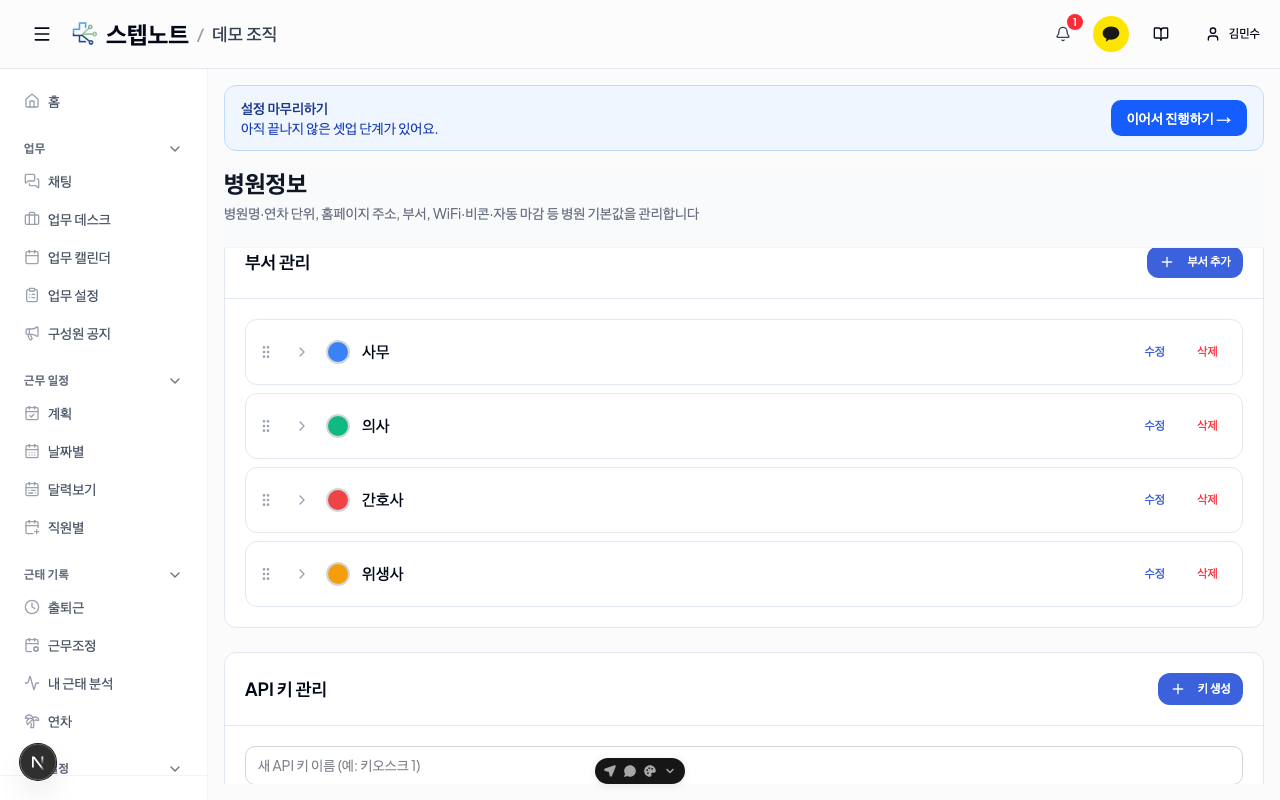
左メニュー組織設定 → 病院情報タブの部署管理サブタブに入ります。部署を追加を押して部署名(例: 診療室・衛生士・行政)と色を決めると一覧に追加されます。
作成した部署は以降、スタッフ登録・勤務スケジュール・統計画面でチーム別に区分する基準になります。
2. スタッフを追加します
左メニュー組織設定 → スタッフ管理画面右上に3つの方法があります。
| 方法 | いつ使いますか | 進行 |
|---|---|---|
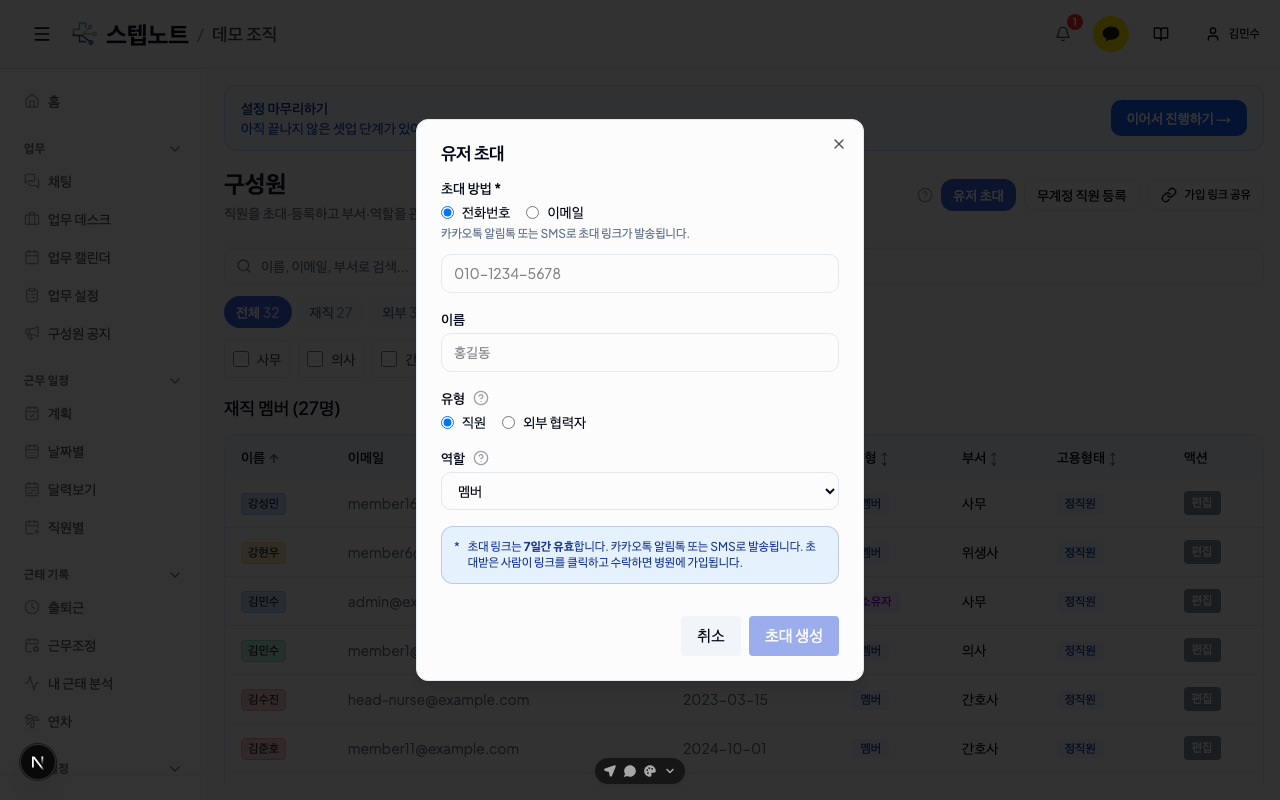
| ユーザー招待 | アプリを使うスタッフ1名に正確に送るとき | 電話番号(カカオトークのアルリムトーク/SMS)またはメール入力 → 名前・タイプ・役割選択 → 招待を作成 |
| 登録リンク共有 | 団体トークルームなどに一度に共有して複数人を募集するとき | 登録リンク共有 → リンクをコピー(またはカカオトークで共有) → スタッフがリンクから入って登録申請 → 管理者が承認 |
| アカウントなしスタッフ登録 | アプリを使わない契約社員・時間制人材 | 名前・タイプのみ入力して登録(ログインアカウントは作成されない) |
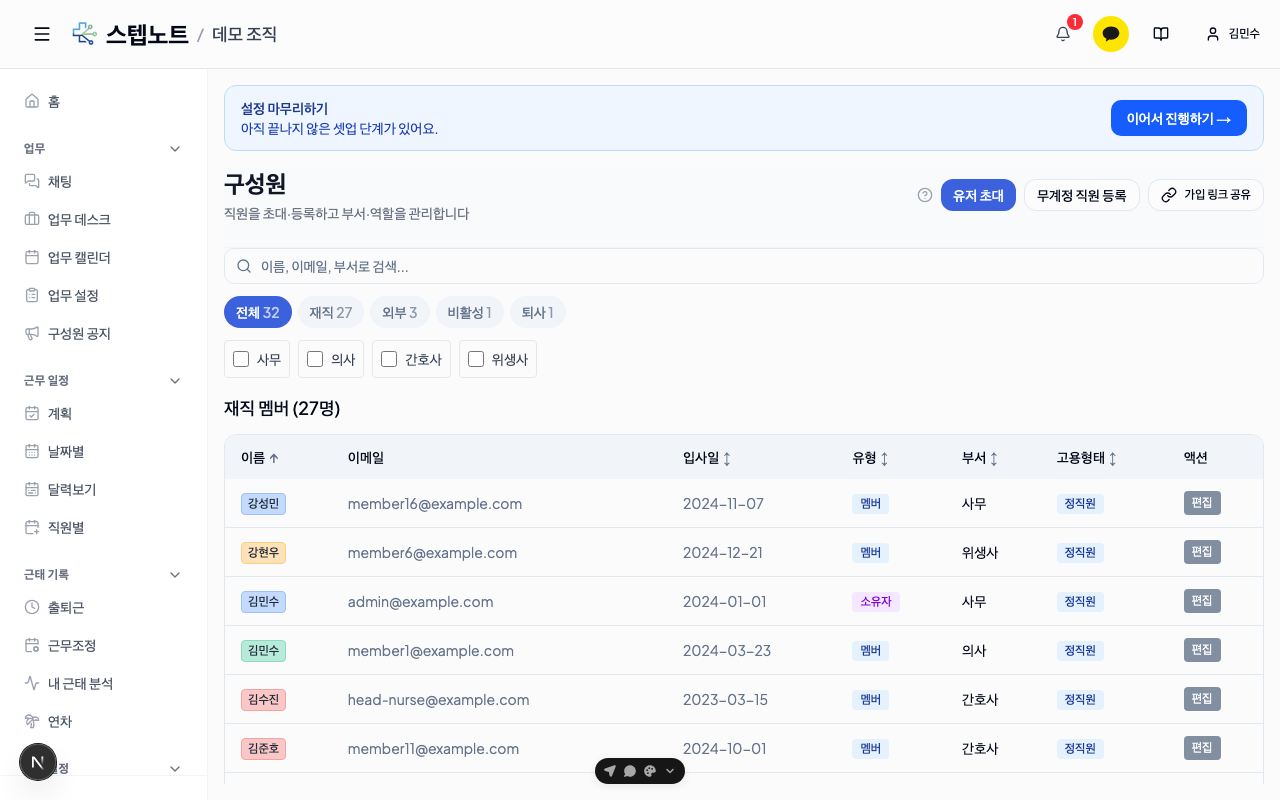
💡 画面上部ヘッダーの**「スタッフ招待」ボタン(スタッフが3人未満のときに自動的に表示)を押しても登録リンクをコピーをすぐに行えます。病院を作ったばかりの場合は、左メニューはじめにタブ1番スタッフを招待するの招待リンクをコピーボタンが最も早い方法で、アプリを使わないスタッフは同じ場所のアプリを使わないスタッフは名前だけ入れる**で名前だけ入れてすぐ追加できます。
ユーザー招待モーダルでは電話番号(カカオトークのアルリムトーク/SMS送信)またはメールのいずれかを選び、名前・タイプ・役割を入力した後招待を作成を押します。招待リンクは7日間有効です。
💡 アカウントなしスタッフとは? ログインアカウントを作成せず、管理者が名前とタイプのみを入力して名簿にすぐ登録する方式です。契約医師・時間制人材のようにアプリを直接使わない人材に使います。本人のログインはブロックされ、出退勤・勤務スケジュールは管理者が代わりに入力します。後で本人がアプリを使うことになった場合は、編集画面のアカウント切り替え → アカウント保有スタッフに変換で招待状を送ることができ、既存の出退勤・有給休暇記録はそのまま引き継がれます。
3. 登録申請を承認します
登録リンクから入ってきた申請は同じスタッフ管理画面の在職メンバー一覧の下にある登録申請一覧に溜まります。メンバーが多い場合は画面を下にスクロールして確認してください。申請者ごとに承認または拒否を押せばよいです。
承認時点では部署・役職をすぐには指定しません。承認後、在職メンバー一覧で該当スタッフの編集を押して部署・役職を指定してください。
4. スタッフ別の勤務条件を調整します
在職メンバー一覧でスタッフ行の編集を押すとユーザー情報編集画面が開きます。
- 部署 / 役職 — 1段階で作成した部署から選択(役職は部署を先に選ばないと選択できません)
- タイプ — スタッフ / 外部協力者(スケジュール・勤怠・有給休暇・給与の対象から除外されます)
- 雇用形態 — 正社員 / パートタイム
- 入社日 / 退職日 — 退職日を入力すると退職予定バッジが付き、退職日を過ぎた後の勤務計画から自動的に除外されます(退職日が含まれる月までは計画に含まれます)
- 個人勤務時間 — 病院標準と異なる働き方をするスタッフのみ曜日別に別途設定します(例: 特定の曜日休務、午後のみ勤務)。病院標準と同じであれば空欄のままにすると自動的に病院設定に従います。
- スケジュール自動入力 — パターン通り自動入力(デフォルト) / 明示入力のみのいずれかを選択します。勤務計画確定時に平日勤務を自動的に埋めるか、入力した項目のみ反映するかを決めます。詳しい違いはスタッフの勤務予定を管理したいときの2段階を参照してください。
- 出退勤記録なし — 出退勤を記録しない構成員(例: 院長)はこの項目にチェックを入れます。チェックすると出退勤記録・遅刻判定・出勤関連の通知がすべて除外され、出退勤現況・統計にも表示されなくなります。勤務スケジュールと有給休暇はそのまま使用されます。デフォルトはチェックなし(記録あり)です。
即座に勤務を止める必要がある場合は編集画面最下部の危険エリアのメンバー無効化を使用します。まだ在職中であれば退職日のみを先に入力しておく方が安全です。
終わったら
- 次へ: スタッフの勤務予定を管理したいとき
- 有給休暇の付与は: スタッフの有給休暇を管理したいとき