어느 날 몇 시에 출근하는지, 오프와 연차는 언제인지 미리 정하고
직원의 근무예정을 관리하고 싶을 때
직원들과 조율해 한 달 근무 스케줄을 확정합니다 — 누가 어느 날 몇 시에 출근하는지, 오프와 연차가 언제인지 미리 정해집니다.
✅ 시작 전 확인
- 직원 추가가 끝났나요? 아니요 → 부서와 직원을 구성하고 싶을 때
- 근무시간 설정이 끝났나요? 아니요 → 병원을 처음 셋팅하고 싶을 때
1. 계획을 작성합니다
왼쪽 메뉴 근무표 → 근무표 만들기. 상단에 이번 달 확정 현황(예: 확정 19/27명, 희망 7)이 진행바로 보이고, 아래는 달력 + 우측 직원 패널입니다. 우측 패널에서 직원을 선택한 뒤 달력의 날짜를 클릭하면 그 직원의 계획을 입력할 수 있습니다.
💡 처음 들어오면 "근무표는 이렇게 만들어요" 안내 카드가 ① 오프·연차 넣기 → ② 직원 골라 [확정] → ③ 바뀌면 [확정 취소] → 고치기 → ④ 다시 [확정] 순서를 보여줍니다. 닫은 뒤에도 안내 다시 보기로 다시 열 수 있습니다. 우측 패널의 직원 이름 옆에는 잔여 연차 배지(연차 N일 / 연차 없음 / 연차 N일 초과)가 붙어 있어, 연차를 넣기 전에 남은 일수를 바로 볼 수 있습니다.
날짜를 클릭하면 뜨는 선택지:
- 하루 오프 — 그날 통째 오프
- 1일 연차 — 그날 통째 연차
- 하루 근무 — 명시 입력 직원을 선택했을 때만 표시. 명시 입력 직원은 자동 채움이 없으므로, 이 버튼으로 근무일을 직접 넣습니다
- 세부 선택 — 오전/오후/야간 구간별로 오프 또는 연차(명시 입력 직원은 근무도)를 따로 지정
- 해제 (초기화) — 입력 지움
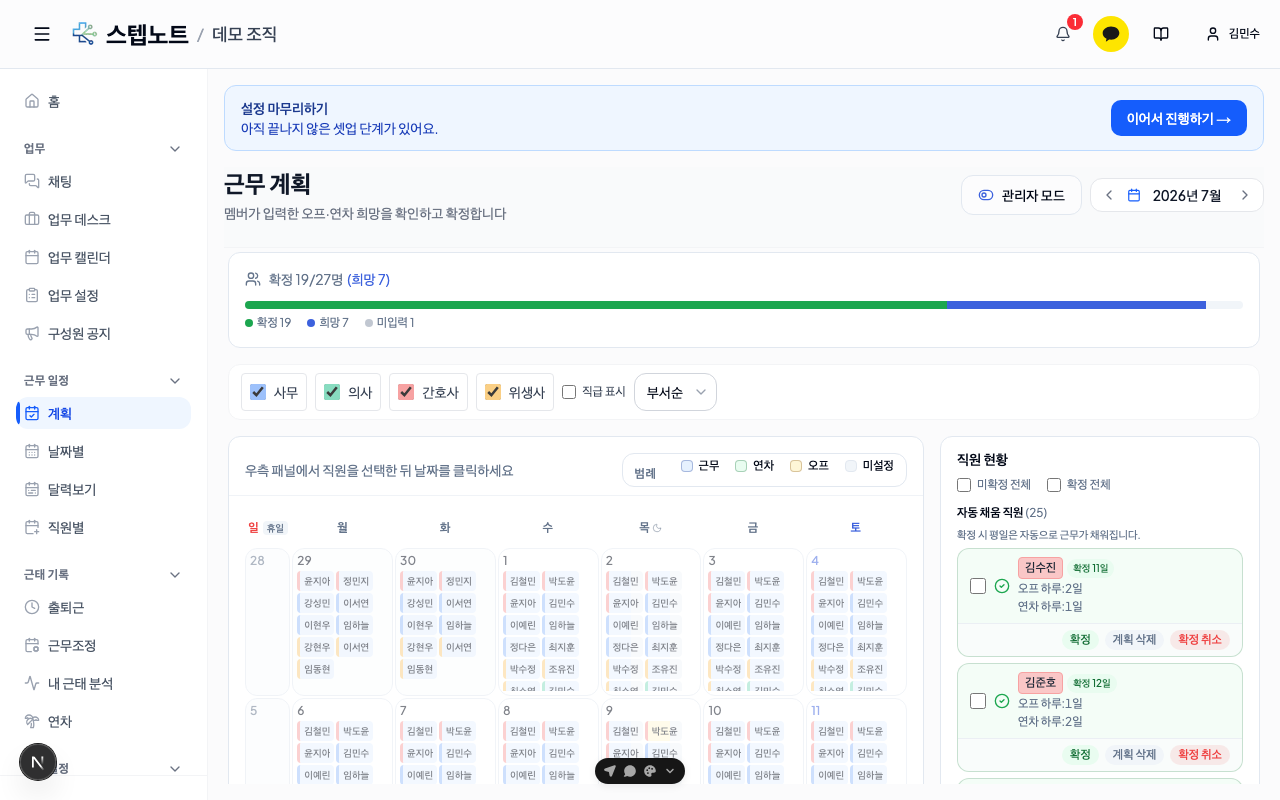
⚠️ 계획을 입력할 때는 이름 칩이 아니라 날짜 칸의 빈 영역을 클릭하세요. 달력 안에 이미 표시된 직원 이름 칩을 클릭하면 그 직원의 해당 날짜 계획을 삭제하는 확인창이 열립니다(관리자 모드).
💡 계획이란? 스케줄을 확정하기 전, 직원들끼리 사전에 조율하는 단계입니다. 직원들은 각자 오프·연차를(하루 전체로, 또는 오전·오후·야간 단위로) 입력하고, 관리자가 확정하면 나머지 평일 근무가 패턴대로 자동 채워져 그대로 스케줄이 됩니다.
👥 직원에게 이렇게 안내하세요 "근무표 → 근무표 만들기 화면(모바일 앱에서도 같은 화면)에서 달력의 쉬고 싶은 날짜를 누르고, 하루 오프 또는 1일 연차를 선택하세요. 오전·오후·야간 중 일부만 쉰다면 세부 선택으로 시간대별로 지정할 수 있습니다."
2. 스케줄을 확정합니다
우측 직원 패널에서 확정할 직원을 체크하고 선택 확정 (N명) 버튼을 누르면, 병원 근무시간 + 개인 패턴 + 휴일을 합쳐 그 직원의 한 달 스케줄이 자동으로 만들어집니다.
⚠️ 확정 후에는 해당 직원이 본인 계획을 더 못 바꿉니다. 이후 수정은 관리자가 3단계의 직원별 화면에서만 할 수 있습니다. 확정 취소를 해도 넣어둔 계획은 남으므로, 고친 뒤 다시 확정하면 됩니다. 확정 취소는 기본으로 오늘부터 확정된 날짜를 모두 취소하고, 지난 날짜나 일부 기간만 취소하려면 다이얼로그의 기간 지정으로 달력을 펼쳐 고릅니다.
⚠️ 연차가 모자라면 연차를 넣을 때 경고 창이 뜹니다. 그래도 연차 넣기를 누르면 잔여 연차가 마이너스가 되고(배지가 빨간 "연차 N일 초과"로 바뀜), 나중에 연차를 부여하면 메워집니다. 먼저 연차 부여하기를 누르면 그 직원의 연차 부여 창이 바로 열리고, 무급휴가로 넣기를 고르면 연차 대신 무급휴가로 들어갑니다.
💡 평일 자동 근무 vs 넣은 날만 반영 직원 패널은 두 그룹으로 나뉘고, 확정 결과가 다릅니다. 평일 자동 근무 그룹(자동 채움 모드)은 확정 시 평일이 패턴대로 자동으로 근무가 채워지고, 넣은 날만 반영 그룹(명시 입력 모드)은 입력한 근무·오프·연차만 반영됩니다 (자동 채움 없음 — 비어 있는 날은 빈칸).
| 구분 | 평일 자동 근무 | 넣은 날만 반영 |
|---|---|---|
| 평일 근무 채움 | ✅ 확정 시 평일은 자동으로 근무가 채워집니다 | ❌ 없음 |
| 입력한 오프·연차 | ✅ 반영 | ✅ 반영 |
| 비어 있는 날 | 패턴 근무로 채움 | 빈칸 (명시한 근무·오프·연차만 반영) |
계정이 있는 일반 직원은 기본이 자동 채움, 무계정 직원은 기본이 명시 입력입니다. 이 기본값은 부서와 직원을 구성하고 싶을 때 4단계의 사용자 정보 편집 화면 스케줄 자동 채움 섹션에서 직원별로 바꿀 수 있습니다.
확정 버튼을 누르면 두 그룹이 나뉘어 미리 보여서, 명시 입력이 0건인 직원(빈 스케줄이 될 사람)을 확정 전에 미리 발견할 수 있습니다.
💡 일부만 확정했다면? 직원 이름 옆 "확정 N일" 배지 옆에 주황색 "미확정 N일" 배지가 남은 날짜 수만큼 표시되고, 확정 버튼은 **"추가 확정"**으로 바뀝니다. 좌측 달력에도 아직 미확정인 날짜마다 인원수가 표시됩니다. 모든 날짜가 확정되면 배지·버튼이 모두 사라집니다.
3. 확정 후에도 셀 단위로 고칩니다
왼쪽 메뉴 근무표 → 직원별 보기. 확정된 한 달 스케줄이 직원별 그리드로 보입니다.
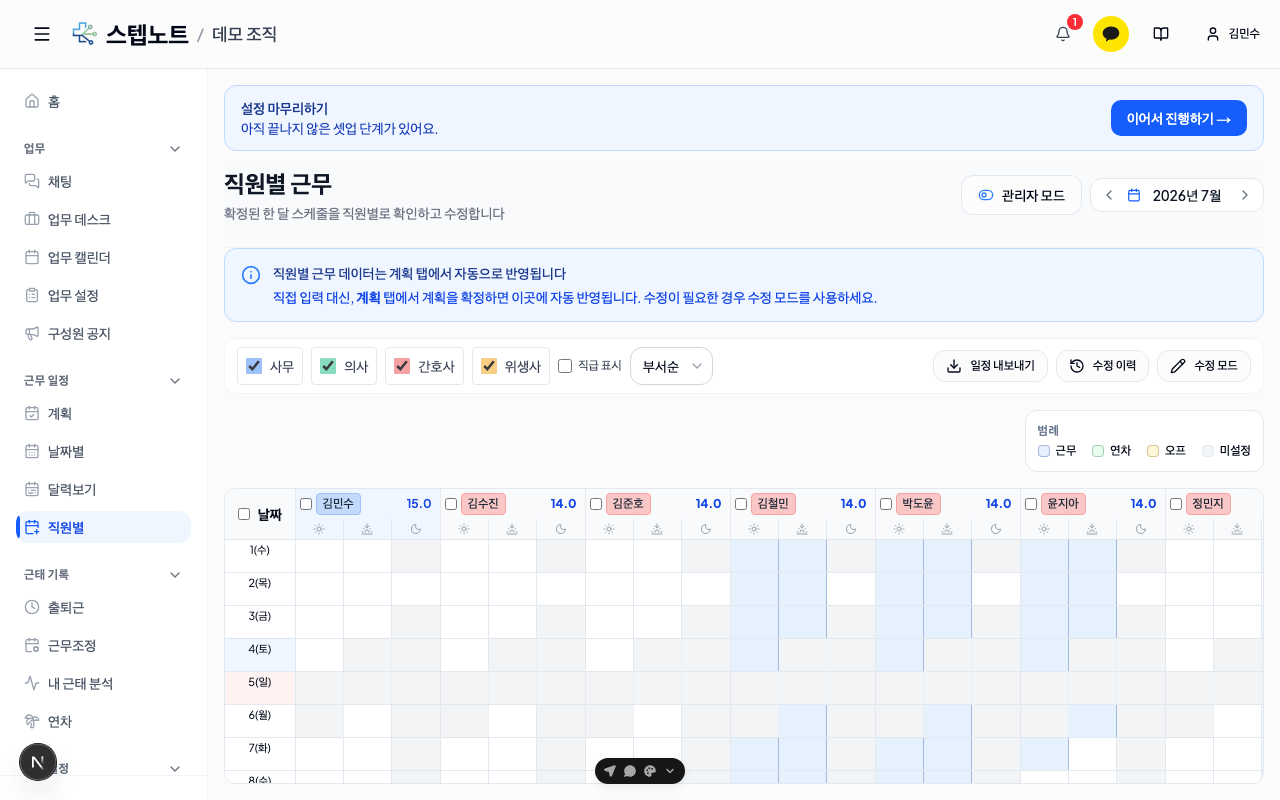
화면 상단 안내처럼, 직접 입력 대신 계획 탭에서 계획을 확정하면 이곳에 자동 반영되는 것이 기본 흐름입니다. 예외적으로 손질이 필요할 때만 아래 방법을 씁니다.
- 우측 상단 수정 모드 버튼을 눌러 ON으로 전환
- 나타나는 근무 / 연차 / 오프 중 무엇을 입력할지 선택
- 그리드 셀을 클릭해 입력·해제 (변경 예정 건수가 쌓임)
- 변경사항 확인을 눌러 저장 (또는 변경취소로 되돌림)
수정 모드에서는 "변경사항은 사유와 함께 기록됩니다"라는 경고 배너가 뜨고, 지난 변경 내역은 상단 수정 이력 버튼으로 확인할 수 있습니다.
💡 폰에서는 표 대신 직원 리스트가 뜹니다. 직원을 누르면 날짜 목록이 나오고, 날짜를 누르면 아래에서 근무/연차/오프를 고르는 선택 창이 올라옵니다. 저장 방식은 동일합니다. 자세한 내용: 3.4 모바일에서 수정하기
4. 날짜별로 조회하고 인쇄합니다
왼쪽 메뉴 근무표 → 날짜별 보기. 확정된 한 달 스케줄을 날짜·시간대별 표로 보여줍니다.
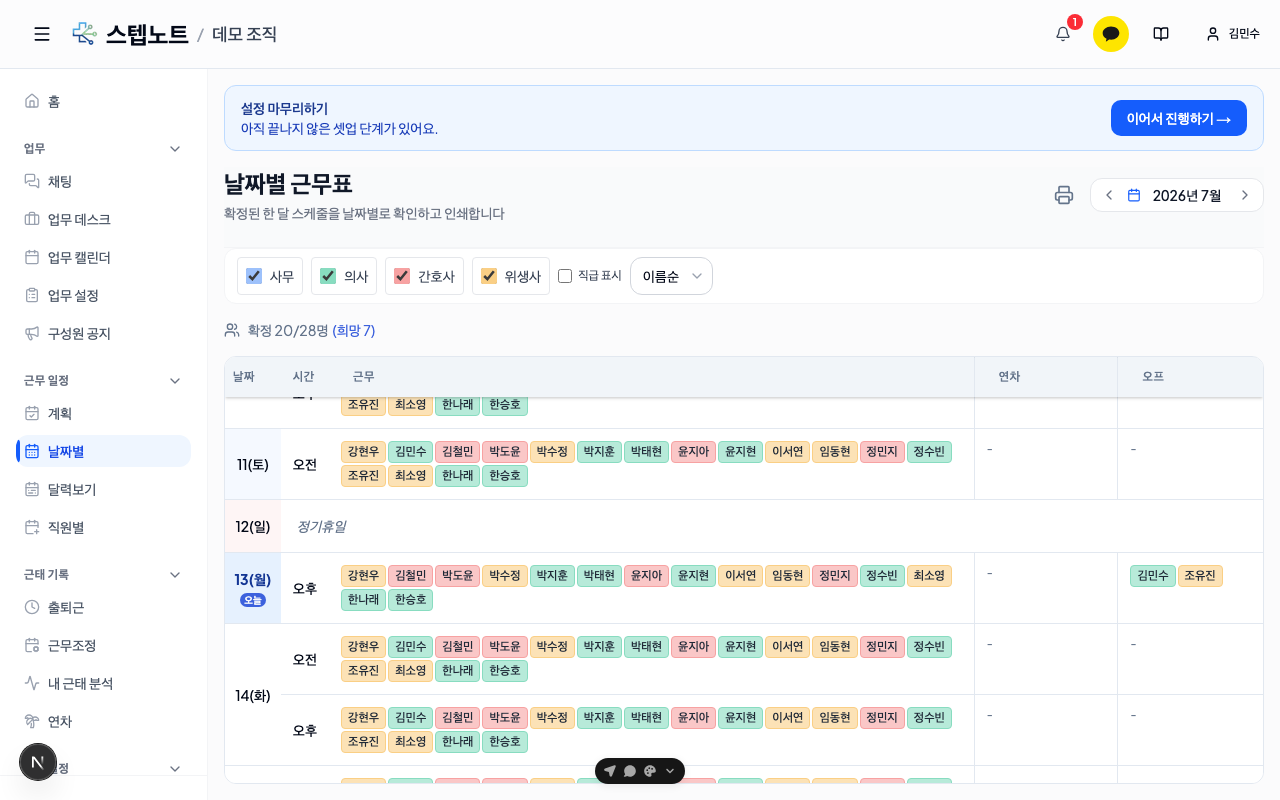
- 상단 부서 체크박스로 특정 부서만 표시할 수 있고, 정렬을 부서순으로 두면 부서 경계에 칸나누기 구분선이 생깁니다.
- 우측 상단 인쇄 버튼(모바일에서는 🖨 아이콘)을 누르면 인쇄 미리보기가 열리고, 기간 지정 출력(시작~종료일), 휴일 빼기, 부서 필터를 설정한 뒤 인쇄할 수 있습니다.
- 같은 데이터를 달력 형태로 보려면 왼쪽 메뉴 근무표 → 달력 보기를 누릅니다.
- 모든 화면에서 근무(파랑) · 연차(초록) · 오프(주황) · 미설정(회색) 색 기준이 동일하게 적용됩니다.