시작점
병원을 처음 셋팅하고 싶을 때
스텝노트 가입부터 병원 생성, 운영 기본 규칙 설정까지 — 이 페이지가 끝나면 직원을 초대할 준비가 됩니다.
✅ 시작 전 확인
- 없습니다. 여기가 첫 시작점입니다.
1. 가입하고 병원을 만듭니다
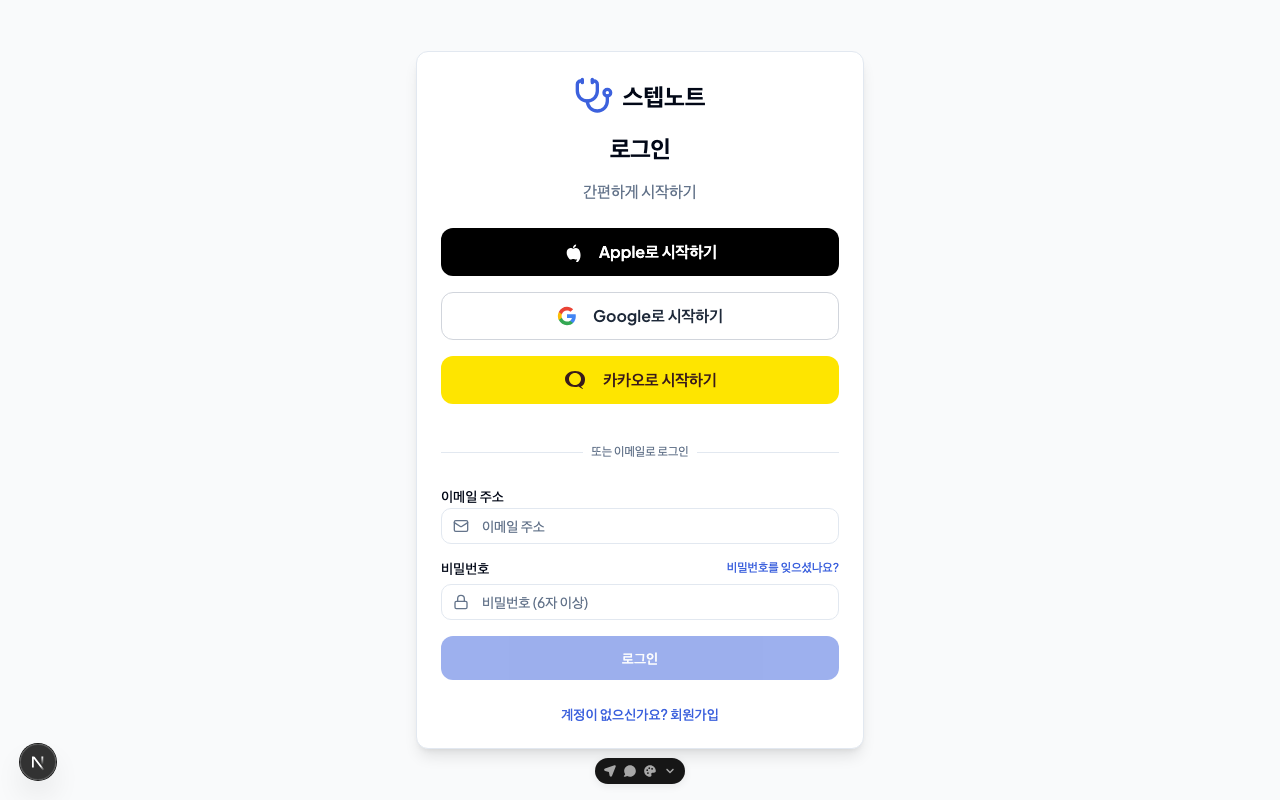
로그인 화면에서 Apple / Google / 카카오 / 이메일 중 편한 방식으로 가입합니다. 가입 후 홈 화면의 "병원 운영자이신가요?" 버튼을 누르면 확인 모달이 뜨고, 계속하기를 선택해야 병원 생성 폼으로 이동합니다. (직원이라면 이 버튼 대신 관리자가 보낸 초대 링크로 가입하세요.)
⚠️ 확인 모달에는 "실제 병원이 아닌 경우(테스트·중복 등)에는 사전 통지 없이 삭제될 수 있습니다"라는 안내가 있습니다. 테스트 목적으로 만든 병원은 미리 관리자에게 알려 두는 것이 안전합니다.
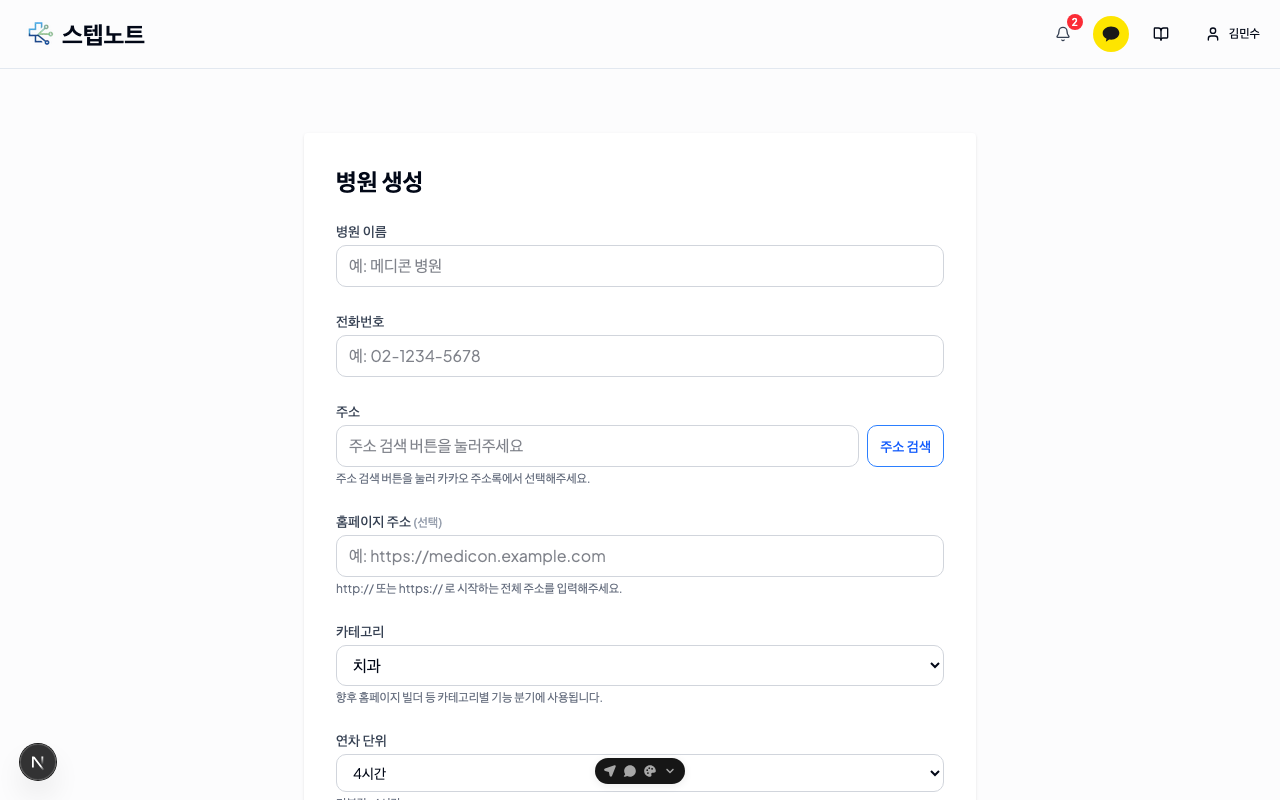
다음 항목을 입력합니다.
| 항목 | 필수 | 설명 |
|---|---|---|
| 병원 이름 | ✅ | 필수는 이름과 업종 두 가지입니다. 나머지는 나중에 채워도 됩니다 |
| 전화번호 | ⬜ | 선택. 직원 안내문과 홈페이지에 쓰입니다 |
| 주소 | ⬜ | 선택. 주소 검색 버튼으로 카카오 주소록에서 선택합니다. 홈페이지와 인쇄물에 쓰이며, 나중에 병원 설정에서 넣어도 됩니다 |
| 홈페이지 주소 | ⬜ | 비워 두고 나중에 입력해도 됩니다 |
| 업종(카테고리) | ✅ | 병원 · 치과 · 한의원 · 동물병원 · 식당 · 카페 · 기타 중 하나를 꼭 고릅니다. 고르지 않으면 "업종을 골라 주세요." 안내가 뜹니다. 식당·카페 등 의료 업종이 아니면 홈페이지·챗봇·업무툴 같은 의료 전용 메뉴가 보이지 않습니다 |
| 반차를 쓰나요? | ⬜ | 네, 반차도 써요 (4시간 단위) / 아니요, 하루 단위로만 써요 (8시간 단위) 중 선택. 병원정보에서 나중에 바꿀 수 있습니다 |
| 진료시간 | ⬜ | 요일별 오전 · 오후 · 야간 시간 편집기가 처음부터 펼쳐져 있고, 주말은 휴일로 미리 채워져 있습니다. 근무표와 홈페이지에 쓰이며 병원 설정에서 언제든 바꿀 수 있습니다 |
폼 아래에는 (의료 업종을 고른 경우) 병원 이름과 진료시간으로 홈페이지를 5분 만에 만들 수 있다는 안내와, 막힐 때 바로 물어볼 수 있는 도움 채널 카드(도움말 채팅 · 카카오톡 · 30분 화상 안내)가 있습니다.
병원 생성 버튼을 누르면 병원이 만들어지고 시작하기 탭으로 자동 이동합니다.
ℹ️ 계정 1개당 병원 1개만 만들 수 있습니다. 이미 병원을 만든 계정으로 다시 들어오면 이 폼 대신 "이미 병원이 있습니다" 안내와 함께 기존 병원으로 이동하는 버튼만 나타납니다.
2. 시작하기 탭을 따라갑니다
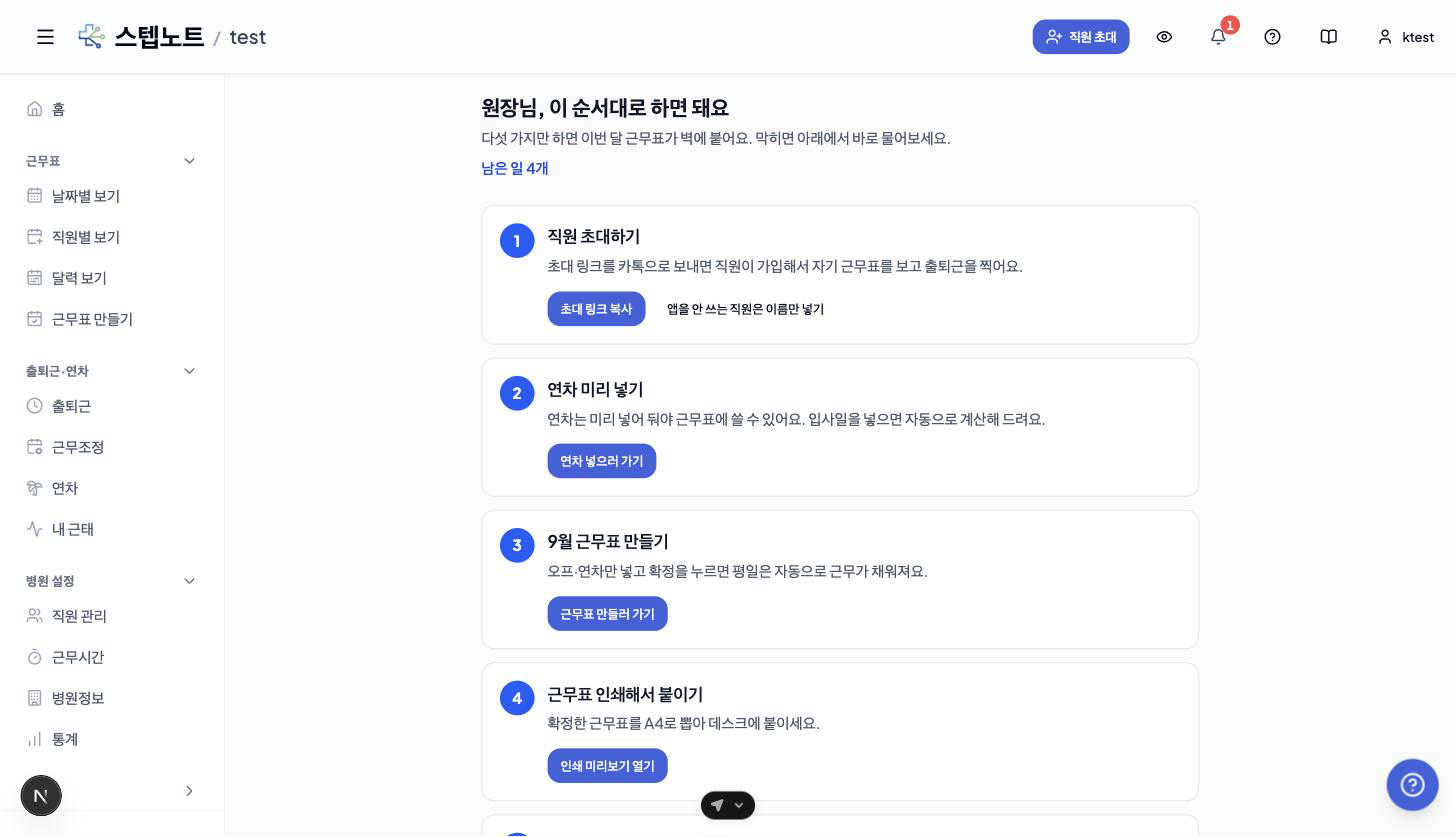
💡 시작하기 탭이란? 병원 생성 직후 열리는 체크리스트입니다. ① 직원 초대하기 → ② 연차 미리 넣기 → ③ 이번 달 근무표 만들기 → ④ 근무표 인쇄해서 붙이기 → ⑤ 병원 홈페이지 만들기(선택) 순서로, 각 항목의 버튼이 해당 화면으로 바로 데려다 줍니다. 왼쪽 메뉴 홈 아래 시작하기에서 언제든 다시 열 수 있고, 다 끝나면 다 했어요 · 시작하기 그만 보기로 숨길 수 있습니다. 막히면 화면 아래 막히면 언제든 물어보세요 카드에서 도움말 채팅 · 카카오톡 · 30분 화상 안내로 바로 연결됩니다.
3. 운영 기본 규칙을 확인합니다
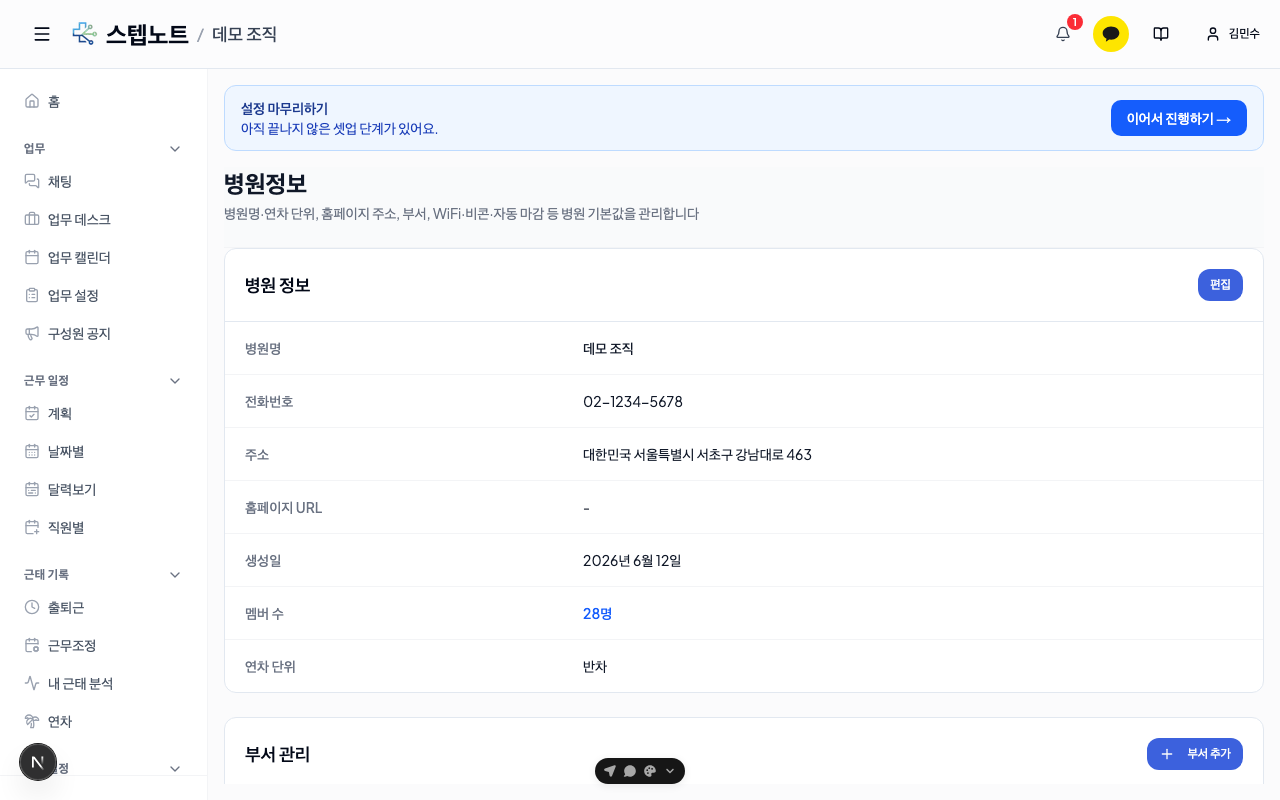
왼쪽 메뉴 병원 설정 그룹 안에 탭이 나뉘어 있고, 각 탭은 다시 서브탭으로 나뉩니다.
| 탭 | 서브탭과 다루는 항목 |
|---|---|
| 병원정보 | 병원정보(병원명 · 연차 단위 · 홈페이지 주소) · 부서 관리 · 출퇴근 설정(근태 기록 방식 · WiFi 출퇴근 · 비콘 · 자동 마감 · 키오스크 기기 · API 키) |
| 근무시간 | 병원 근무시간(요일별 근무시간) · 직원별 근무시간 · 임시 휴무·근무 변경 |
| 구성원 | 직원 목록 · 초대 |
- 연차 단위는 병원정보 탭의 병원정보 서브탭에서 바꿉니다. 1일(연차를 하루 통째로 처리)과 반차(오전 / 오후 단위로 나눠서 처리) 중 하나를 고르며, 이후 모든 연차 계산이 이 단위를 기준으로 이뤄집니다. 병원 만들기의 "반차를 쓰나요?" 질문에서 고른 값과 같은 설정입니다(반차 사용 = 4시간, 하루 단위 = 8시간).
- 요일별 근무시간은 근무시간 탭의 병원 근무시간 서브탭에서 바꿉니다. 모든 요일이 같으면 손댈 게 없고, 요일마다 다르면 해당 요일 행을 켜고 끄거나 시간을 고치면 됩니다. 체크된 시간대는 시작·종료 시간이 필수이며, 요일 행 끝의 복사 버튼으로 한 요일의 시간을 체크된 다른 요일 전체에 한 번에 복사할 수 있습니다.
- WiFi 출퇴근은 병원정보 탭의 출퇴근 설정 서브탭에서 켭니다. 두 가지를 먼저 채워야 합니다 — ① 병원 공유기에 연결된 PC에서 현재 IP 넣기로 허용 IP를 입력하고, ② 지도에서 설정으로 직장 위치·반경을 지정한 뒤 하단 저장을 누릅니다. 그다음 카드 오른쪽 위의 활성화 스위치를 켜면 동작합니다. 둘 중 하나라도 빠지면 "설정 필요" 안내와 함께 스위치가 켜지지 않습니다. 직원 안내는 직원들의 출퇴근을 기록·확인하고 싶을 때에서 다룹니다.