勤怠記録をもとに給与を精算する
スタッフの給与を管理したいとき
スタッフ別に給与(年俸/月給)と固定手当を設定し、毎月確定 → 発行の順で給与明細書を発行・修正します。
✅ 開始前の確認
- 出退勤記録が蓄積されていますか? いいえ → スタッフの出退勤を記録・確認したいとき
1. 給与管理タブを開きます
左メニュー追加機能 → 給与管理。
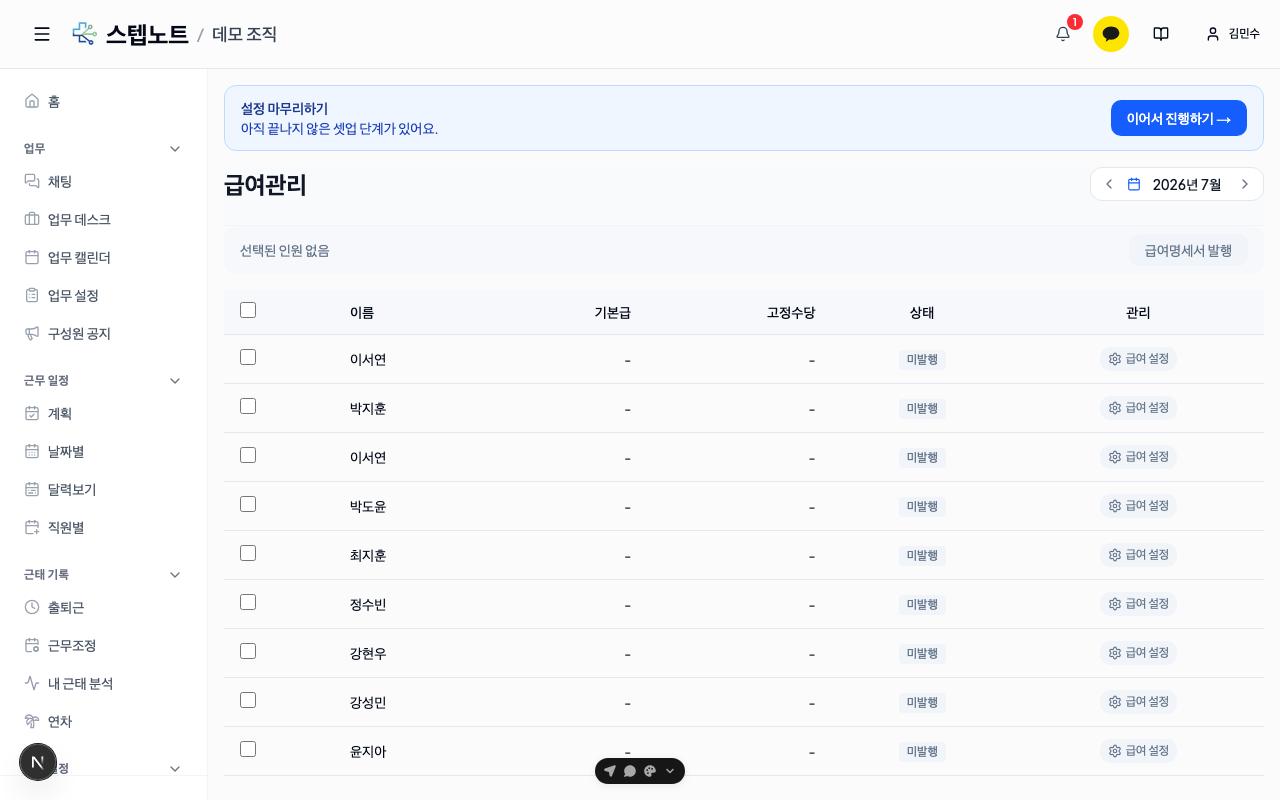
💡 給与管理画面は役割によって異なって表示されます 「給与管理」タブ自体は組織で給与機能を有効にしている限り(デフォルトでオン)すべてのユーザーに表示されますが、タブ内の画面は権限によって異なります。オーナー(院長)と給与管理者権限を付与されたスタッフのみが今の画面のように全スタッフの給与を設定し明細書を発行でき、その他のユーザーには本人の給与情報と明細書のみが表示される画面が開きます(6段階参照)。給与担当の実務者に権限を付与するには、スタッフ管理 → 該当スタッフの編集モーダルの**「給与管理者権限を付与」**チェックボックスをオンにしてください — 役割(スタッフ/管理者)に関係なく、給与権限のみを個別に付与・回収できます。タブ自体が表示されない場合は組織で給与機能がオフになっているため、StepNoteにお問い合わせください。
💡 給与管理対象の区分: 給与設定が登録されたスタッフ(給与管理対象)が表の上部に表示され、給与設定のないスタッフは**「給与管理対象外 · 給与設定なし」**の区切り線の下にグレーで表示されます。対象外のスタッフは選択・確定・発行ができず、給与設定を登録すると対象に上がります。
2. スタッフ別の給与を設定します
表でスタッフ名または給与設定ボタンをクリックすると設定モーダルが開きます。
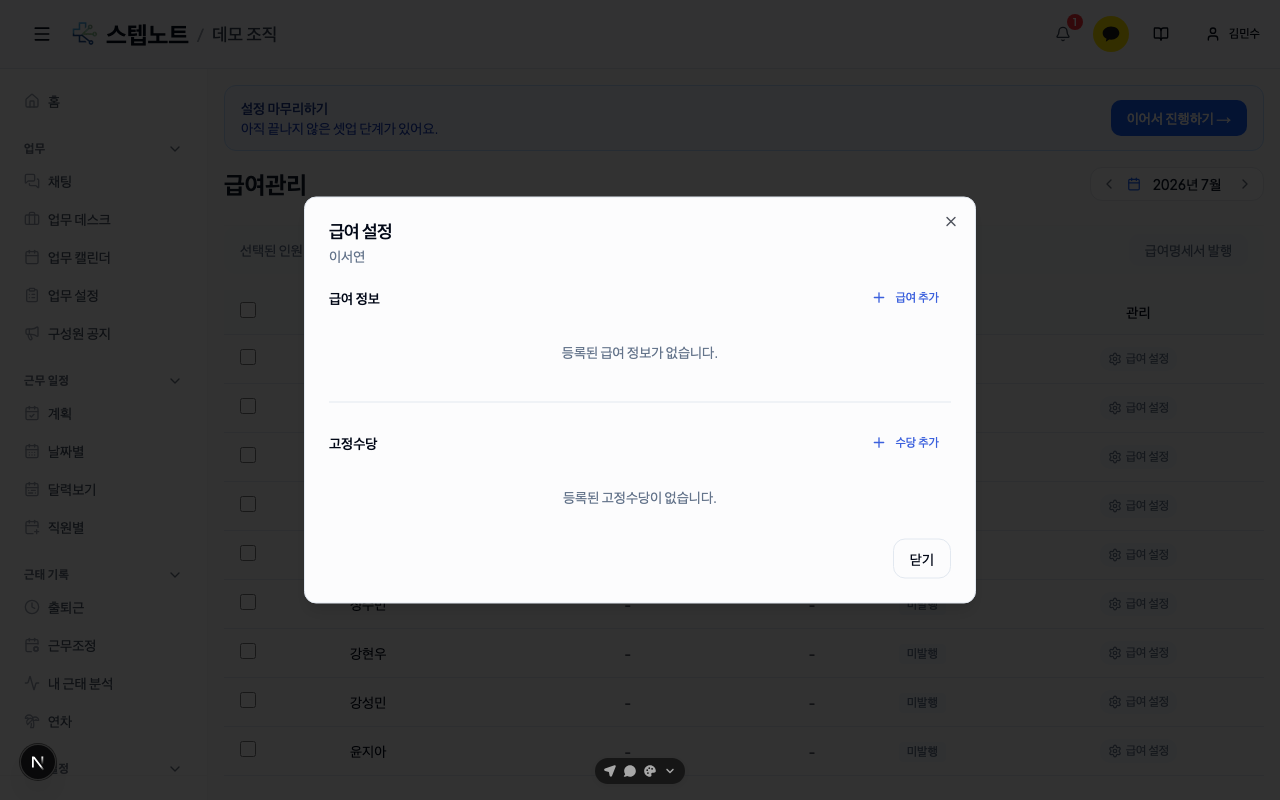
- 給与追加 — 年俸(入力すると÷12で月給が自動換算されて表に表示される)または月給のいずれかを選択し、契約基準(税引き前または手取り額)と適用開始日を入力します。給与が変わる場合は新たに追加しますが、既存給与の終了日を先に入力する必要があります。
- 手当追加 — 交通費・住居手当・その他手当(その他は名称を直接入力)のいずれかを選択し、金額と適用期間を入力します。
💡 給与適用期間が重複すると登録が拒否されます。給与を変更する際は既存給与の終了日から入力した後、新しい給与を追加してください。過去の給与履歴は自動的に残り、スタッフ本人も確認できます。
2-1. (新機能)税務情報・社会保険、当月手当
韓国組織は同じモーダルの税務情報エリアに身分(正社員/日雇い/事業所得)・通常時給・生年月日・扶養家族数と社会保険の賦課基準を入力しておくと、発行時に国民年金・健康保険・長期療養・雇用保険・所得税・住民税が自動計算されます。
その月にのみ発生するみなし残業・休日勤務・賞与などは、表の**「当月手当」セルで発行前にあらかじめ入力しておくと、次のステップである給与確定**画面に自動的に反映されます。
3. 給与を確定します(発行前のレビュー)
明細書を発行するには、まずスタッフ別に確定を経る必要があります。社労士(労務士)など確認者によるチェックのプロセスをシステム内で処理するステップで、確定したスタッフのみ発行できます。
- 上部の**< 2026年7月 >**で対象月を選択し、スタッフをチェックボックスで選択します。
- 給与確定ボタンをクリックします。
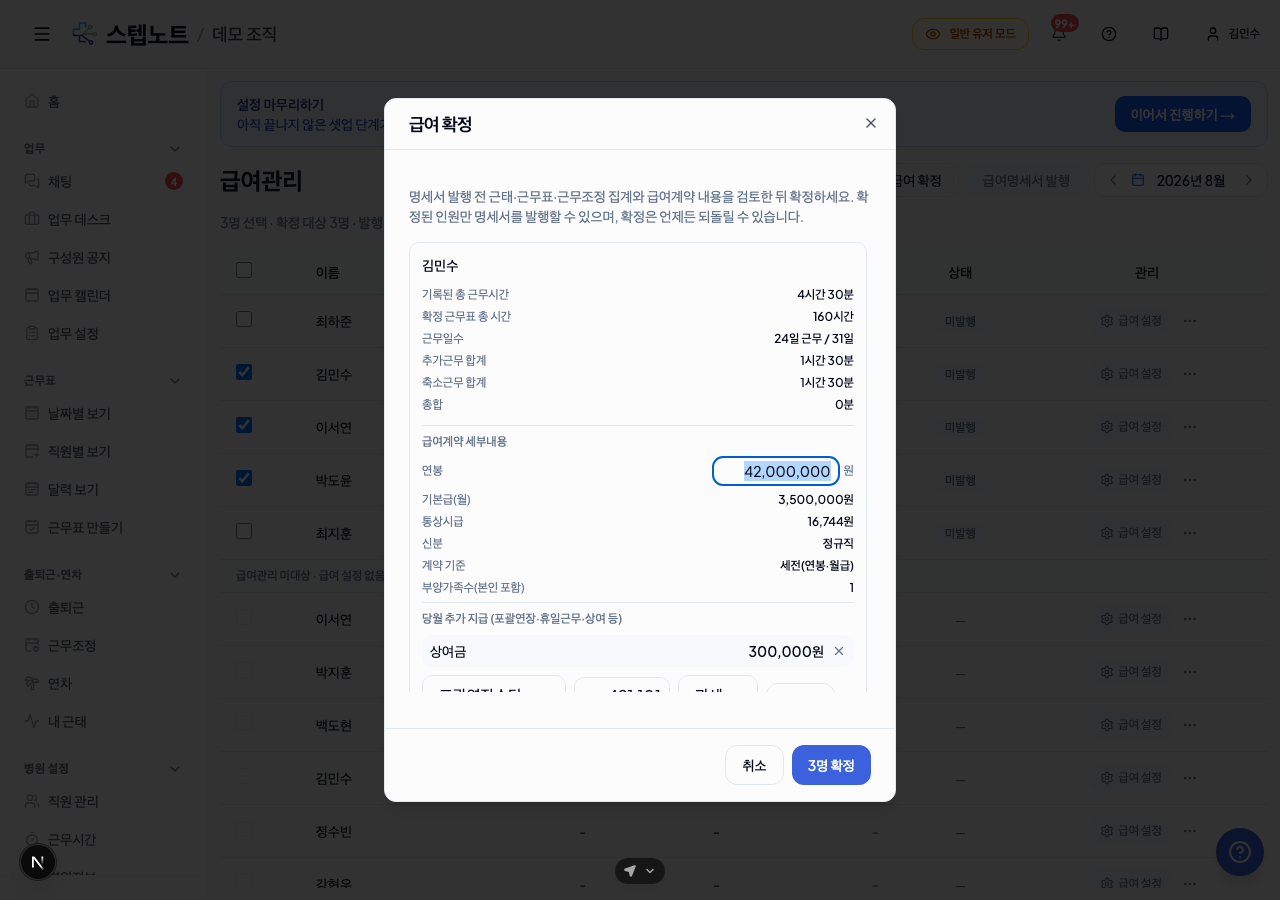
確定モーダルにはスタッフ別に勤怠集計(記録された総勤務時間・確定勤務表の総時間・勤務日数・追加/短縮勤務の合計)と給与契約の詳細がカードで表示されます。この場で該当月の給与額を直接修正したり(給与設定の元データは変わりません)、賞与・インセンティブなどの当月追加支給を入力・修正でき、反映後の再計算月給をすぐに確認できます。N名を確定ボタンを押すと状態が確定(青色)に変わり、行にプレビューボタンが表示されます。
💡 プレビューで発行前に計算結果を確認でき(保存されません)、誤って確定した場合はスタッフ行の**⋯メニュー → 確定を取り消すで取り消せます。確定時に修正した給与額は表の基本給(修正値)**カラムに括弧付きで表示されます。
4. 給与明細書を発行します
- 確定したスタッフをチェックボックスで選択します(ヘッダーチェックボックスで全選択 — 未確定のスタッフは発行対象から除外されます)。
- 給与明細書発行ボタンをクリックします。
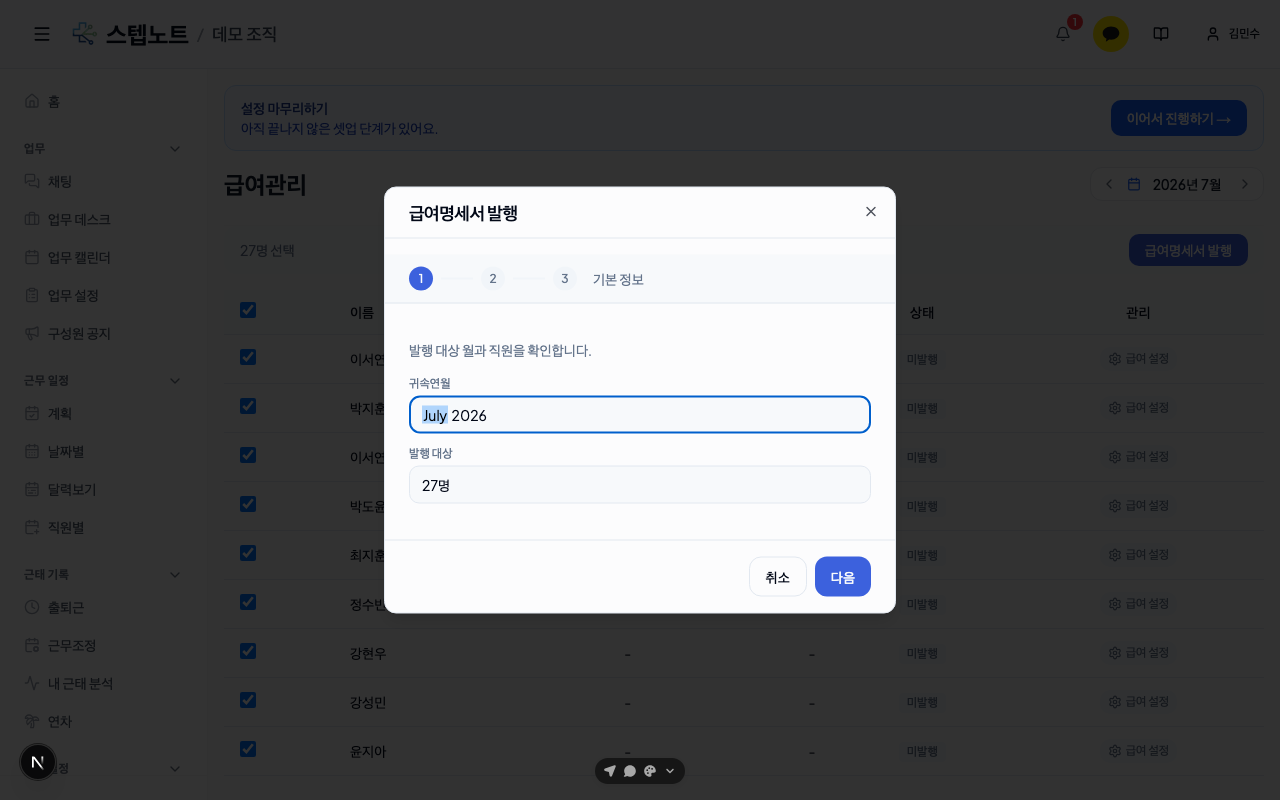
発行は基本情報 → 給与詳細 → 確認・発行の3段階で進行します。基本給・固定手当は給与設定から自動的に入力されますが、確定ステップで修正した給与額・当月追加支給がある場合はその値で計算されます(発行モーダルでは修正せず、修正は確定ステップで行います)。韓国組織は社会保険料・所得税が自動計算され、控除合計・手取り額まで一緒に表示されます。最終段階で発行すると明細書は発行済み状態で保存されます。
💡 すでに発行された月に同じスタッフで再度発行すると既存の明細書が最新の計算値で上書きされます(再発行)。
5. 発行された明細書を確認・修正します
表に明細書があるスタッフは状態バッジの横に明細書 / 修正ボタンが追加で表示されます。
- 明細書 — 名前・給与月・基本給・固定手当(項目別)・当月追加支給・控除内訳(韓国組織のみ)・手取り額を表示する詳細モーダルが開きます。モーダル上部の印刷ボタンで新しいウィンドウに印刷用画面を開いて出力するか、PDFとして保存できます。
- 修正 — 基本給・固定手当・当月追加支給の金額と状態(下書き ↔ 発行済み)を変更できます。今月より前の月の明細書を修正する際は修正理由の入力が必須であり、修正履歴は自動的に記録されモーダル内で再度確認できます。
| 状態 | 意味 |
|---|---|
| 未発行 | 該当月に確定・発行が行われていない |
| 確定 | 発行前のレビュー(給与確定)が完了し、発行可能 |
| 発行済み | 明細書が発行された |
| 下書き | 明細書が作成されたが発行確定前 |
| 再発行が必要 | 発行後に給与設定が変更され最新の値と異なる |
6. メンバーは本人の給与のみ確認します
1段階で説明した管理画面が表示されないユーザー(オーナー・給与権限保有者を除く管理者・メンバー)が給与管理タブを開くと、代わりにマイ給与明細書画面が表示されます。上部に現在適用中の給与タイプ・金額(年俸であれば月換算金額も一緒に)・適用期間・固定手当がカードで表示され、その下に過去の給与履歴が続きます。下部では年度(< >)を切り替えながらその年に発行された明細書をカードで確認し、カードをクリックすると項目別詳細が展開され明細書を見るボタンで印刷可能な詳細モーダルを開くことができます。給与設定や発行履歴がまだない場合は各エリアに「登録された給与情報がありません」/「発行された給与明細がありません」という案内のみ表示されます。
👥 スタッフにはこのように案内してください 「給与管理タブを開くと本人の現在の給与と過去の明細書のみ見られます。他のスタッフの給与情報は表示されません。」
終わったら
- 統計で確認: 病院の統計を確認したいとき