スタッフ間の会話とタスクリストをデジタルで管理
業務連絡とタスクを管理したいとき
スタッフ間の会話とタスクをデジタルで記録します — 引き継ぎの漏れを防ぎ、運用ノウハウが蓄積されます。
✅ 開始前の確認
- スタッフの追加は終わりましたか? いいえ → 部署とスタッフを構成したいとき
1. 業務デスクに投稿します
サイドバー業務 → 業務デスクをクリックします。
💡 業務メニューがサイドバーに表示されません 2026年9月から、新しく作成した病院は業務連絡機能がデフォルトでオンになっています。それより前に作成した病院は組織別に個別に有効化する必要があります — サイドバーに業務セクション自体がない場合はStepNoteに有効化を依頼してください。
投稿するには先に掲示板が必要です。掲示板が1つもない場合は「掲示板がありません」という案内のみ表示されますが、その際は業務設定タブの掲示板を作るで名前とテンプレート(院内公知・業務・タスク・購入・行政要請、または自分で作成したカスタムテンプレート)を決めて掲示板を追加すると業務デスクに表示されます。掲示板の作成は管理者のみ可能です — 一般メンバーが業務設定タブに入ると「組織管理者に掲示板作成を依頼してください」という案内が表示されます。掲示板が複数ある場合は一覧項目の**⠿ハンドル**をドラッグして表示順序を変えられます(管理者・オーナー専用)。
左側で掲示板を選び新規投稿作成ボタンを押すと作成ウィンドウが開きます。
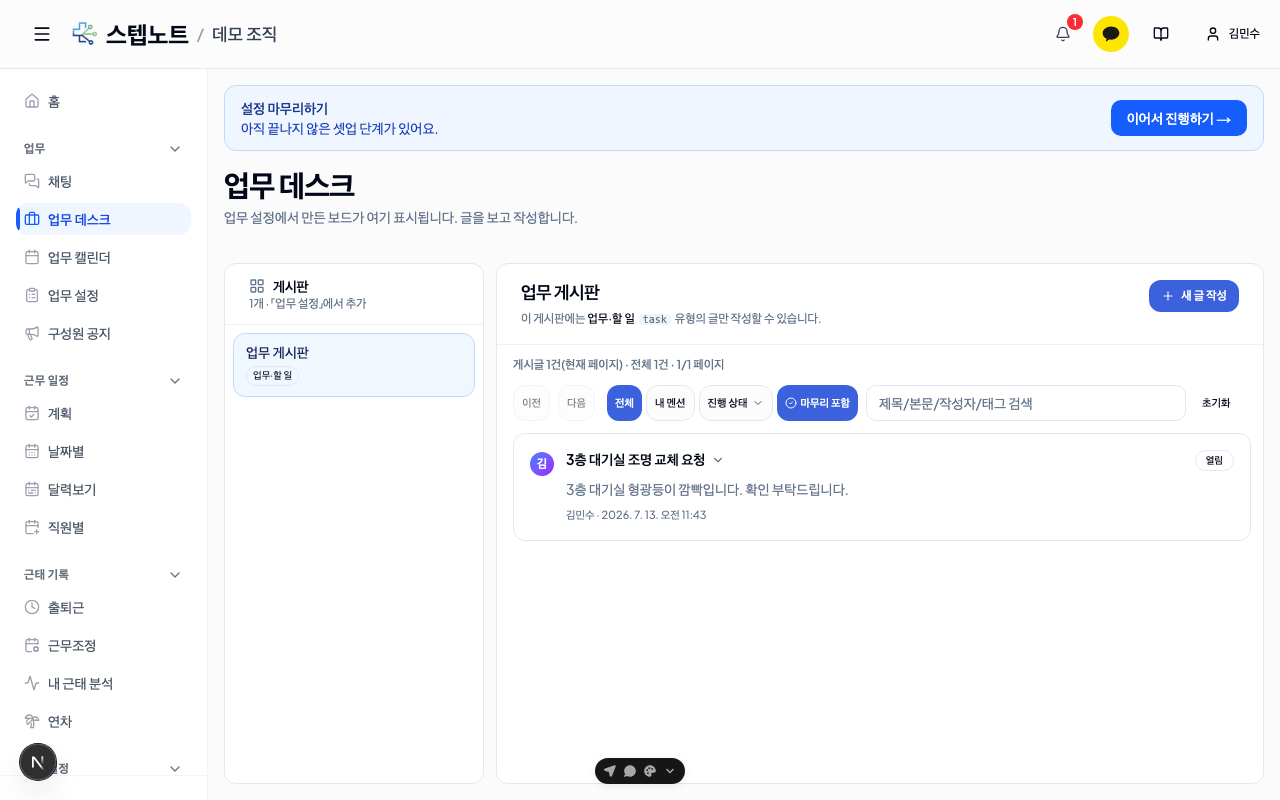
| 項目 | 説明 |
|---|---|
| タイトル | 投稿タイトル |
| 締切日 | 掲示板テンプレートによって表示(任意) |
| 業務担当者 | 掲示板テンプレートによって表示(任意) — 名前・部署・保存グループで素早く追加 |
| 本文 | リッチテキストエディタ |
本文エディタのツールバーでタイトル(H1~H3)・文字色・蛍光ペン・インラインコード・区切り線などの書式を入れることができ、PDF・Excel(xlsx)文書はアップロードするとすぐに本文内でプレビューされます。本文にURLをそのまま貼り付けるだけで(ツールバーなしで)、YouTube・Vimeoリンクは動画プレーヤーに、Googleドキュメント/スプレッドシート/スライドのリンクは読み取り専用プレビュー+「開く」カードに自動的に切り替わります。それ以外の一般URLはツールバーのリンクボタン(🔗)で入れるとサムネイル付きのリンクカードとして挿入されます(そのまま貼り付けると一般ハイパーリンク)。
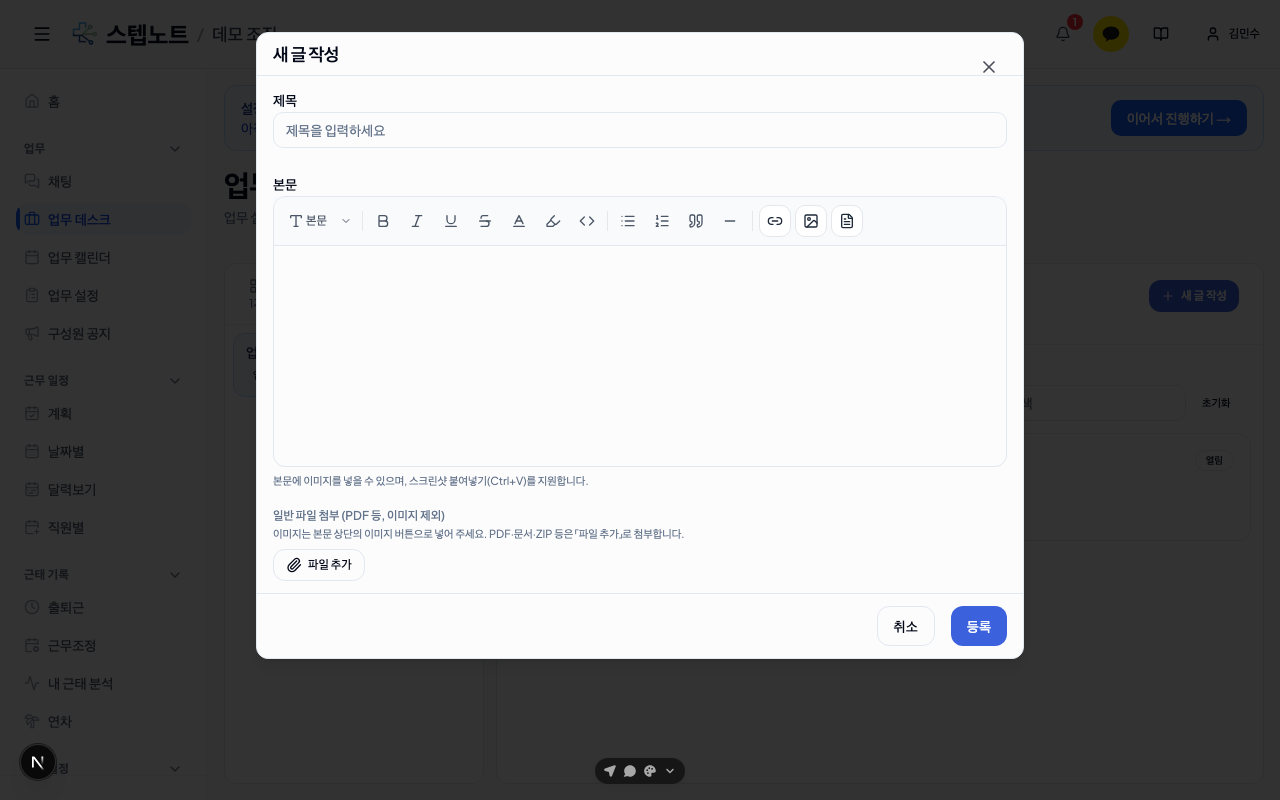
2. チャットで連絡します
サイドバー業務 → チャットをクリックします。
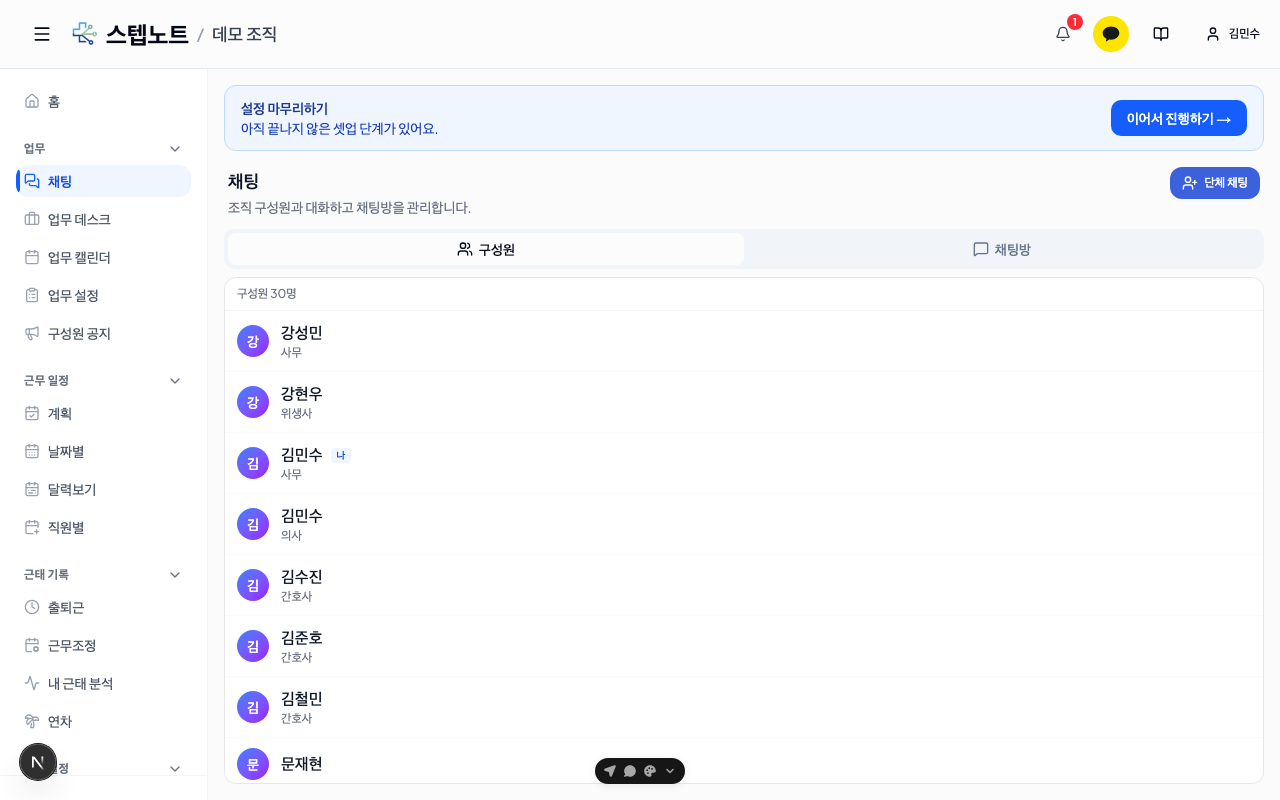
構成員タブで名前を押すと1対1の会話がすぐに開きます。複数人をまとめたグループチャットルームは団体チャットボタンで作成します — メンバー選択画面上部の**「全選択(N名)」**ボタンで組織のアクティブな構成員全員を一度に選択できます。
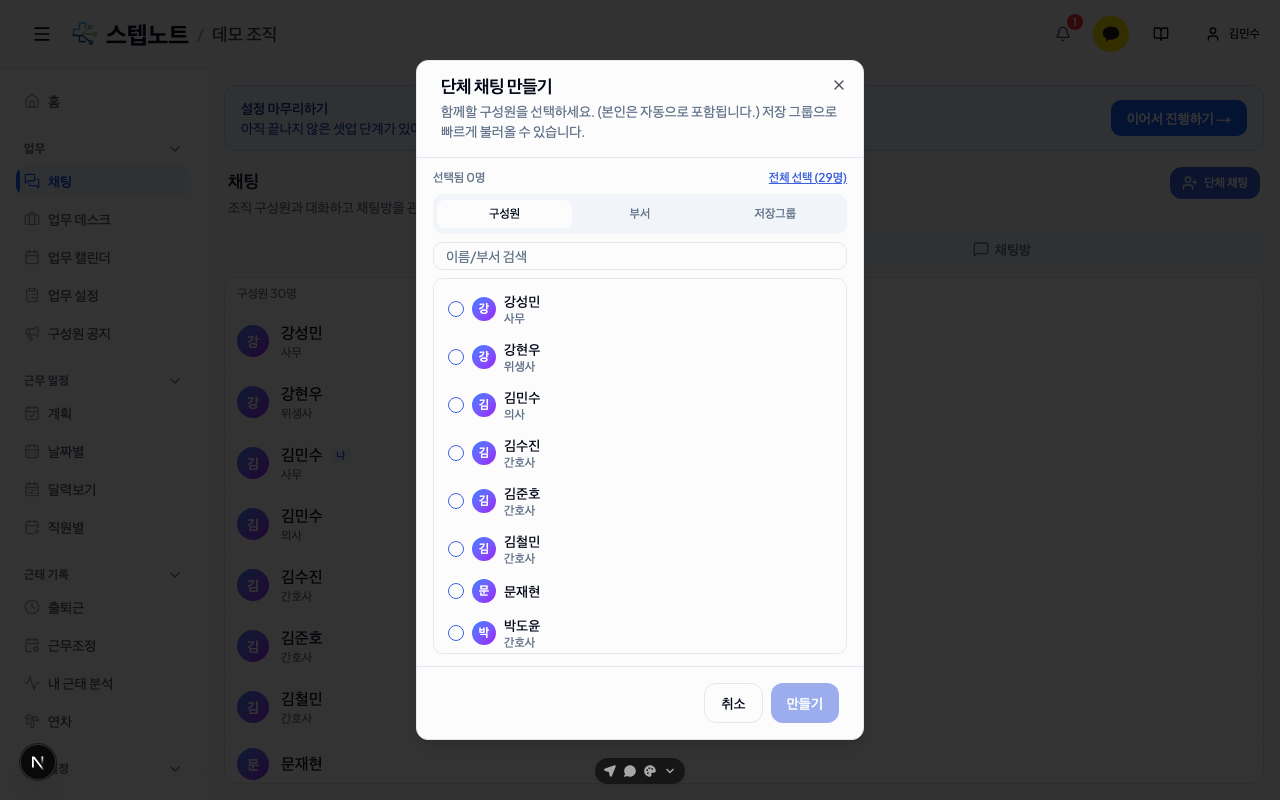
💡 チャットルームメンバー管理 グループチャットルームではヘッダーのメニュー(⋮) → メンバー管理で参加者を確認し新しいメンバーを招待できます。ルームを作成したオーナーは一般メンバー行の退出させるボタンで静かに退出させることができますが、オーナー本人と自分自身は退出させられません。
💡 写真・動画を送る 入力欄の左のクリップ(📎)アイコンで写真・動画・ファイルを送ります。動画は5分以内のみで、送信前に「動画を準備中 N%」と変換している間にアプリを離れると中断されます。受け取った写真はタップすると全画面で開き、ピンチ(マウスホイール)で拡大し、下部のダウンロードアイコンで保存できます。添付付きのメッセージを長押し(右クリック)するとドキュメントボックスに保存でドキュメントボックスに入れられます — 9. 業務掲示板・チャット、10. ドキュメントボックス参照。