직원들 간의 대화와 할 일 리스트를 디지털로 관리
업무 소통과 할 일을 관리하고 싶을 때
직원들 간의 대화와 할 일을 디지털로 남깁니다 — 인수인계 빠짐을 막고 운영 노하우가 쌓입니다.
✅ 시작 전 확인
- 직원 추가가 끝났나요? 아니요 → 부서와 직원을 구성하고 싶을 때
1. 업무 데스크에 글을 남깁니다
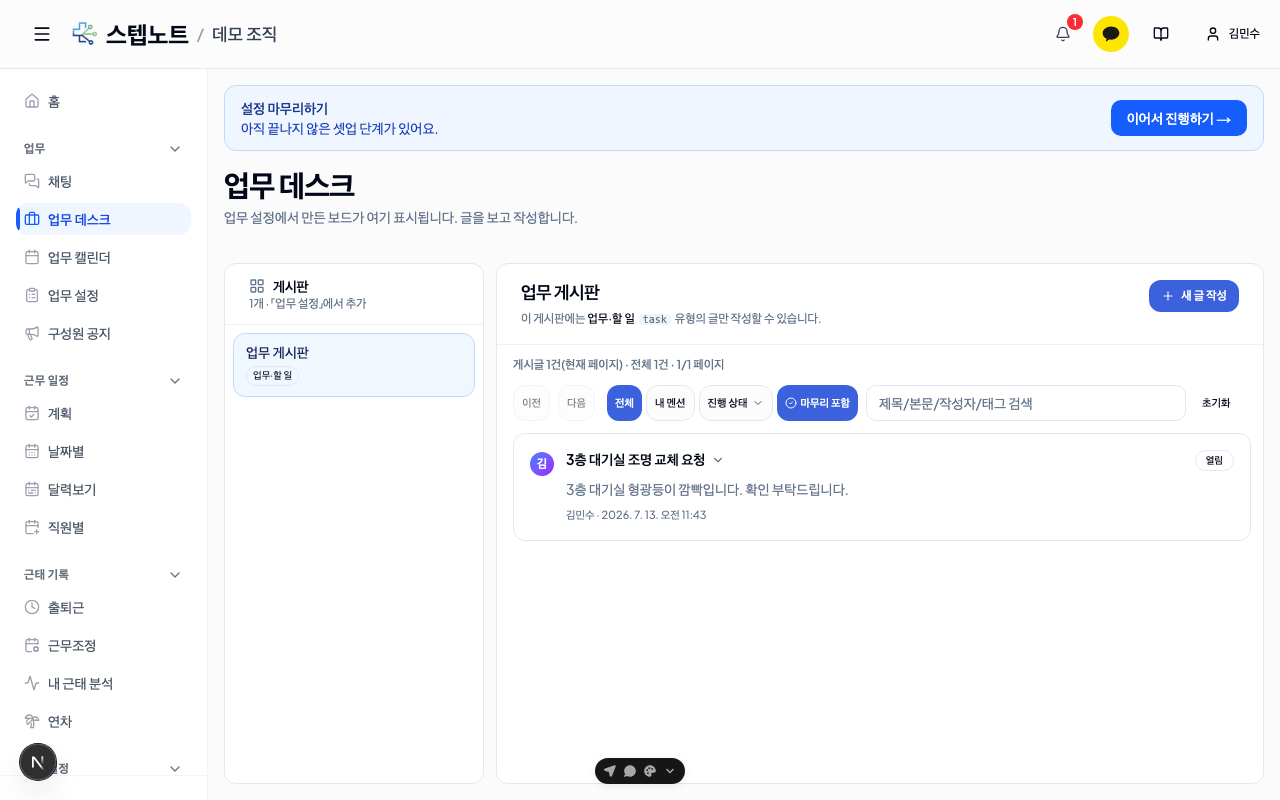
사이드바 업무 → 업무 데스크를 클릭합니다.
💡 업무 메뉴가 사이드바에 안 보여요 2026년 9월부터 새로 만든 병원은 업무 소통 기능이 기본으로 켜져 있습니다. 그 전에 만든 병원은 조직별로 따로 활성화해야 보입니다 — 사이드바에 업무 섹션 자체가 없다면 StepNote 쪽에 활성화를 요청하세요.
글을 쓰려면 게시판이 먼저 있어야 합니다. 게시판이 하나도 없으면 "게시판이 없습니다" 안내만 보이는데, 이때는 업무 설정 탭의 게시판 만들기에서 이름과 템플릿(원내 공지·업무·할 일·구매·행정 요청, 또는 직접 만든 커스텀 템플릿)을 정해 게시판을 추가하면 업무 데스크에 나타납니다. 게시판 만들기는 관리자만 가능합니다 — 일반 멤버가 업무 설정 탭에 들어가면 "조직 관리자에게 게시판 생성을 요청해 주세요" 안내가 보입니다. 게시판이 여러 개면 목록 항목의 ⠿ 핸들을 드래그해 노출 순서를 바꿀 수 있습니다(관리자·오너 전용).
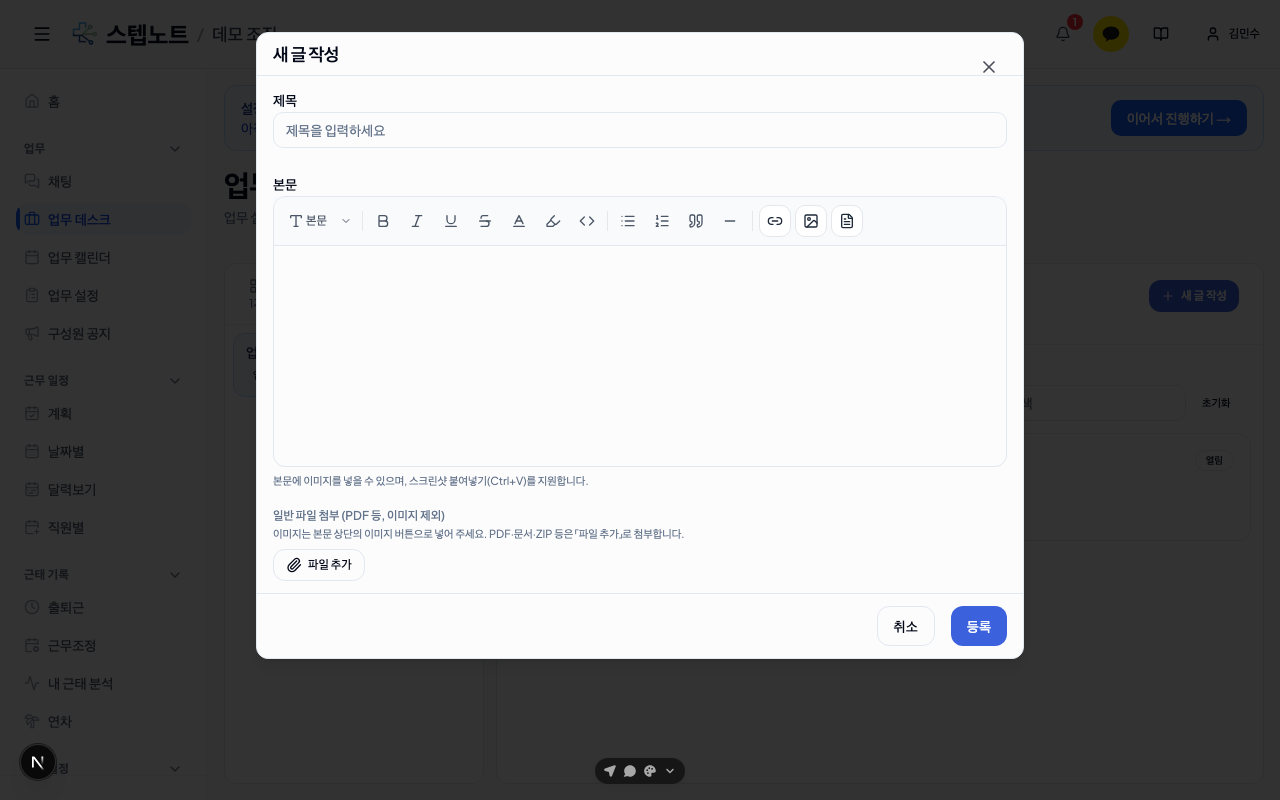
왼쪽에서 게시판을 고르고 새 글 작성 버튼을 누르면 작성창이 열립니다.
| 항목 | 설명 |
|---|---|
| 제목 | 게시글 제목 |
| 마감일 | 게시판 템플릿에 따라 표시 (선택) |
| 업무 담당자 | 게시판 템플릿에 따라 표시 (선택) — 이름·부서·저장 그룹으로 빠르게 추가 |
| 본문 | 리치 텍스트 에디터 |
본문 에디터 툴바로 제목(H1~H3)·글자색·형광펜·인라인 코드·구분선 등 서식을 넣을 수 있고, PDF·Excel(xlsx) 문서는 업로드 즉시 본문 안에서 미리보기가 됩니다. 본문에 URL을 그냥 붙여넣기만 해도(툴바 없이) 유튜브·Vimeo 링크는 영상 플레이어로, 구글 문서/시트/슬라이드 링크는 읽기 전용 미리보기 + "열기" 카드로 자동 전환됩니다. 그 외 일반 URL은 툴바의 링크 버튼(🔗)으로 넣으면 썸네일이 붙은 링크 카드로 삽입됩니다(그냥 붙여넣으면 일반 하이퍼링크).
2. 채팅으로 소통합니다
사이드바 업무 → 채팅을 클릭합니다.
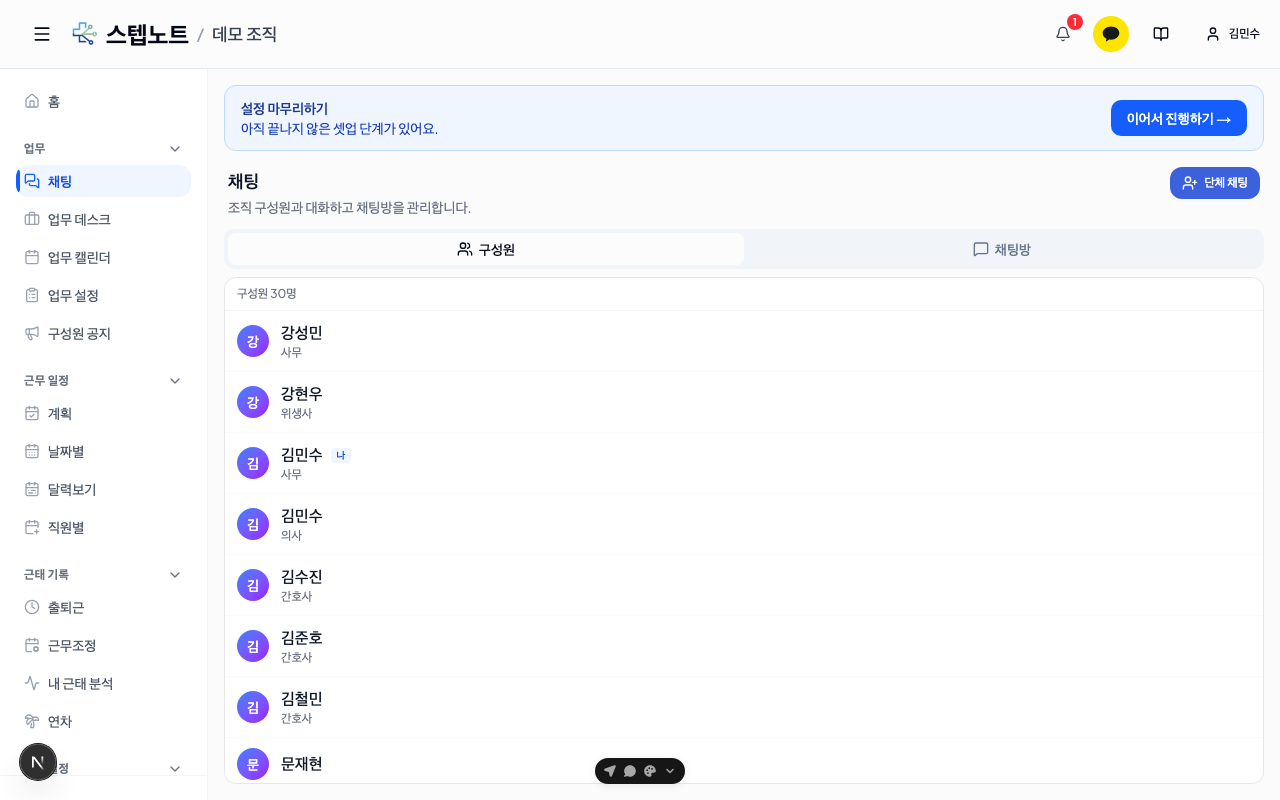
구성원 탭에서 이름을 누르면 1:1 대화가 바로 열립니다. 여러 명을 묶은 그룹 채팅방은 단체 채팅 버튼으로 만듭니다 — 멤버 선택 화면 상단의 "전체 선택 (N명)" 버튼으로 조직의 활성 구성원 전원을 한 번에 선택할 수 있습니다.
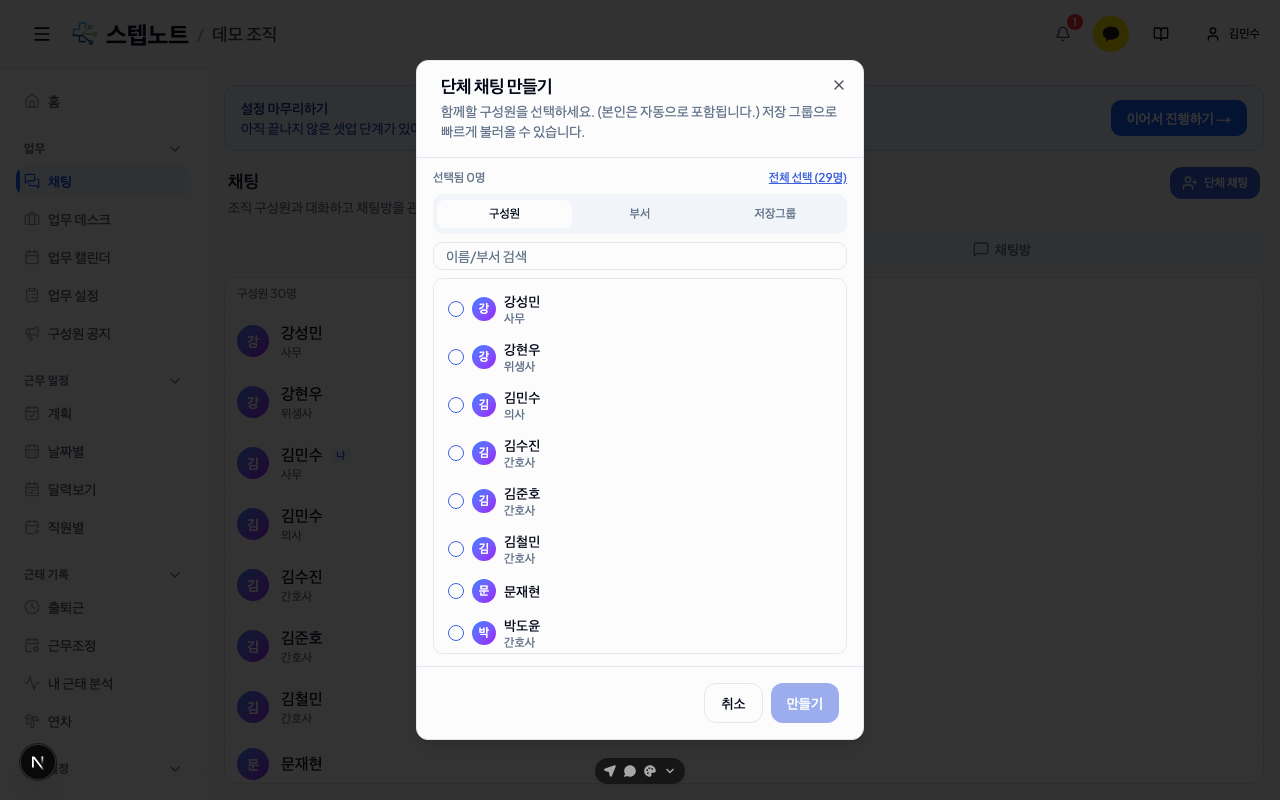
💡 채팅방 멤버 관리 그룹 채팅방에서는 헤더의 메뉴(⋮) → 멤버 관리로 참가자를 확인하고 새 멤버를 초대할 수 있습니다. 방을 만든 오너는 일반 멤버 행의 내보내기 버튼으로 조용히 내보낼 수 있지만, 오너 본인과 자기 자신은 내보낼 수 없습니다.
💡 사진·동영상 보내기 입력창 왼쪽 클립(📎) 아이콘으로 사진·동영상·파일을 보냅니다. 동영상은 5분 이내만 되고, 보내기 전에 "동영상 준비 중 N%"로 변환되는 동안 앱을 벗어나면 중단됩니다. 받은 사진은 탭하면 전체 화면으로 열려 핀치(마우스 휠)로 확대하고 하단 다운로드 아이콘으로 저장할 수 있습니다. 첨부가 붙은 메시지를 길게 누르면(우클릭) 문서함에 저장으로 문서함에 넣을 수 있습니다 — 9. 업무 게시판 · 채팅, 10. 문서함 참고.