병원 홈페이지로 환자를 만나는 접점
병원 홈페이지·채팅 예약을 구축하고 싶을 때
병원 홈페이지를 만들어 게시하고, 환자가 예약 폼으로 바로 예약을 남기게 합니다. 필요하면 페이지를 여러 장으로 늘리고, 영어·일본어·중국어로 함께 공개할 수도 있습니다.
✅ 시작 전 확인
- 병원 기본 정보(이름·주소·전화)가 정확한가요? 아니요 → 병원을 처음 셋팅하고 싶을 때
- 홈페이지 제작과 예약 폼은 관리자가 지금 바로 시작할 수 있습니다. 다만 홈페이지에 **실시간 채팅 상담(챗봇)**까지 붙이려면 스텝노트 팀이 조직에 챗봇 기능을 먼저 켜줘야 합니다. 문의: support@stepnote.works
1. 홈페이지를 만듭니다
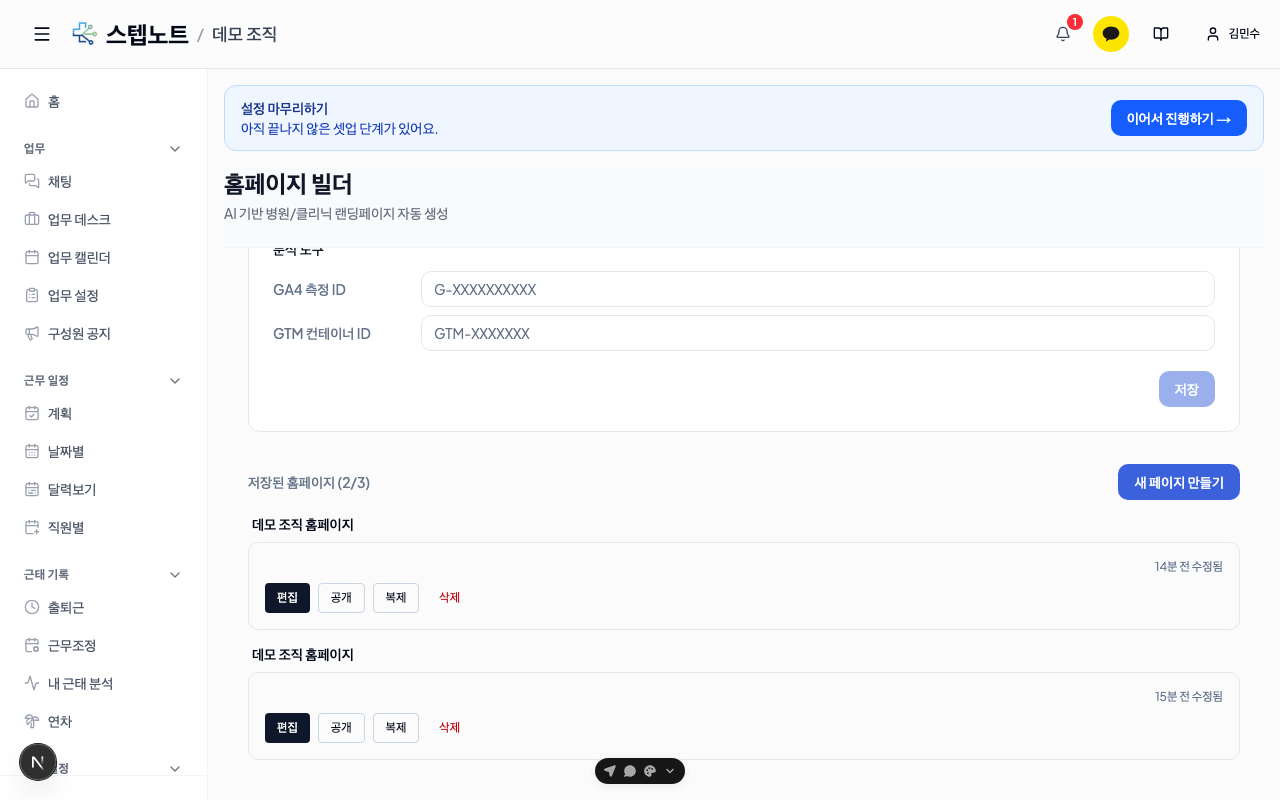
왼쪽 메뉴 부가 기능 → 홈페이지로 들어갑니다. 위쪽 "홈페이지 공통 설정"에서 표시용 전화번호·주소·로고를 확인하고(비워두면 병원정보 값이 그대로 쓰입니다), 아래 "저장된 홈페이지" 카드에서 새 페이지 만들기를 누르면 4단계 위저드가 열립니다.
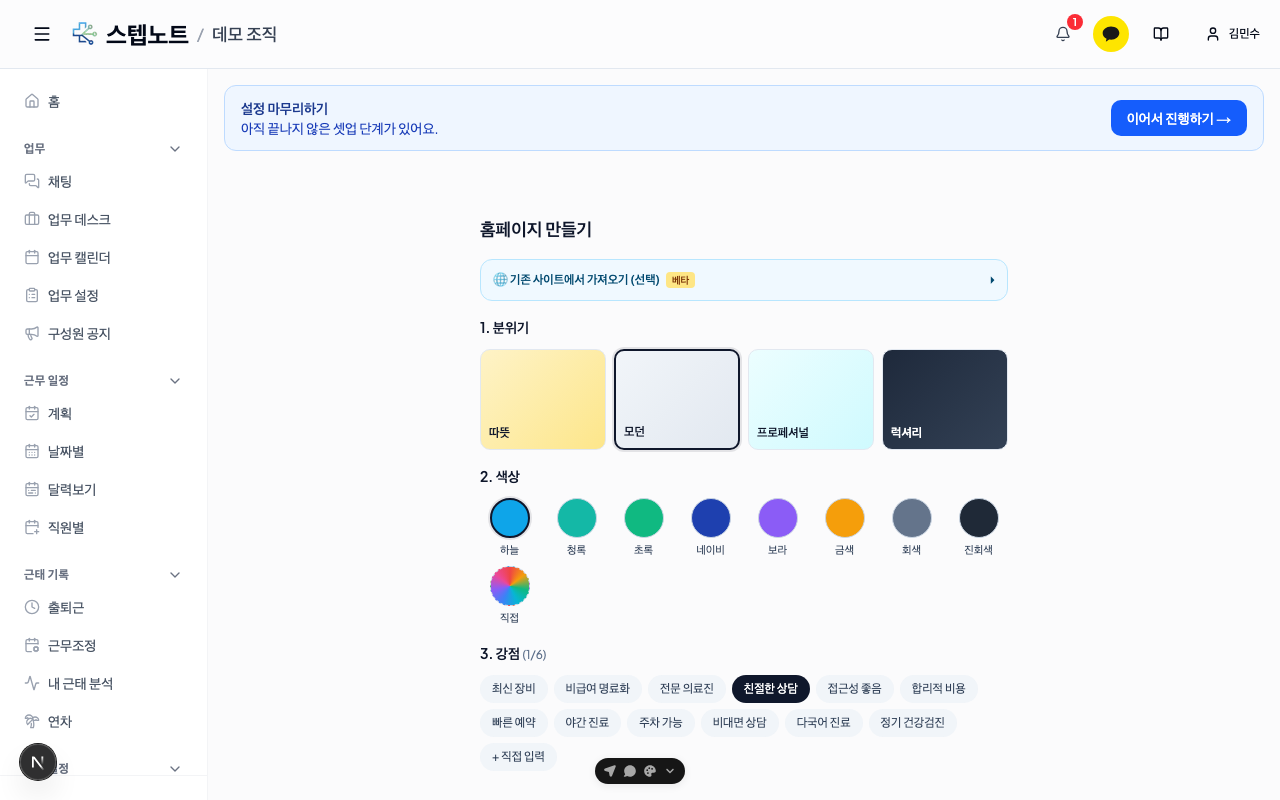
- 스타일 — 마음에 드는 샘플 카드(디자인×색상) 하나를 고릅니다. 카드를 누르면 실물 크기로 미리 보면서 색상을 바꿔볼 수 있습니다.
- 강점 — 친절한 상담·최신 장비 등 1~6개를 고릅니다.
- 병원 정보 — 병원명·전화번호·주소·진료과목이 이미 등록된 값으로 채워져 있어 확인만 하면 되고, 필요하면 여기서 바로 고칠 수 있습니다. 의료진은 홈페이지에 소개할 사람만 체크합니다(기본은 전원 체크 해제).
- 확인 — 고른 내용을 요약으로 보고, 이상 없으면 홈페이지 생성을 누릅니다.
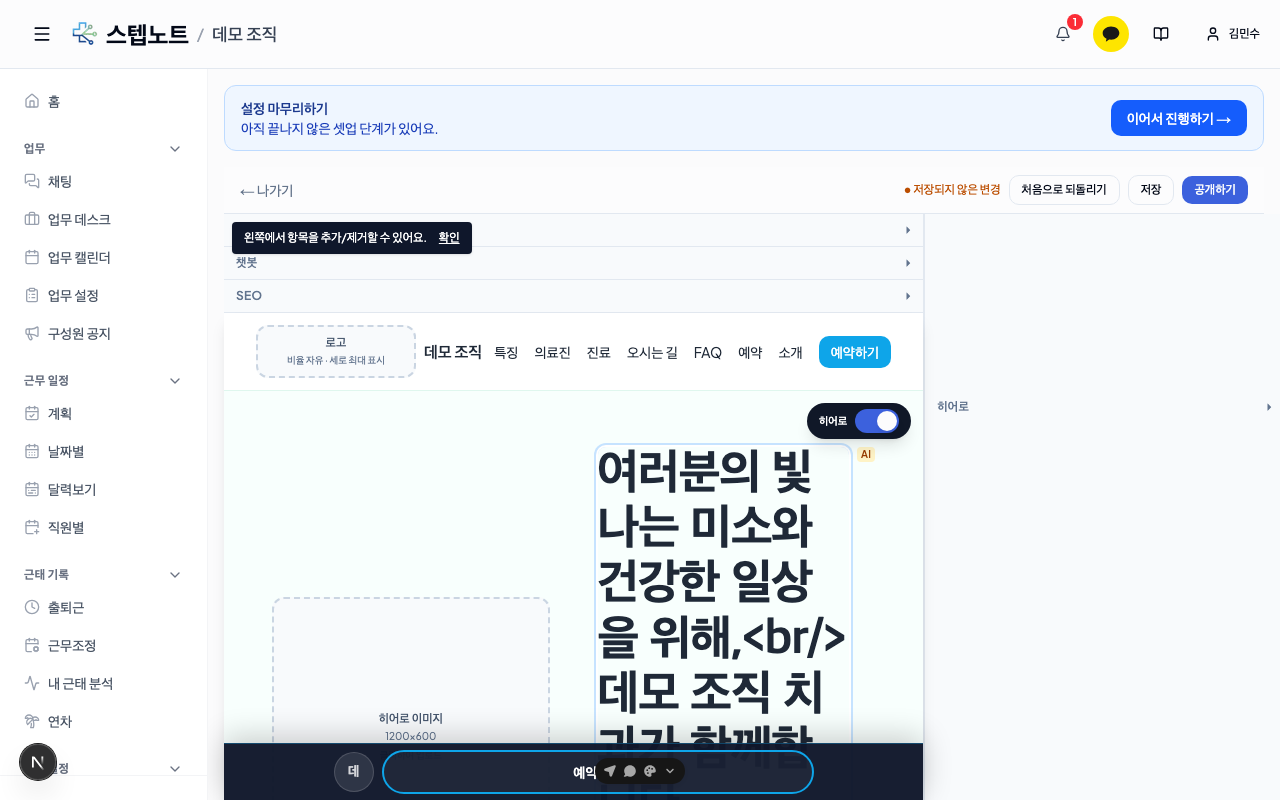
홈페이지 생성을 누르면 AI가 20~40초 정도 디자인을 만든 뒤 편집 화면으로 바로 이동합니다. 미리보기 위쪽의 공통 설정 아코디언(스타일 설정·챗봇·SEO·언어)에서 페이지 전체에 적용되는 설정을 조정하고, 오른쪽 패널에서 히어로·소개·예약 등 섹션별 내용을 편집합니다. 화면의 문구는 클릭해서 바로 고칠 수 있고, 헤더 로고 표시 여부는 오른쪽 패널의 예약 항목 안 "헤더 왼쪽에 로고 표시" 토글로 켜고 끕니다. 다 확인했으면 상단 저장 → 공개하기 순서로 누릅니다. 공개하면 병원 전용 주소({슬러그}.stepnote.site 형태)로 접속할 수 있습니다.
💡 이미 운영 중인 웹사이트가 있다면 1단계 스타일 화면의 **"참고 사이트 넣기"**에 주소를 입력해 분석을 누르세요. 가장 비슷한 샘플이 자동으로 선택됩니다.
2. 예약을 받습니다
- 생성된 홈페이지에는 예약 폼이 기본 포함됩니다. 환자가 예약하기 버튼을 누르면 이름·연락처·날짜·시간을 입력하는 창이 열리고, 제출하면 바로 접수됩니다. 별도 설정 없이 홈페이지를 공개하기만 하면 됩니다.
- 실시간 채팅 상담까지 붙이려면: 스텝노트 팀이 조직의 챗봇 기능을 켜준 뒤, 왼쪽 메뉴 부가 기능 → 챗봇에서 챗봇을 만들고, 홈페이지 편집 화면의 챗봇 항목에서 만든 챗봇을 선택해 저장합니다. 그러면 공개된 홈페이지에 채팅 버튼이 붙어 환자가 대화하며 예약할 수 있습니다.
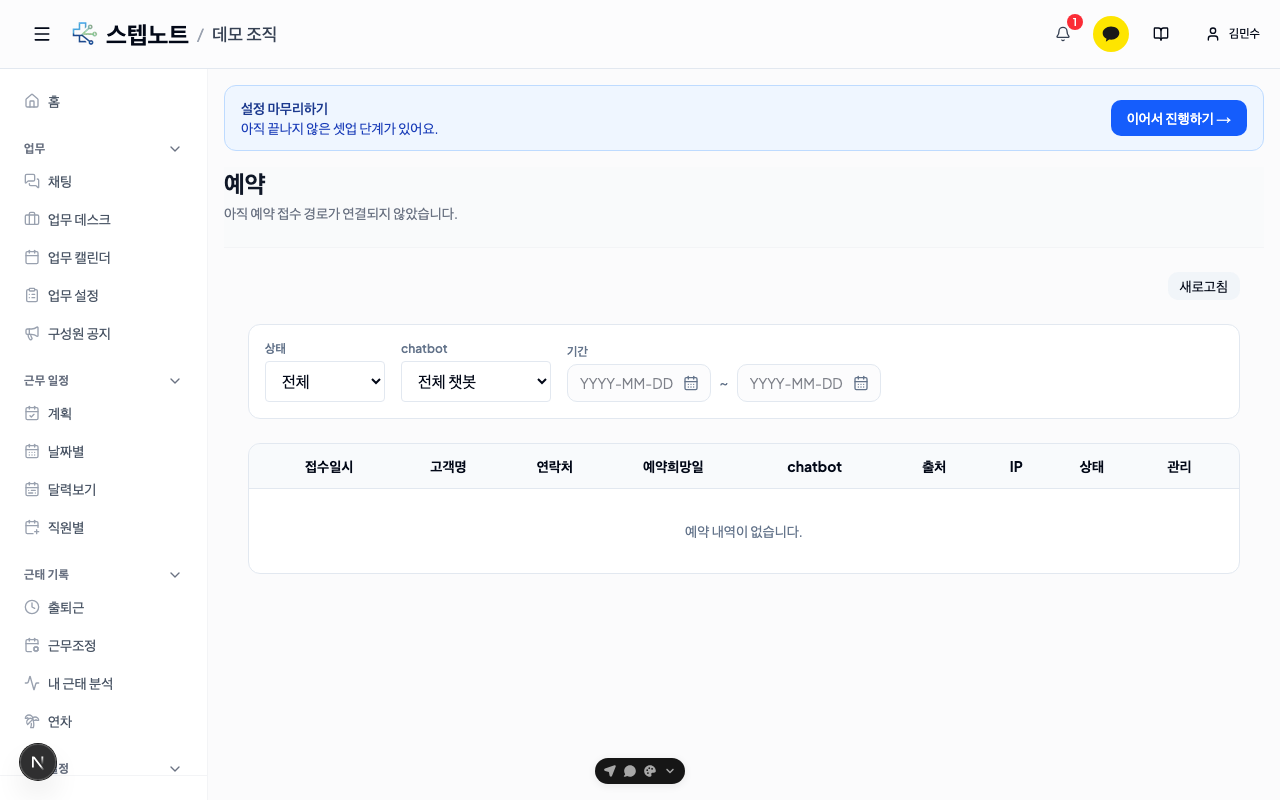
- 예약 폼과 챗봇 중 하나라도 연결되면, 접수된 예약은 왼쪽 메뉴 부가 기능 → 예약에 상태·chatbot·기간으로 검색할 수 있는 목록으로 모입니다. 아직 아무 경로도 연결하지 않았다면 이 탭에는 안내 화면과 홈페이지로 이동하는 버튼만 나타납니다.
3. 페이지를 늘립니다 (선택)
홈 한 장으로 충분하면 건너뛰어도 됩니다. 진료과목·의료진·오시는 길처럼 내용이 많은 항목은 별도 페이지로 나눌 수 있습니다.
- 편집 화면 좌측 사이드바 맨 위 페이지 그룹에서
+ 페이지 추가를 누릅니다. - 유형(진료과목 상세·의료진 소개·오시는 길·빈 페이지), 제목, 상위 메뉴, 주소를 정하면 뼈대가 만들어집니다. AI로 초안 문구까지 채울 수 있습니다.
- 사이드바에서 ⋮⋮ 로 끌어 순서를 바꾸면 그 순서가 그대로 헤더 메뉴가 됩니다. 상위 메뉴 아래에 넣은 페이지는 PC에서 마우스를 올리면 열리는 하위 메뉴가 됩니다(메뉴는 2단계까지).
- 페이지마다
발행을 눌러야 환자에게 보입니다. 사이트 자체도 공개하기 상태여야 합니다. - 홈 포함 40장까지 만들 수 있습니다.
⚠️ 다중 페이지는 신청이 필요한 기능입니다. 꺼져 있으면 버튼이
페이지 추가 (유료)로 보이고, 누르면 기능 문의 창이 열립니다.
자세한 내용: 8.4 페이지 여러 장 만들기
4. 다국어로 함께 공개합니다 (선택)
한국어로 만든 내용을 원본으로 두고, 필요한 언어만 켜서 함께 공개합니다.
- 미리보기 위쪽 공통 설정의 언어 아코디언에서 English · 日本語 · 中文 중 필요한 것만 체크합니다. 한국어는 원본이라 항상 공개됩니다.
- 공개하기를 누를 때 자동으로 비어 있거나 원문이 바뀐 문구만 번역됩니다. 기다리지 않고 채우려면
지금 번역을 누릅니다. 언어를 켜기만 해서는 번역되지 않습니다. - 문구가 어색하면
번역 다듬기에서 직접 고칩니다. 직접 고친 문구는 자동 번역이 덮어쓰지 않습니다. - 주소는 한국어가 접두사 없이
병원주소.stepnote.site, 영어는/en, 일본어는/ja가 붙습니다. 언어를 2개 이상 켜면 공개 페이지 헤더에 언어 선택 메뉴가 자동으로 나타납니다. - 번역이 아직 없는 자리는 한국어가 그대로 보이므로, 다 채우지 않고 공개해도 페이지가 깨지지 않습니다.
자세한 내용: 8.6 다국어로 공개하기
끝나면
- 처음부터 다시 보려면: 병원을 처음 셋팅하고 싶을 때