病院ホームページで患者と出会う接点
病院ホームページ・チャット予約を構築したいとき
病院ホームページを作成して公開し、患者が予約フォームからすぐに予約を残せるようにします。必要ならページを複数枚に増やし、英語・日本語・中国語で一緒に公開することもできます。
✅ 開始前の確認
- 病院基本情報(名前・住所・電話)は正確ですか? いいえ → 病院を初めてセットアップしたいとき
- ホームページ制作と予約フォームは管理者が今すぐ始められます。ただし、ホームページに**リアルタイムチャット相談(チャットボット)**まで付けるには、StepNoteチームが組織にチャットボット機能を先にオンにする必要があります。お問い合わせ: support@stepnote.works
1. ホームページを作ります
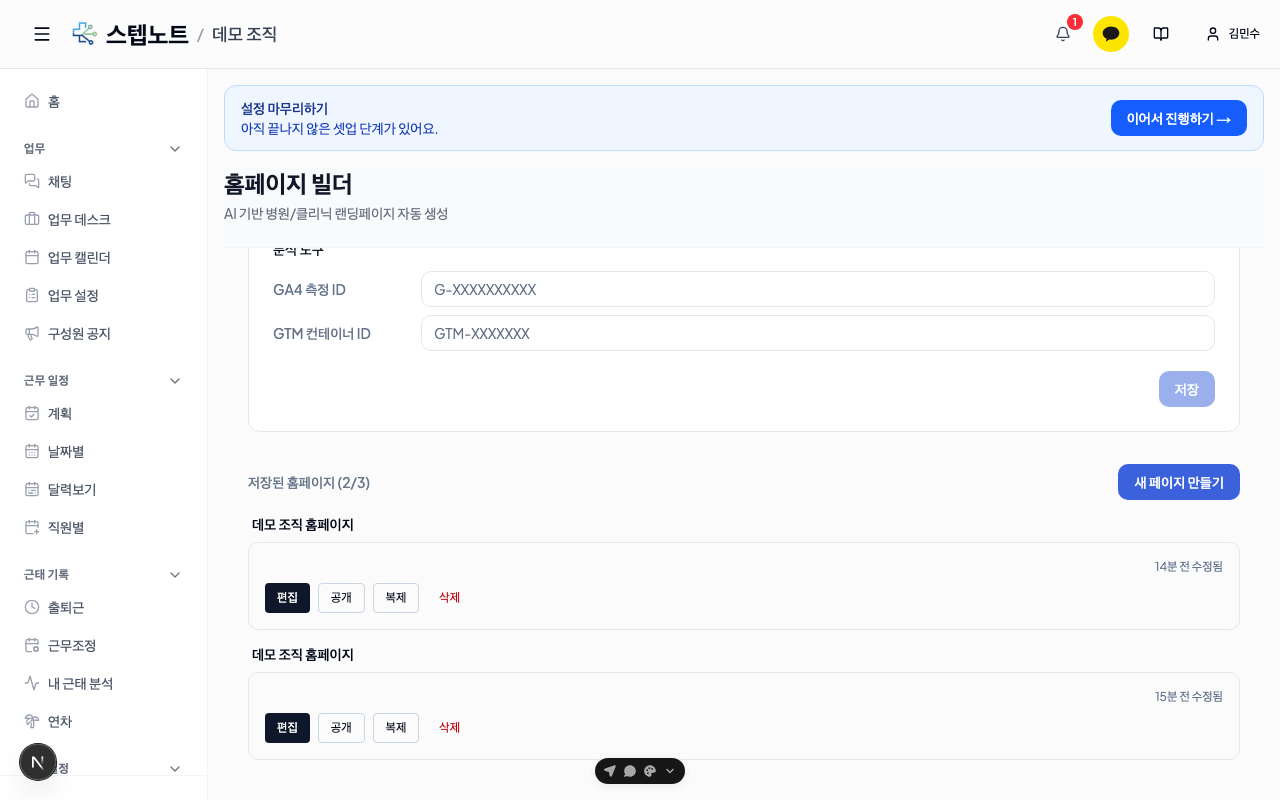
左メニュー追加機能 → ホームページに入ります。上部の「ホームページ共通設定」で表示用電話番号・住所・ロゴを確認し(空欄にすると病院情報の値がそのまま使われます)、下の「保存されたホームページ」カードで新しいページを作るを押すと4段階のウィザードが開きます。
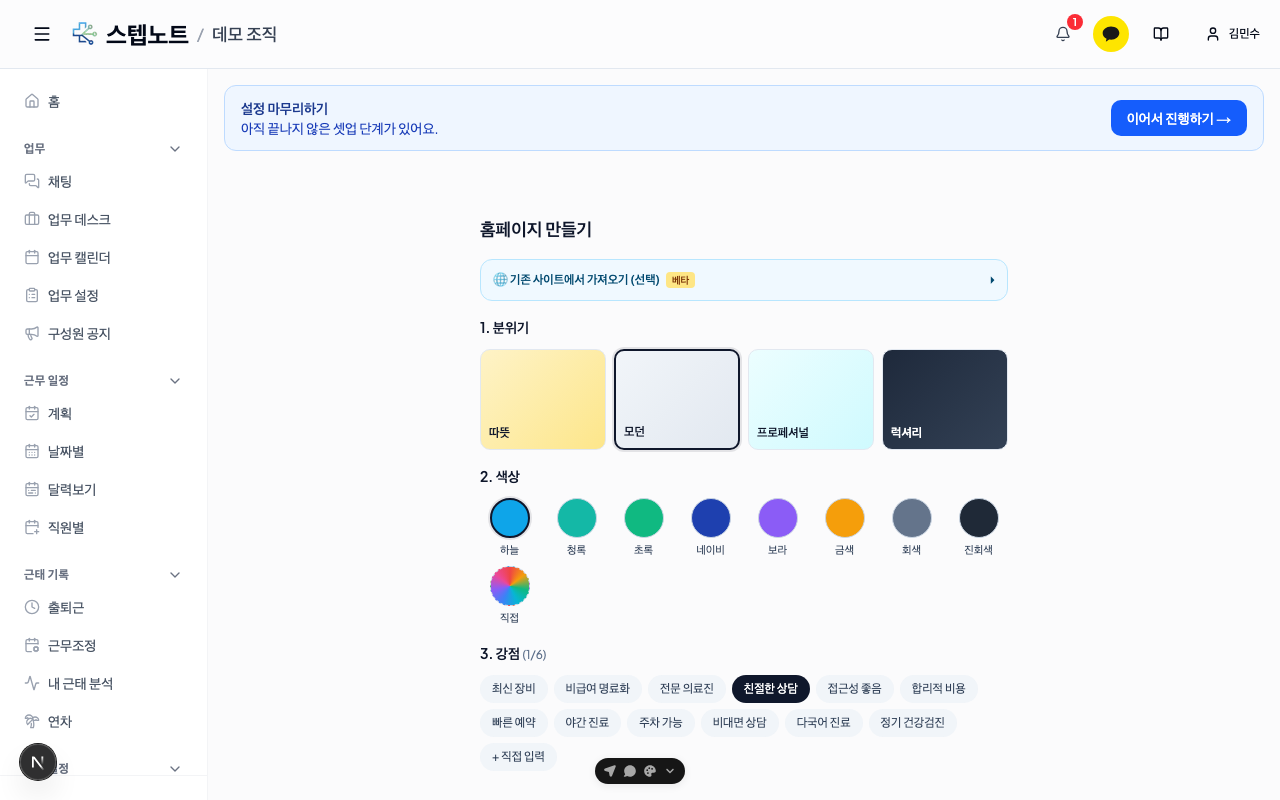
- スタイル — 気に入ったサンプルカード(デザイン×色)を1つ選びます。カードを押すと実物大でプレビューしながら色を変えて確認できます。
- 強み — 親切な相談・最新設備など1~6個を選びます。
- 病院情報 — 病院名・電話番号・住所・診療科目がすでに登録済みの値で埋まっているため確認するだけでよく、必要であればここで直接修正できます。医療スタッフはホームページで紹介する人だけチェックします(デフォルトは全員チェック解除)。
- 確認 — 選んだ内容を要約で確認し、問題なければホームページ生成を押します。
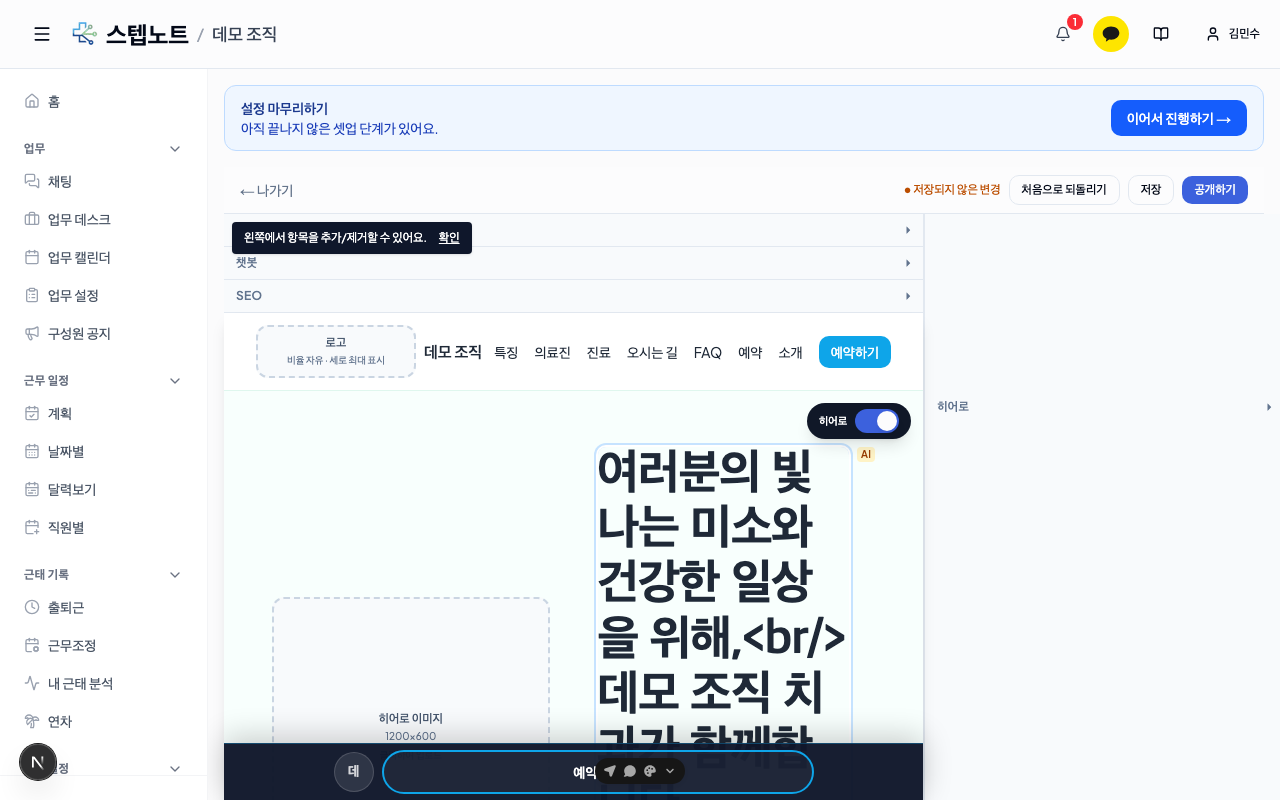
ホームページ生成を押すとAIが20~40秒ほどデザインを作成した後、編集画面にそのまま移動します。プレビュー上部の共通設定アコーディオン(スタイル設定・チャットボット・SEO・言語)でページ全体に適用される設定を調整し、右側パネルでヒーロー・紹介・予約などセクション別の内容を編集します。画面の文言はクリックしてすぐに修正でき、ヘッダーロゴの表示可否は右側パネルの予約項目内「ヘッダー左側にロゴを表示」トグルでオン/オフします。すべて確認したら上部保存 → 公開するの順に押します。公開すると病院専用アドレス({スラッグ}.stepnote.site形式)でアクセスできます。
💡 すでに運営中のウェブサイトがある場合は、1段階目のスタイル画面の**「参考サイトを入力」にアドレスを入力して分析**を押してください。最も近いサンプルが自動的に選択されます。
2. 予約を受け付けます
- 作成されたホームページには予約フォームが基本で含まれます。患者が予約するボタンを押すと名前・連絡先・日付・時間を入力するウィンドウが開き、送信するとすぐに受け付けられます。別途の設定なしにホームページを公開するだけでよいです。
- リアルタイムチャット相談まで付けるには、StepNoteチームが組織のチャットボット機能をオンにした後、左メニュー追加機能 → チャットボットでチャットボットを作成し、ホームページ編集画面のチャットボット項目で作成したチャットボットを選択して保存します。すると公開されたホームページにチャットボタンが付き、患者が会話しながら予約できます。
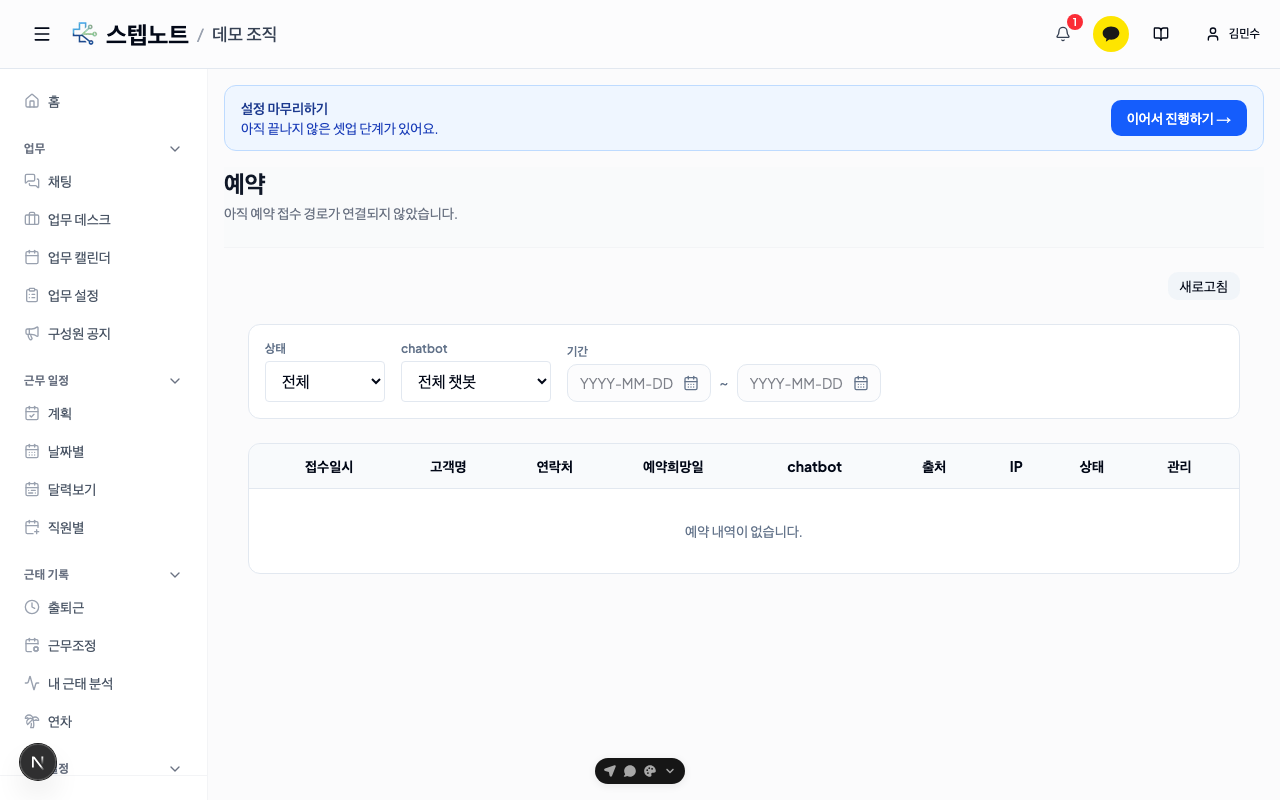
- 予約フォームとチャットボットのいずれかが連携されると、受け付けられた予約は左メニュー追加機能 → 予約に状態・チャットボット・期間で検索できる一覧として集まります。まだどの経路も連携していない場合、このタブには案内画面とホームページに移動するボタンのみが表示されます。
3. ページを増やします(任意)
ホーム1枚で十分ならスキップして構いません。診療科目・医療スタッフ・アクセスのように内容が多い項目は別ページに分けられます。
- 編集画面の左サイドバー最上部のページグループで
+ ページ追加を押します。 - タイプ(診療科目詳細・医療スタッフ紹介・アクセス・空のページ)、タイトル、上位メニュー、アドレスを決めると骨組みが作られます。AIで下書きの文言まで埋められます。
- サイドバーで⋮⋮ をドラッグして順序を変えると、その順序がそのままヘッダーメニューになります。上位メニューの下に入れたページは、PCでマウスを乗せると開く下位メニューになります(メニューは2段階まで)。
- ページごとに
公開を押さないと患者には見えません。サイト自体も公開する状態である必要があります。 - ホームを含めて40枚まで作れます。
⚠️ マルチページは申し込みが必要な機能です。オフの場合はボタンが
ページ追加(有料)と表示され、押すと機能お問い合わせ画面が開きます。
詳しくは: 8.4 ページを複数枚作る
4. 多言語で一緒に公開します(任意)
韓国語で作った内容を原本として残し、必要な言語だけオンにして一緒に公開します。
- プレビュー上部の共通設定にある言語アコーディオンで、English・日本語・中文のうち必要なものだけチェックします。韓国語は原本なので常に公開されます。
- 公開するを押したときに自動で、空または原文が変わった文言だけが翻訳されます。待たずに埋めたい場合は
今すぐ翻訳を押します。言語をオンにしただけでは翻訳されません。 - 文言が不自然なら
翻訳を整えるで直接修正します。自分で直した文言を自動翻訳が上書きすることはありません。 - アドレスは韓国語が接頭辞なしで
病院アドレス.stepnote.site、英語は/en、日本語は/jaが付きます。言語を2つ以上オンにすると、公開ページのヘッダーに言語切り替えメニューが自動で表示されます。 - 翻訳がまだない箇所は韓国語がそのまま表示されるため、埋めきらずに公開してもページが崩れません。
詳しくは: 8.6 多言語で公開する
終わったら
- 最初からもう一度見るには: 病院を初めてセットアップしたいとき