0. 시작하기 (가입 · 병원 등록)
회원가입 후 병원을 직접 만들고 셋업 위저드로 기본 셋팅을 완료합니다.
이 매뉴얼이 다루는 것
스텝노트로 새 병원을 처음 셋팅하는 원장님·관리 담당자를 위한 퀵셋팅 가이드입니다. 위에서부터 순서대로 한 번씩만 따라 하면, 직원 출근부터 연차·홈페이지까지 운영에 필요한 기본기를 모두 켤 수 있습니다.
큰 흐름은 이렇습니다.
- 병원을 직접 만듭니다. — 이름·주소·연차 단위를 입력하면 병원이 생성됩니다. (0. 시작하기)
- 셋업 위저드로 기본 셋팅을 마칩니다. — 직원 추가 → 부서 → 근무·연차 → 출퇴근 순서로 안내합니다. (1. 병원 셋팅)
- 스텝별로 연차·근무시간을 다듬습니다. — 연차 부여, 개인 근무시간, 외부 협력자·퇴사 처리. (3. 유저 관리)
- 한 달 근무 스케줄을 짭니다. — 계획에서 한 번에 채우고 직원별에서 셀 단위로 보정합니다. (4. 근무 스케줄)
- 출퇴근을 자동으로 모읍니다. — WiFi 기반 출퇴근, 예외·근무조정 처리. (5. 출퇴근)
- (선택) 병원 홈페이지·채팅 예약을 켭니다. — 환자가 직접 예약을 남기는 채널을 만듭니다. (6 · 7. 부가기능)
1. 회원가입
스텝노트 웹 에 접속해 Apple / Google / 카카오 / 이메일 중 편한 방식으로 가입합니다.
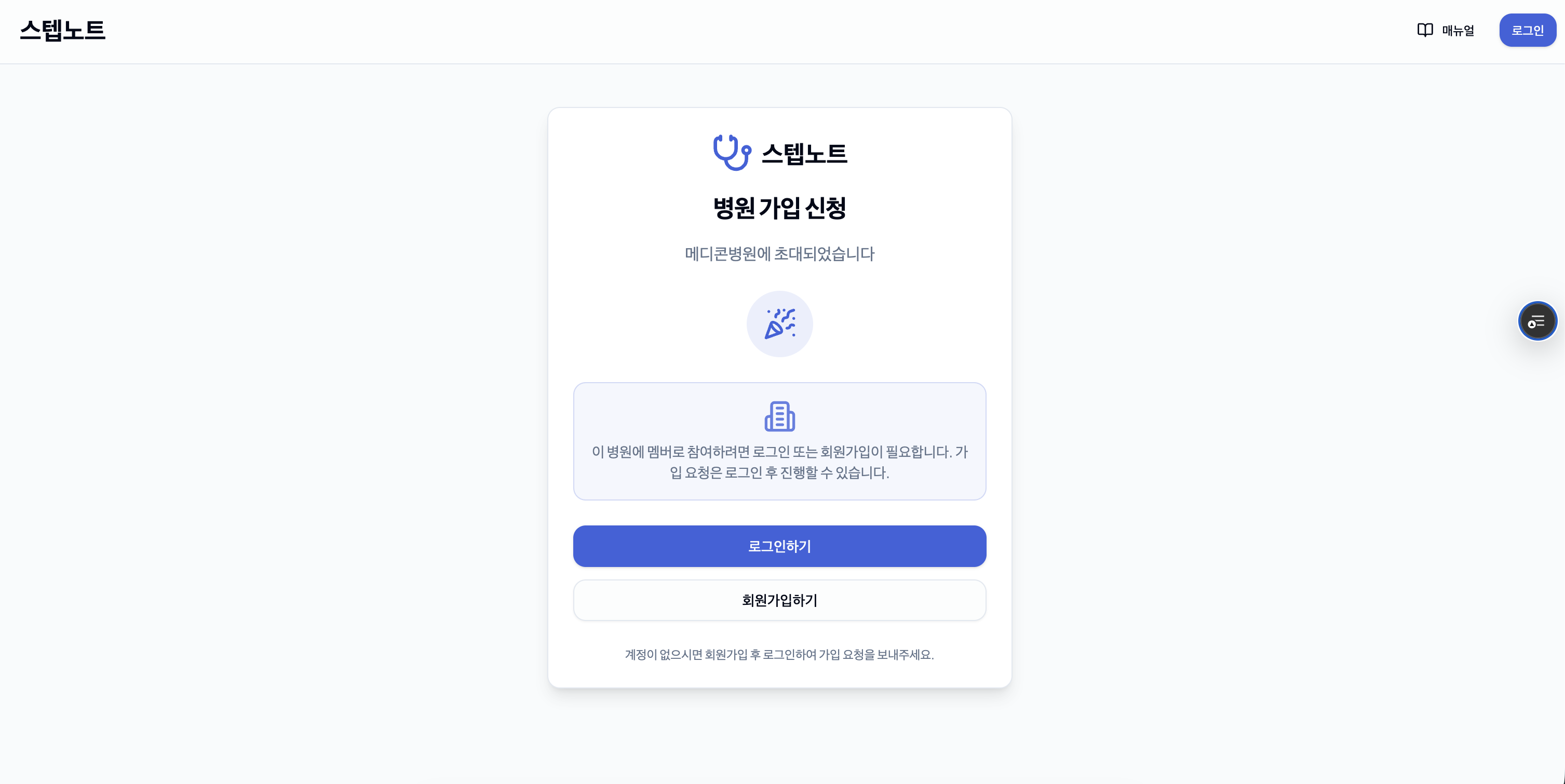
2. 병원 만들기
로그인 후 홈 화면에서 내 병원 만들기 버튼을 누릅니다.
💡 또는 주소창에
https://app.stepnote.works/organization/create를 직접 입력해도 됩니다.
다음 항목을 입력합니다.
| 항목 | 필수 | 예시 |
|---|---|---|
| 병원명 | ✅ | 스텝노트 치과 |
| 병원 전화번호 | ✅ | 02-1234-5678 |
| 병원 주소 | ✅ | 서울시 강남구 … |
| 홈페이지 주소 | ⬜ | https://example.com (나중에 추가 가능) |
| 병원 유형 | ✅ | 치과 / 피부과 / 한의원 … |
| 연차 단위 | ✅ | 1일 또는 반차 |
| 기본 근무시간 | ✅ | 오전 09:00–13:00 / 오후 14:00–18:00 … |
병원 생성 버튼을 누르면 병원이 만들어지고 셋업 위저드로 자동 이동합니다.
ℹ️ 계정 1개당 병원 1개만 만들 수 있습니다. 이미 병원이 있다면 해당 병원 화면으로 이동합니다.
3. 셋업 위저드
병원 생성 직후 5단계 셋업 위저드가 실행됩니다. 각 단계를 순서대로 완료하면 병원 운영 기본 셋팅이 끝납니다.
| 단계 | 내용 |
|---|---|
| ① 병원 정보 | 생성 시 입력한 내용 (완료 상태로 시작) |
| ② 직원 | 가입 링크 공유 또는 한 명씩 초대 |
| ③ 부서 | 진료실·데스크 등 팀 단위 구성 |
| ④ 근무·연차 | 직원별 주간 패턴·연차 안내 |
| ⑤ 출퇴근 | WiFi·QR·비콘 설정 안내 |
상단 스텝바에서 현재 단계와 완료된 단계를 한눈에 확인할 수 있습니다. 완료한 단계는 클릭해서 다시 돌아갈 수 있습니다.
💡 위저드는 언제든지 건너뛰기가 가능합니다. 나중에 병원 관리 화면에서 각 항목을 직접 설정할 수 있습니다.
다음 → 1. 병원 셋팅
1. 병원 셋팅
연차 단위·근무시간·부서·WiFi 출퇴근 등 병원 운영의 기본값을 정합니다.
🎯 목적
병원 운영의 기본 규칙(연차 단위·근무시간·부서·WiFi 출퇴근)을 정합니다.✅ 끝나면
직원을 초대해도 자동으로 병원 표준에 맞춰 스케줄·근태가 굴러갑니다.⏱ 약 15분 · 데스크탑 PC 권장
셋업 위저드로 한 번에
병원 생성 직후 셋업 위저드가 자동으로 실행됩니다. 단계별 안내를 따라가면 아래 항목들이 한 번에 완료됩니다.
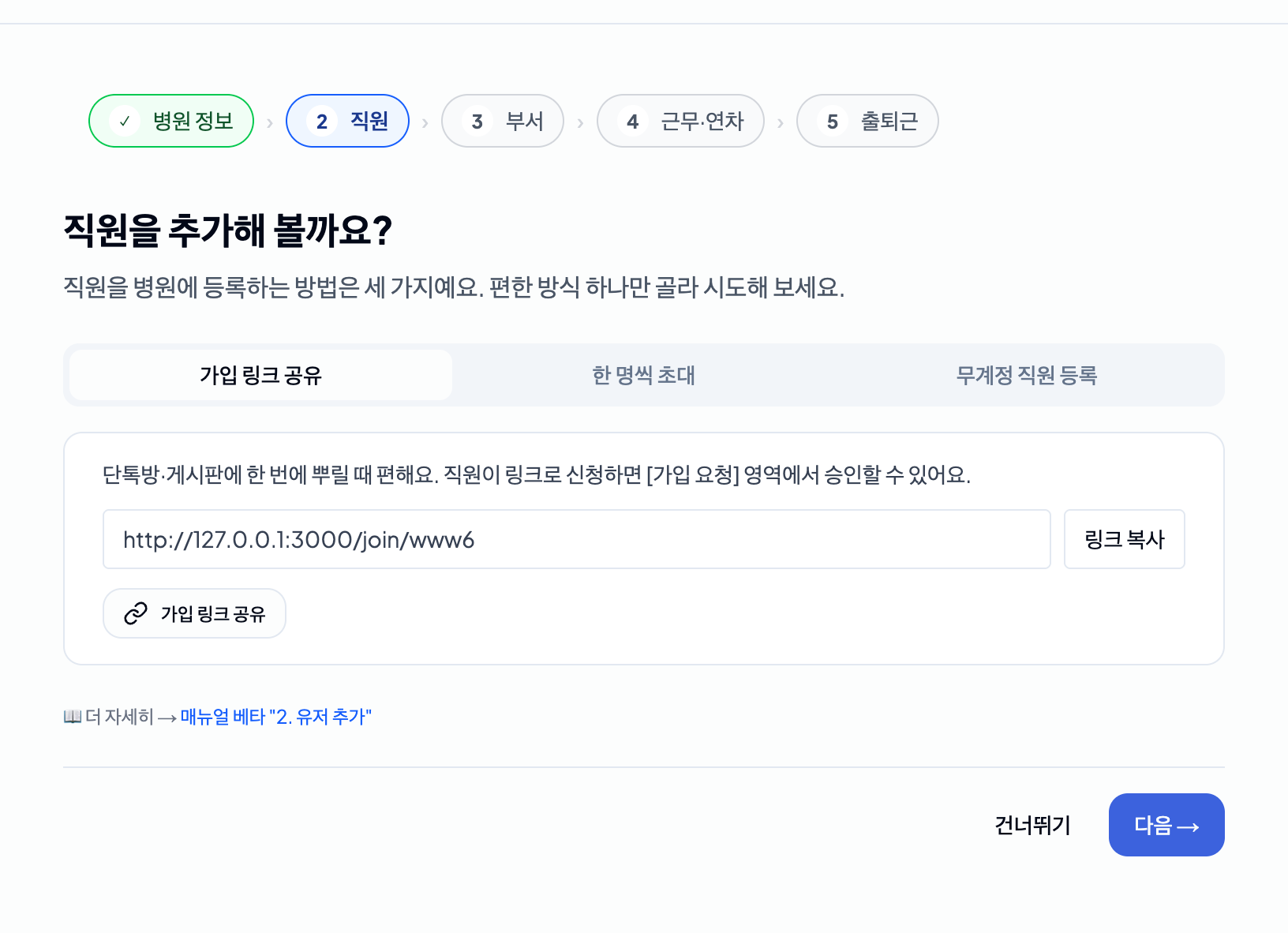
위저드를 이미 닫았거나 나중에 다시 하고 싶다면, 스텝노트 웹 → 내 병원 → 왼쪽 메뉴 병원 관리 그룹에서 직접 설정할 수 있습니다.
어디서 하나요?
스텝노트 웹 로그인 → 내 병원 선택 → 왼쪽 메뉴 병원 관리 그룹.
이 그룹 안에 세 개의 탭이 있고, 셋팅 항목이 다음과 같이 나뉘어 있습니다.
| 탭 | 다루는 항목 |
|---|---|
| 병원정보 | 병원명 · 연차 단위 · 홈페이지 주소 · 부서 관리 · API 키 · WiFi/비콘 · 자동 마감 |
| 근무시간 | 기본 근무시간 · 요일별 근무시간 · 멤버별 패턴 · 날짜별 예외 |
| 유저정보 | (다음 챕터에서 다룹니다) |
💻 항목이 많고 표가 넓어 PC 브라우저에서 하시는 걸 권장합니다.
셋팅 항목 (4개 필수 + 4개 선택)
| # | 항목 | 어디서 | 필수 |
|---|---|---|---|
| 1 | 연차 단위 | 병원정보 | ✅ |
| 2 | 기본 근무시간 | 근무시간 | ✅ |
| 3 | 요일별 근무시간 | 근무시간 | ✅ |
| 4 | 멤버별 패턴 · 날짜별 예외 | 근무시간 | ⬜ |
| 5 | 부서 관리 | 병원정보 | ✅ |
| 6 | WiFi 출퇴근 세팅 | 병원정보 | ✅ |
| 7 | 홈페이지 주소 · API · 비콘 · 자동 마감 | 병원정보 | ⬜ |
💡 선택 항목은 나중에 채워도 됩니다. 우선 ✅ 4개부터 끝내세요.
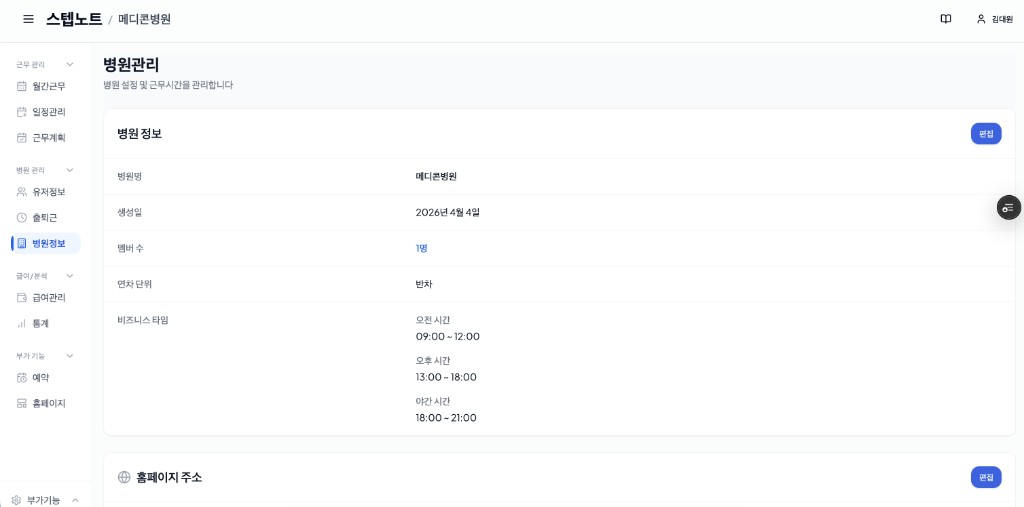
1. 연차 단위 (병원정보)
📍 사이드바 병원 관리 → 병원정보 탭
병원 전체에 적용되는 연차 처리 단위입니다.
- 1일 — 하루 통째로 연차 처리
- 반차 — 오전 / 오후 / 야간을 각각 1셀로 나눠서 처리
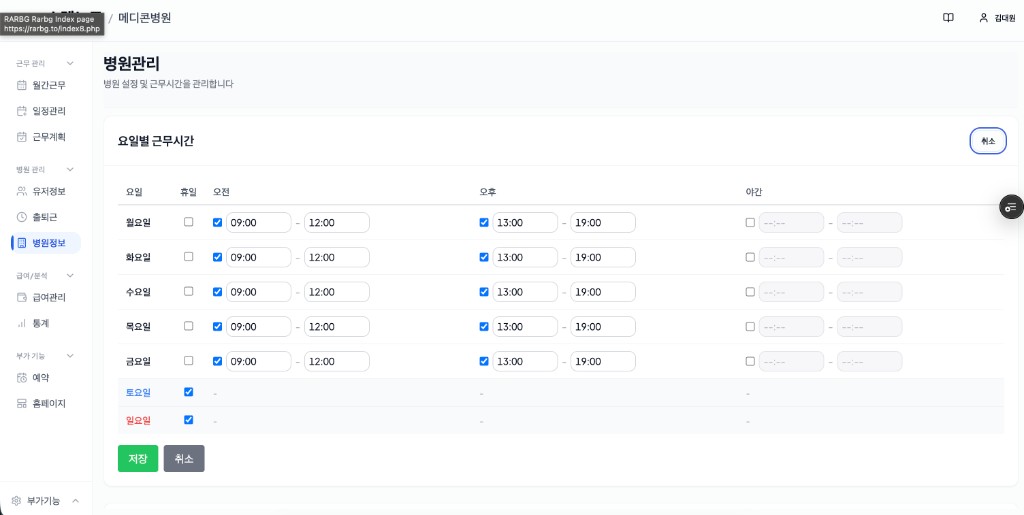
2. 기본 근무시간 · 요일별 근무시간 (근무시간)
📍 사이드바 병원 관리 → 근무시간 탭
기본 근무시간은 오전 · 오후 · 야간의 표준 시간대로, 일정·근태·통계의 뼈대가 됩니다. 화면 위쪽에서 한 번만 정해 두면 됩니다.
요일별 근무시간으로 오전·오후·야간 블록을 요일마다 어떻게 쓸지 조정합니다.
- 모든 요일이 같으면 → 건드릴 것 없음 (위에서 정한 기본 근무시간을 그대로 사용)
- 요일마다 다르면 → 해당 요일 행을 켜고/끄거나 시간 변경
- 통째로 쉬는 요일은 → 휴일 체크 (예: 일요일 휴무)
3. 부서 관리 (병원정보)
📍 사이드바 병원 관리 → 병원정보 탭
직원을 팀 단위로 묶을 때 사용합니다. (예: 진료실, 위생사, 행정)
- 이름 + 색상으로 구분 (HEX 색상 직접 선택)
- 일정·근태 화면에서 부서별 필터·정렬에 쓰입니다.
💡 부서마다 별도 직급(예: 위생사·실장·코디네이터)을 만들 수 있고, 직원 편집 화면에서 골라 쓸 수 있습니다.
4. WiFi 출퇴근 세팅 ⭐ (병원정보)
📍 사이드바 병원 관리 → 병원정보 탭 하단
스텝노트 출퇴근의 핵심 기능입니다.
- 병원 공유기에 연결된 PC에서 관리자 화면을 엽니다.
- 허용 IP 항목에서 현재 IP 넣기 → 병원의 외부 IP가 등록됩니다.
- 직장 GPS · 지오펜스를 카카오맵으로 잡습니다. (iOS 앱이 근처에 들어왔을 때 WiFi를 확인하는 트리거)
- 마지막에 기능 활성화 토글을 켭니다.
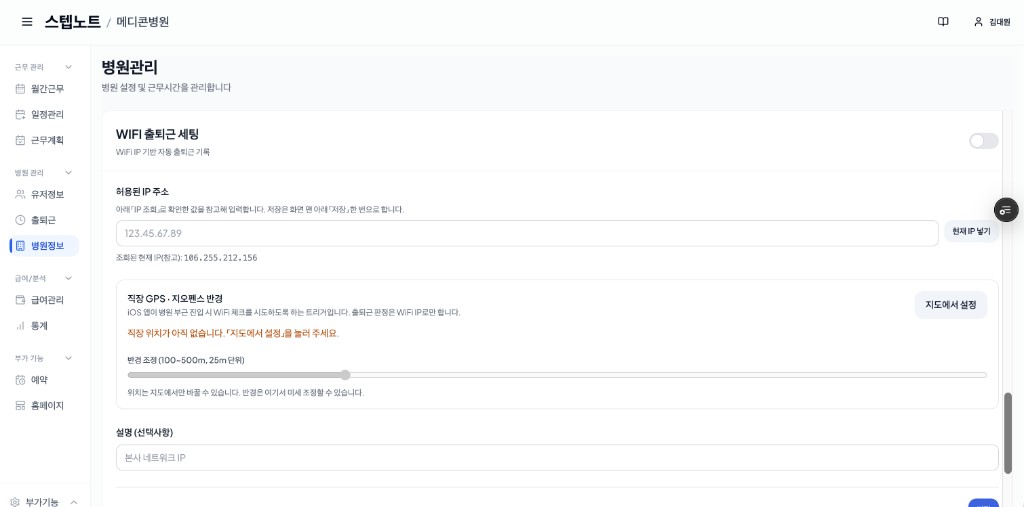
⚠️ 반드시 병원 안의 PC(병원 공유기 연결)에서 현재 IP 넣기를 눌러야 합니다.
(선택) 홈페이지 주소
📍 사이드바 병원 관리 → 병원정보 탭
병원 공식 홈페이지 주소를 입력해 두면, 홈페이지 빌더에서 만든 사이트와 연동됩니다.
https://로 시작하는 URL 형식으로 입력합니다.- 6. 홈페이지 제작에서 사이트를 만들면 자동으로 채워집니다.
(선택) 휴일 · API · 비콘
- 휴일 관리 — 법정 공휴일 외 병원이 쉬는 날 입력
- API 키 / BLE 비콘 — QR 출퇴근·비콘 사용 시 필요. 별도 안내(
support@stepnote.works)
다음 → 2. 유저 추가
2. 유저 추가 (직원 초대)
가입 링크 공유와 한 명씩 초대, 두 가지 방법으로 직원을 등록합니다.
🎯 목적
직원·협력자를 병원에 등록합니다.✅ 끝나면
직원이 본인 계정으로 출퇴근·일정·연차를 직접 다룰 수 있습니다.⏱ 약 5~10분
어디서 하나요?
왼쪽 메뉴 병원 관리 → 유저정보
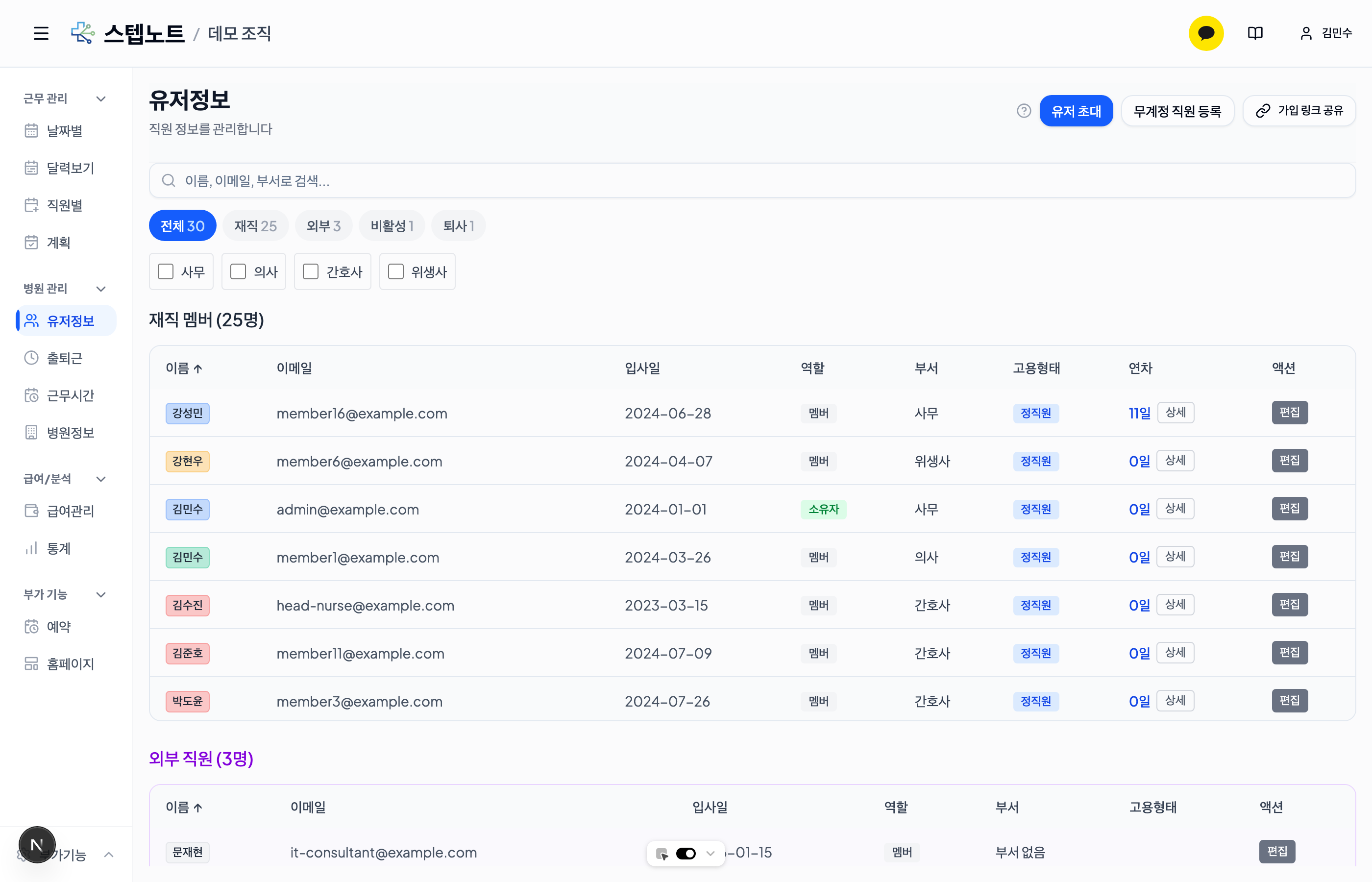
세 가지 추가 방법
| 방법 | 언제 쓰나요 | 특징 |
|---|---|---|
| 가입 링크 공유 | 단톡방·게시판에 한 번에 뿌릴 때 | 직원이 신청 → 관리자가 승인 |
| 유저 초대 | 한 명씩 정확히 보낼 때 | 전화/이메일로 초대장 발송 |
| 무계정 직원 등록 | 앱을 안 쓰는 비상근·시간제 인력 | 관리자가 명단에 바로 추가 (계정 없음) |
방법 1 — 가입 링크 공유
- 우측 상단 가입 링크 공유 → 링크 복사
- 단톡방·이메일·게시판에 붙여 넣기
- 직원이 링크로 들어와 가입 신청
- 관리자가 화면 위쪽 가입 요청 영역에서 승인
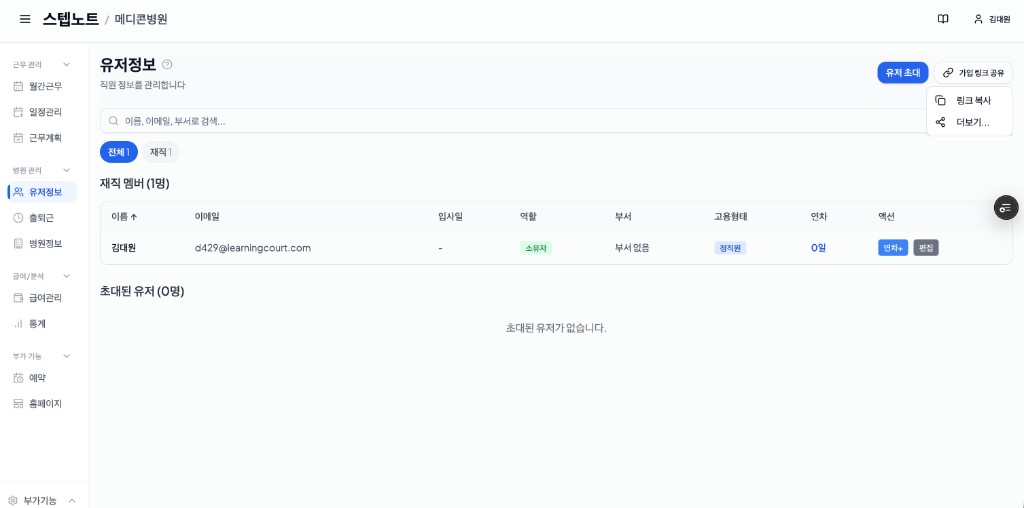
💡 여러 명을 한 번에 모집할 때 가장 편합니다.
방법 2 — 한 명씩 초대
- 우측 상단 유저 초대 클릭
- 전화번호 또는 이메일 선택 → 연락처·이름 입력
- 유형 선택
- 직원 — 평소 같은 일반 멤버
- 외부 협력자 — 스케줄·근태·연차·급여에서 제외되는 외부 인력
- 역할 (멤버/관리자) 선택 → 초대 생성
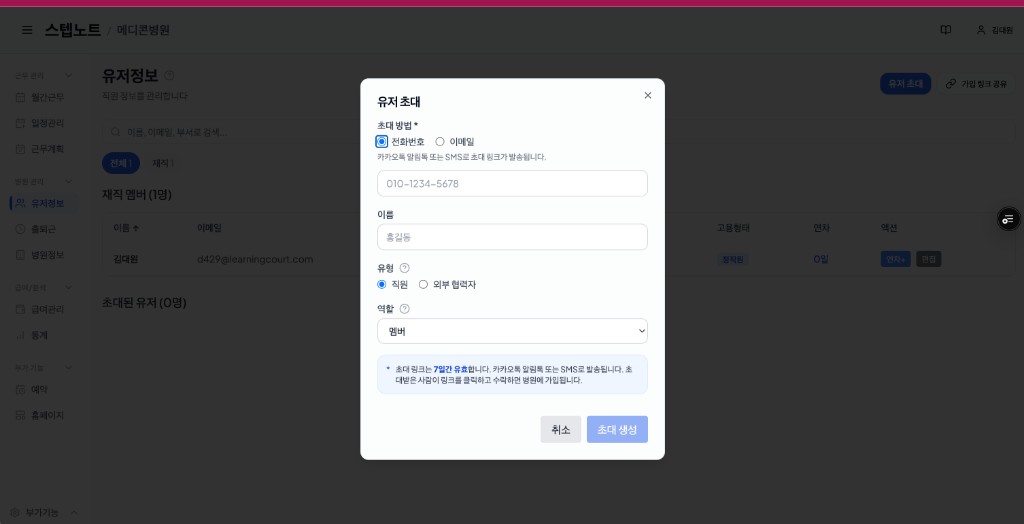
초대 링크는 카카오 알림톡 / SMS / 이메일로 자동 발송됩니다.
방법 3 — 무계정 직원 등록
- 우측 상단 무계정 직원 등록 클릭
- 이름·부서·근무 패턴만 입력
- 추가 — 즉시 명단에 반영
💡 본인 로그인 계정은 만들지 않습니다. 출퇴근·연차·근무 일정은 관리자가 대신 입력합니다. 나중에 본인이 앱을 쓰게 되면 3. 유저 관리의 계정 연동으로 전환할 수 있습니다.
초대 후 화면 보는 법
같은 유저정보 화면에 두 영역이 나뉘어 있습니다.
- 가입 요청 (위) — 링크로 들어온 신청 → 승인 / 거절
- 초대된 유저 (아래) — 한 명씩 보낸 초대 → 재전송 / 취소 / 만료 확인
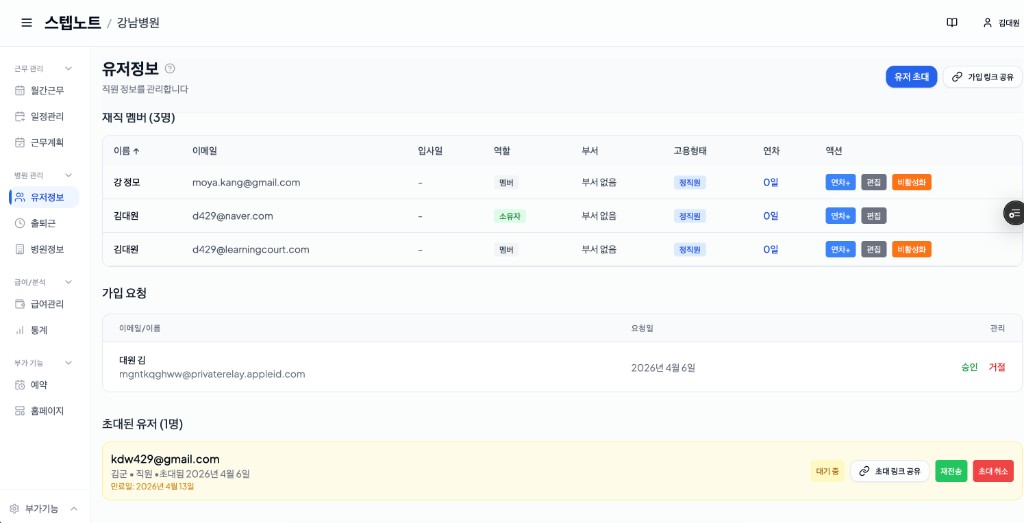
멤버 유형 (4가지)
초대된 직원은 재직 멤버 목록에서 색상 뱃지로 구분됩니다.
| 유형 | 색상 | 설명 |
|---|---|---|
| 오너 | 보라 | 조직 소유자 (가장 높은 권한) |
| 관리자 | 초록 | 일반 관리자 |
| 멤버 | 파랑 | 앱을 쓰는 일반 직원 |
| 무계정 | 회색 | 앱을 안 쓰는 직원 (관리자가 대신 등록·관리) |
💡 무계정 직원은 본인이 출퇴근·연차를 입력하지 않고, 관리자가 대신 입력합니다. 비상근·계약직에 자주 씁니다. 자세한 동작은 3. 유저 관리 참고.
다음 → 3. 유저 관리 (연차·커스텀 근무·퇴사 처리)
3. 유저 관리 (연차 · 커스텀 근무)
연차 부여·차감, 유저별 근무시간, 외부 협력자·퇴사일 처리 등을 다룹니다.
🎯 목적
직원별로 연차를 부여하고, 개인 근무시간·고용 정보를 관리합니다.✅ 끝나면
직원마다 다른 휴가·근무 패턴이 정확히 반영되고, 퇴사·외부 협력자도 깔끔하게 처리됩니다.⏱ 항목당 1~3분
어디서 하나요?
- 연차를 보거나 부여하려면 → 왼쪽 메뉴 근태 기록 → 연차 탭 (유저정보 화면이 아닙니다)
- 이름·근무·퇴사일 등을 바꾸려면 → 유저정보 → 재직 멤버 목록에서 행의 편집 버튼
3-1. 연차 부여 · 차감
진입
근태 기록 → 연차 → 연차현황 서브탭에서 직원 행을 클릭하면 연차 내역 모달이 열립니다.
내역에서 부여 / 소비 / 예약 / 만료 4가지를 한눈에 볼 수 있습니다. 부여 숫자 옆 ⓘ 아이콘에 마우스를 올리면 유효 부여를 부여일·만료일·잔여로 나눠 보여주는 팝오버가 뜹니다.
부여하기
내역 모달 좌측 하단 연차 부여/차감 → 폼이 열립니다.
| 항목 | 설명 |
|---|---|
| 부여 일수 | 0.5 단위 (반차 가능) ~ 20일 |
| 사유 | 입사 첫 부여, 회계연도 갱신 등 |
| 적용일 | 부여 효력 시작일 |
| 만료일 | 기본 = 적용일 + 1년 (회계연도에 맞게 변경 가능) |
📅 만료일이 지난 미사용 연차는 잔여에서 자동 제외되고, 내역에 만료 라벨이 붙습니다.
🔁 매년 회계연도에 맞춰 연차를 다시 부여해 주세요.
1일 연차 vs 반차
병원 셋팅의 연차 단위에 따라 직원이 신청할 때 옵션이 달라집니다.
- 1일 단위 — 하루 통째 (
day) - 반차 단위 — 오전 / 오후 / 야간 중 골라서 사용
💡 야간 근무자가 오후 + 야간을 함께 쓰는 경우, 시스템이 자동으로 묶어 처리합니다(auto-pair).
3-2. 유저별 커스텀 근무시간
진입
직원 행의 편집 → 사용자 정보 편집 모달
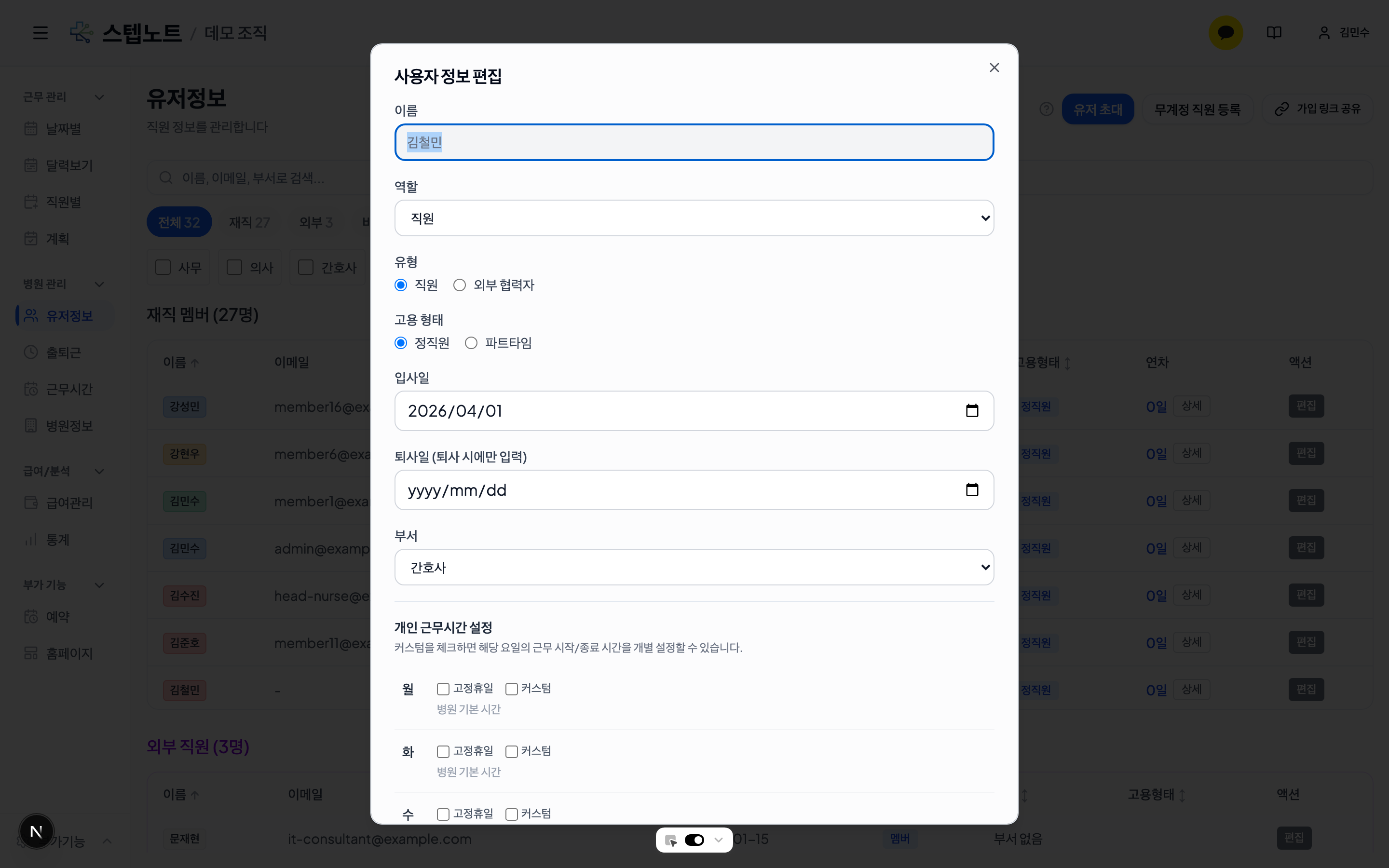
입력 항목 한눈에
| 항목 | 메모 |
|---|---|
| 이름 | 카카오 가입 직원의 영문 별칭을 한글로 정리할 때 유용 |
| 부서 + 직급 | 1. 병원 셋팅에서 만든 부서·직급 중 선택 |
| 역할 | 멤버 / 관리자 |
| 유형 | 직원 / 외부 협력자 (외부는 스케줄·근태·연차·급여 제외) |
| 고용형태 | 정직원 / 파트타임 |
| 입사일 / 퇴사일 | 퇴사일 입력 시 퇴사예정 배지가 붙고 다음달 계획에서 자동 제외 |
개인 근무시간 설정
병원 표준과 다르게 일하는 사람만 여기서 조정합니다.
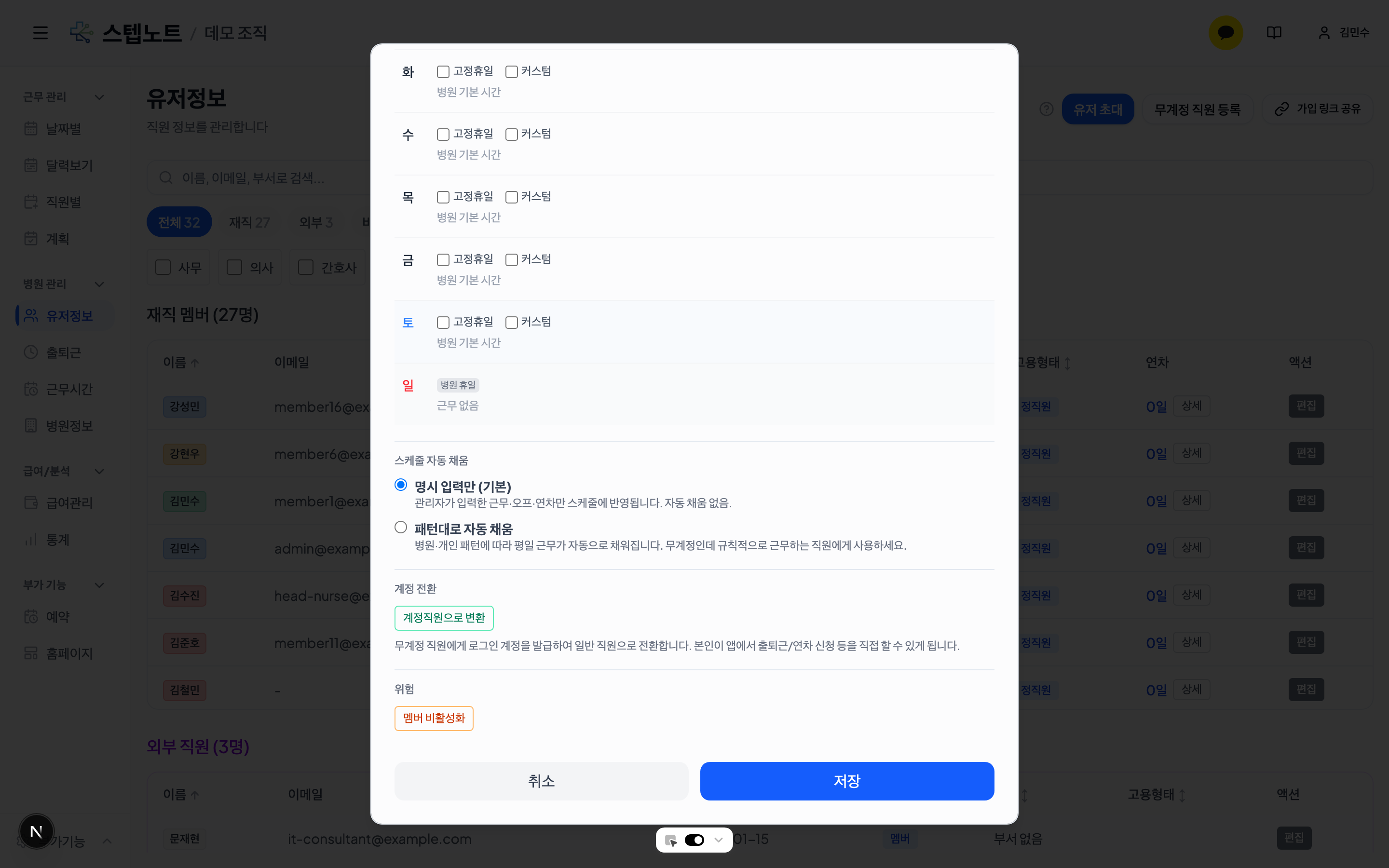
예시
- 매주 목요일은 항상 쉼 → 목요일 행 휴일 처리
- 오후만 근무 → 오전 끄고 오후만 설정
- 퇴근 시각만 다름 → 해당 요일·구간만 변경
💡 병원 표준과 같으면 비워 두세요. 비워 두면 자동으로 병원 설정을 따릅니다.
스케줄 자동 채움 (무계정 직원만 보임)
- 명시 입력만 (기본) — 관리자가 직접 입력한 것만 반영
- 패턴대로 자동 채움 — 병원·개인 패턴대로 평일을 자동 채움
일반 직원은 항상 자동 채움으로 고정 (이 토글이 안 보입니다).
계정 전환 (무계정만)
무계정 직원이 나중에 앱을 직접 쓰고 싶다고 하면, 계정 전환 → 계정직원으로 변환 버튼으로 초대장을 보낼 수 있습니다. 출퇴근·연차 기록은 그대로 이어집니다.
3-3. 멤버 비활성화 (퇴사·휴직)
편집 모달 가장 아래 위험 영역의 멤버 비활성화를 누릅니다. 별도 확인 창이 뜹니다.
🔄 퇴사일만 먼저 잡아 두면, 마지막 근무일까지는 정상 운영하고 다음달부터 자동 제외됩니다. 즉시 차단이 필요할 때만 비활성화를 쓰세요.
정리
| 하고 싶은 것 | 어디서 |
|---|---|
| 연차 부여·차감 | 연차 컬럼 → 상세 → 연차 부여/차감 |
| 개인 근무시간 변경 | 편집 → 개인 근무시간 설정 |
| 부서·직급·고용형태 변경 | 편집 → 기본 정보 |
| 외부 협력자로 등록 | 편집 → 유형 = 외부 협력자 |
| 퇴사 예약 | 편집 → 퇴사일 입력 |
| 즉시 차단 | 편집 → 위험 → 멤버 비활성화 |
다음 → 4. 근무 스케줄
4. 근무 스케줄
계획에서 한 달을 채우고, 직원별에서 셀 단위로 다듬은 뒤 날짜별로 조회합니다.
🎯 목적
한 달 근무 / 오프 / 연차 일정을 채웁니다.✅ 끝나면
누가 언제 일하는지 한 화면에 보이고, 출퇴근·급여 계산이 자동으로 굴러갑니다.⏱ 월 1회 · 30분 안팎
큰 그림
| 메뉴 | 누가 | 무엇을 |
|---|---|---|
| 계획 | 직원 → 관리자 | 직원이 오프·연차 희망 입력 → 관리자가 확정해 한 달 자동 생성 |
| 직원별 | 관리자 | 확정된 스케줄을 셀 단위로 수정 |
| 날짜별 | 모두 | 만들어진 한 달을 조회(리스트·달력·인쇄) |
💡 추천 흐름
① 직원이 앱에서 계획에 본인 오프·연차 입력
② 관리자가 웹에서 확정
③ 필요하면 직원별에서 손질
④ 날짜별에서 결과 확인·인쇄
4-1. 계획 — 한 달을 채우는 시작점
왼쪽 메뉴 근무 관리 → 계획
관리자 (웹)
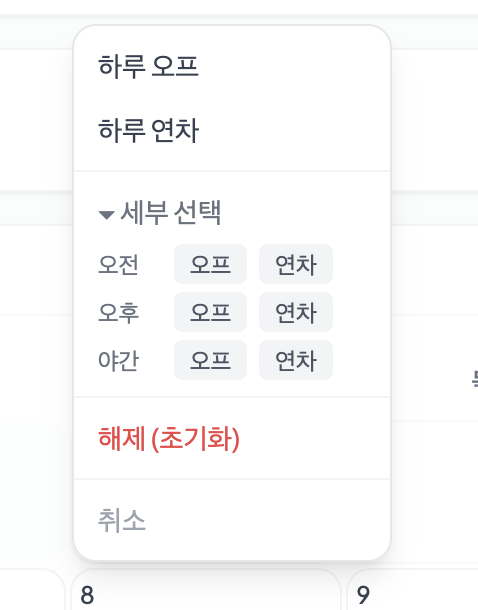
달력 + 우측 직원 목록. 직원을 고르고 날짜를 클릭합니다.
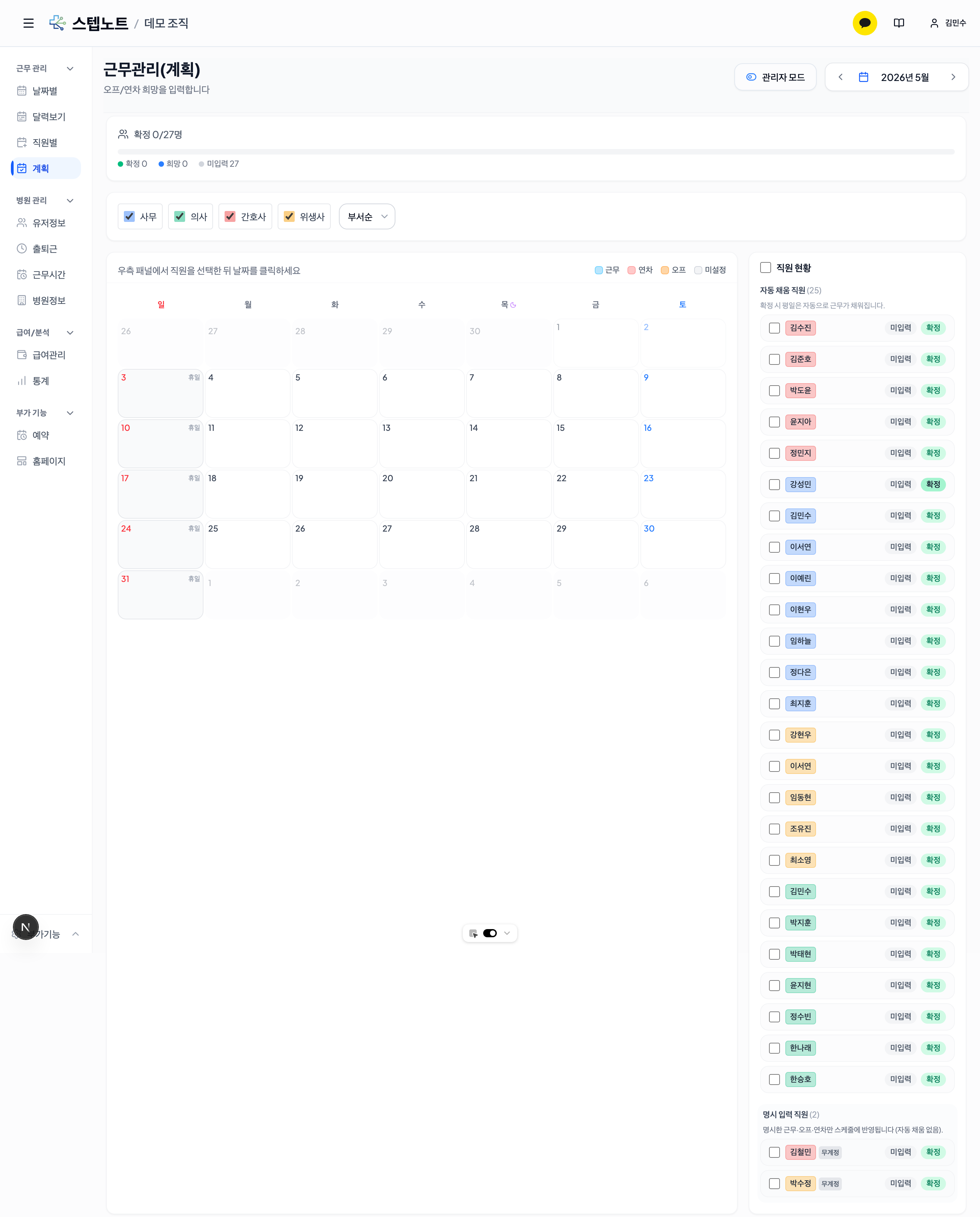
💡 달력에서 이전 달 / 다음 달 날짜도 함께 표시되어, 월 경계를 넘는 일정을 확인하기 편합니다.
선택지
- 하루 오프 — 그날 통째 오프
- 하루 연차 — 그날 통째 연차
- 세부 선택 — 오전/오후/야간별로 오프 또는 연차
- 해제 — 입력 지움
직원 (모바일 앱)
본인 이름만 보이고, 본인의 오프·연차만 입력합니다.
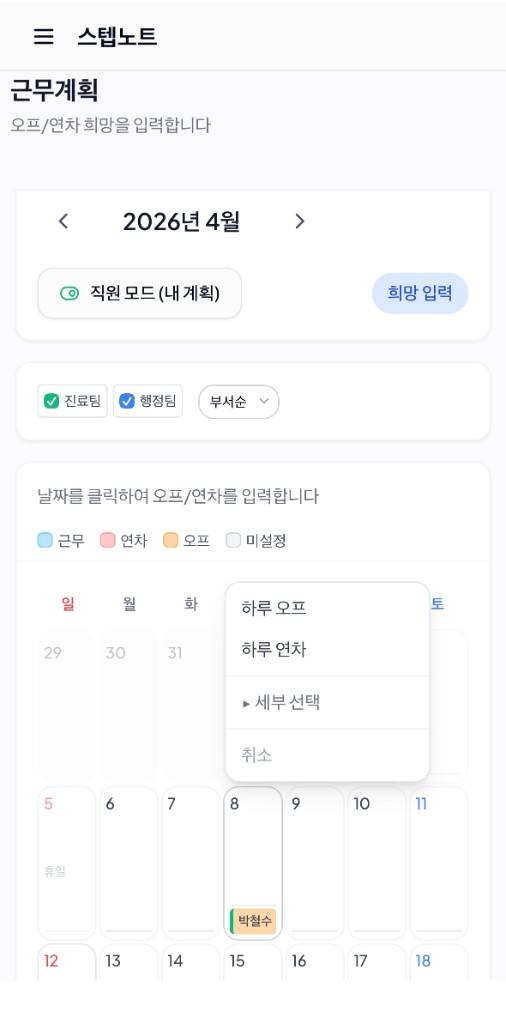
💡 달력에 다른 직원의 흐름이 보여서, 같은 날 너무 많이 쉬지 않게 조율할 수 있습니다.
4-2. 확정 — 한 달 스케줄 자동 생성
직원 목록에서 직원을 선택하고 선택 확정을 누르면, 병원 근무표 + 개인 패턴 + 휴일을 합쳐 한 달 스케줄이 자동으로 만들어집니다.
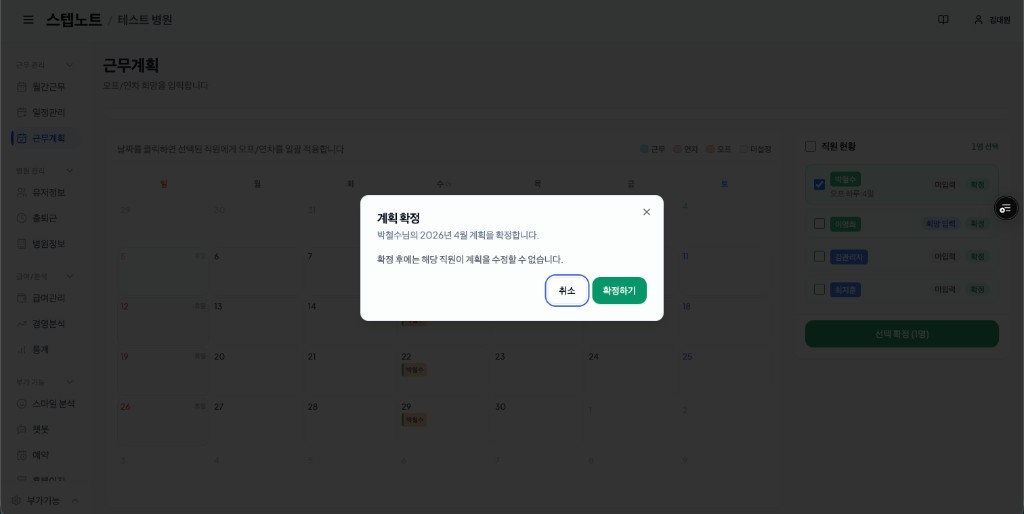
⚠️ 확정 후에는 해당 직원이 본인 희망을 더 못 바꿉니다. (관리자만 직원별에서 수정 가능)
자동 채움 vs 명시 입력 — 결과가 다릅니다
직원 목록은 두 그룹으로 나뉩니다.
| 구분 | 자동 채움 | 명시 입력 |
|---|---|---|
| 평일 근무 채움 | ✅ 패턴대로 자동 | ❌ 없음 |
| 입력한 오프·연차 | ✅ 반영 | ✅ 반영 |
| 비어 있는 날 | 패턴 근무로 채움 | 빈칸 |
일반 직원 = 항상 자동 채움.
무계정 직원 = 기본은 명시 입력. 변경은 3. 유저 관리 자동 채움 토글.
확정 다이얼로그에서 두 그룹이 분리되어 미리 보여서, 0건인 사람(노란 경고)을 사전에 발견할 수 있습니다.
4-3. 직원별 — 셀 단위 수정
왼쪽 메뉴 근무 관리 → 직원별. 확정된 그리드를 보여줍니다.
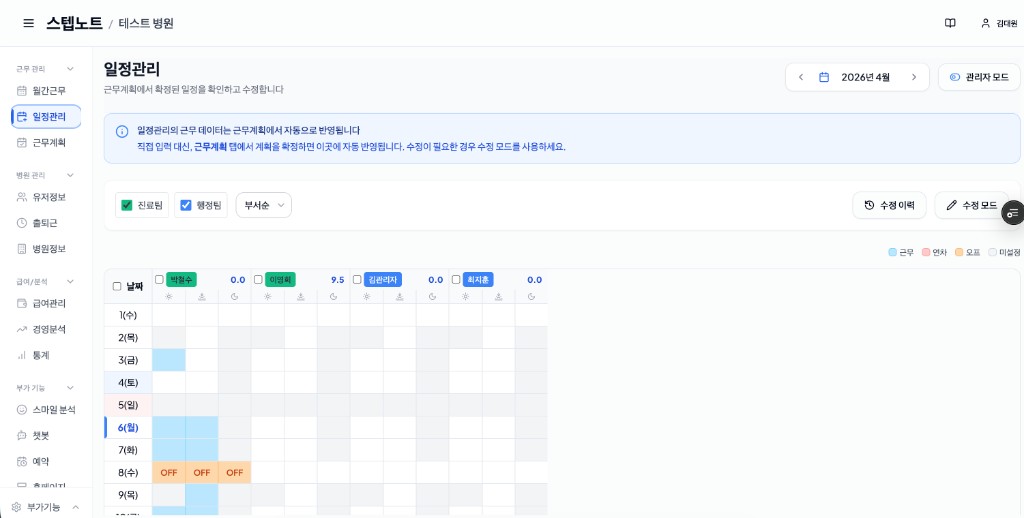
수정하기
- 우측 상단 수정 모드 ON
- 근무 / 연차 / 오프 중 무엇을 찍을지 고름
- 그리드 셀을 클릭해 입력·해제
- 변경은 사유와 함께 기록되어 이력으로 남음
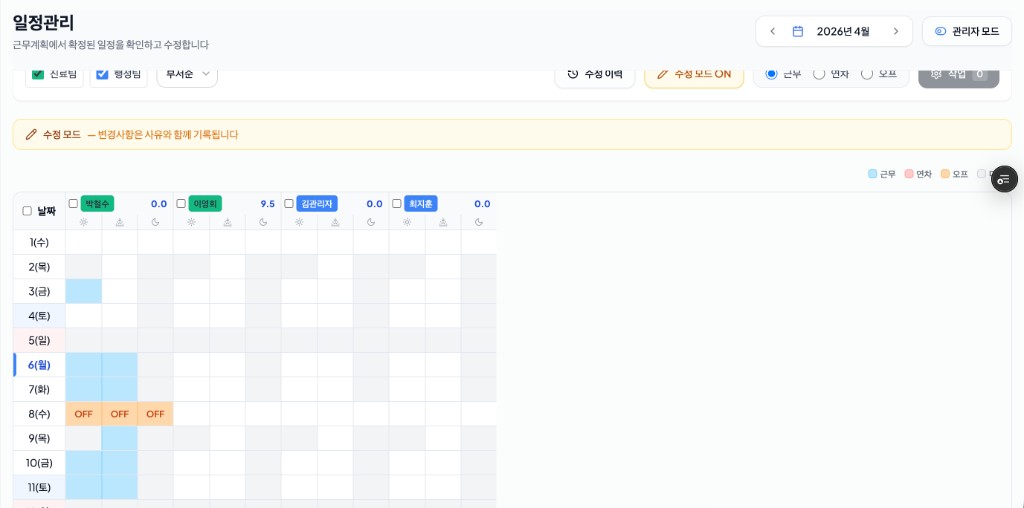
💡 일반적으로 계획 → 확정이 메인이고, 직원별은 예외 손질용입니다.
4-4. 날짜별 — 조회 · 인쇄
왼쪽 메뉴 근무 관리 → 날짜별
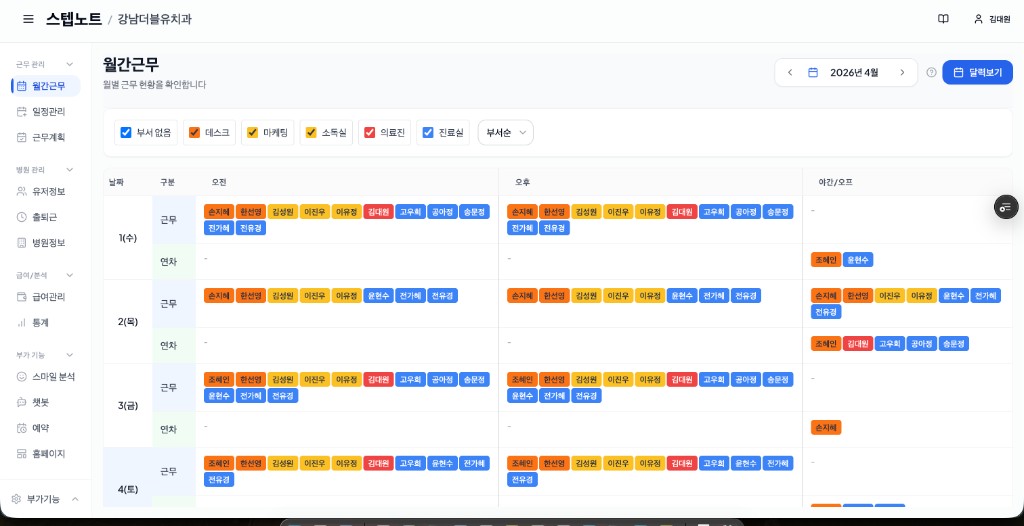
리스트 뷰
날짜별로 오전/오후/야간(또는 오프) 구간에 누가 있는지 한 줄씩 보여줍니다.
부서별 칸나누기 (신규)
직원 아이콘을 부서순으로 묶어 보여줍니다. 부서 경계에 구분선이 생겨 팀별로 쉽게 파악할 수 있습니다.
- 상단 필터바에서 부서 체크박스로 특정 팀만 표시 가능
- 정렬 순서: 부서 → 이름 순 고정
인쇄 옵션 (신규)
🖨 아이콘을 누르면 인쇄 설정 패널이 열립니다.
| 옵션 | 설명 |
|---|---|
| 인쇄 기간 | 전체 월 또는 특정 날짜 범위 선택 |
| 휴일 제외 | 체크하면 휴일 행을 빼고 출력 |
| 부서 필터 | 특정 부서만 선택해 출력 |
기간을 좁혀 인쇄하면 월 중간부터 월 말까지만 뽑거나 주간 출력도 가능합니다.
달력 뷰
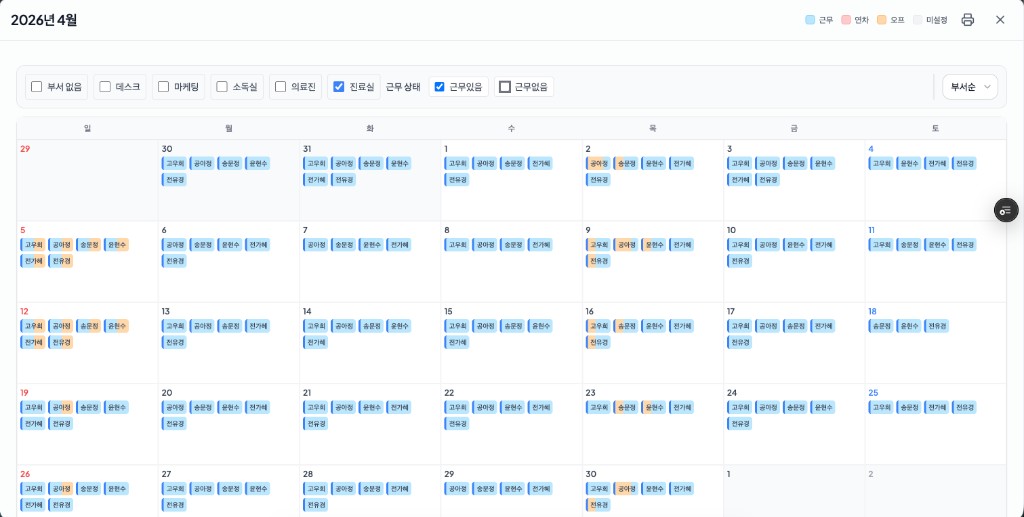
왼쪽 메뉴 근무 관리 → 달력보기를 누르면 같은 데이터를 달력 형식으로 볼 수 있습니다.
- 부서 체크박스로 필터 (예: 진료실만 표시)
- 색상으로 근무(파랑) / 연차(초록) / 오프(주황) / 미설정(회색) 구분 — 모든 화면에서 같은 색 기준이 적용됩니다
- 모바일에서는 달력 상단의 접이식 범례로 색·아이콘 의미를 확인할 수 있습니다
직원이 보는 화면
직원이 직원별 메뉴에 들어가면, 본인의 한 달 일정만 달력으로 보입니다.
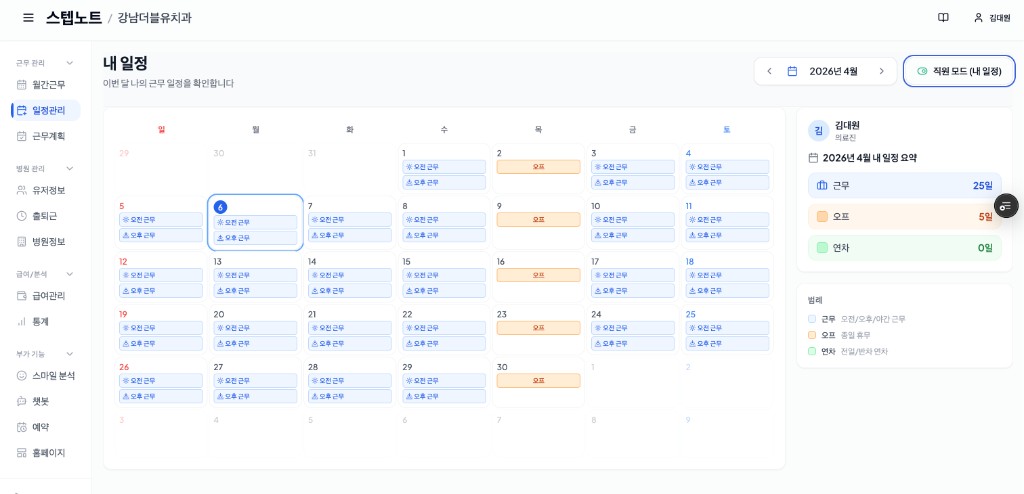
📱 모바일 가독성 개선 — 모바일에서는 셀에 시간대 아이콘(☀️ 오전 / 🌅 오후 / 🌙 야간)만 표시되고, 달력 상단의 접이식 범례에서 색상과 아이콘 의미를 확인할 수 있습니다.
정리
| 하고 싶은 것 | 어디서 |
|---|---|
| 다음 달 오프·연차 모으기 | 계획 |
| 한 달 스케줄 자동 생성 | 계획 → 선택 확정 |
| 만들어진 일정 손질 | 직원별 → 수정 모드 |
| 한 달 결과 보기 | 날짜별 |
| 부서별로 나눠 보기 | 날짜별 → 부서 필터 |
| 기간 지정 인쇄 | 날짜별 → 🖨 → 인쇄 기간 설정 |
다음 → 5. 출퇴근
5. 출퇴근
WiFi로 출퇴근을 찍고, 관리자 화면에서 기록·예외·근무조정을 관리합니다.
🎯 목적
직원이 WiFi로 출퇴근을 찍고, 관리자가 기록·예외·연장근무를 관리합니다.✅ 끝나면
출근/퇴근/지각이 자동 기록되어 급여·통계로 바로 이어집니다.⏱ 세팅은 한 번 · 일상 사용은 1초
출퇴근 방식 (3종)
| 방식 | 필요 | 비고 |
|---|---|---|
| WiFi ⭐ | 병원 셋팅 완료 | 가장 권장 (퀵셋팅 기본) |
| QR | 데스크탑 QR 클라이언트 | support@stepnote.works 문의 |
| BLE 비콘 | 비콘 기기 | 별도 안내 |
먼저 1. 병원 셋팅 → WiFi 출퇴근 세팅이 끝나야 합니다.
5-1. 직원이 출퇴근 찍기 (모바일 앱)
병원 WiFi에 연결된 상태에서 스텝노트 앱을 열면 WiFi 버튼이 보입니다.
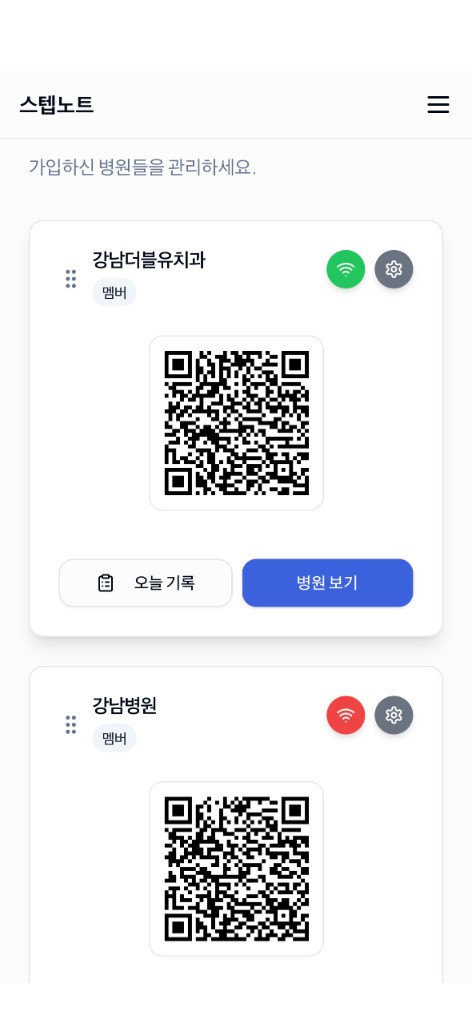
| 색 | 의미 | 누르면 |
|---|---|---|
| 🟢 녹색 | 병원 WiFi 연결됨 | 출근/퇴근 기록됨 |
| 🔴 붉은색 | WiFi 미연결 | 누를 수 없음 |
같은 날 여러 번 눌러도 됩니다. 첫 기록 = 출근, 마지막 기록 = 퇴근.
자동 체크인
WiFi 버튼 옆 ⚙ → WiFi 자동 체크인 켜기.
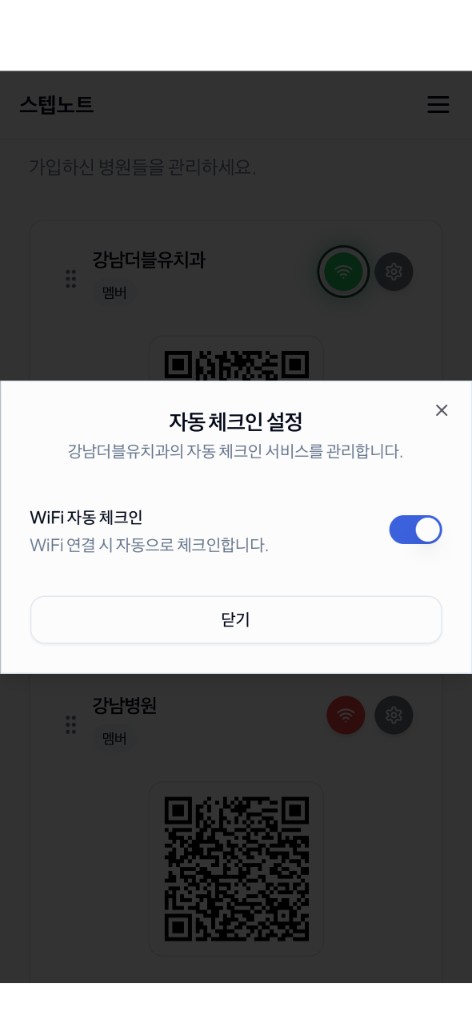
활성화되면 WiFi 아이콘 주변에 원형 테두리가 보입니다.
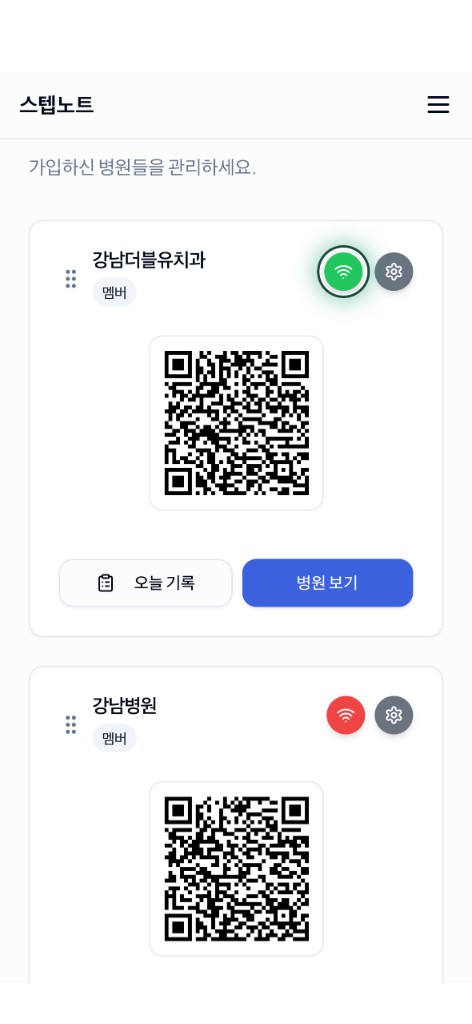
⚠️ 앱이 완전히 종료되어 있으면 자동이 동작하지 않을 수 있습니다. 매일 오늘 기록으로 한 번씩 확인하세요.
오늘 기록
카드 아래 오늘 기록을 누르면 당일 출퇴근 로그가 보입니다.
5-2. 관리자가 기록 보기·고치기 (웹)
왼쪽 메뉴 근무기록 → 출퇴근
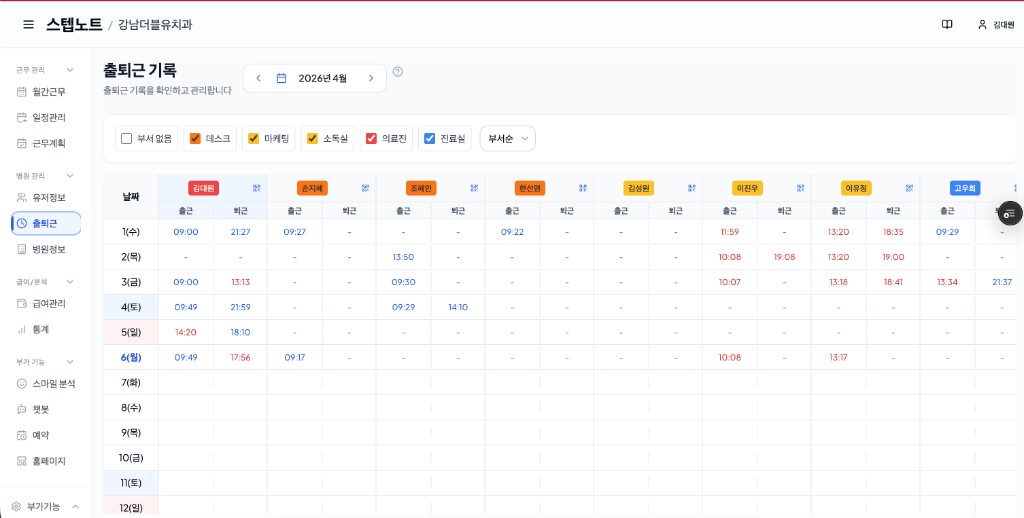
오늘 현황 스트립 (관리자 전용)
화면 상단에 오늘 기준 출근 · 미출근 · 지각 인원수가 한눈에 표시됩니다. 별도 탭을 열지 않아도 오늘 상황을 즉시 파악할 수 있습니다.
상태 표시
| 상태 | 표시 방식 |
|---|---|
| 정상 | 시각(차분한 색) |
| 지각 | ↑ 아이콘 + 노란색 텍스트 |
| 조퇴 | ↓ 아이콘 + 노란색 텍스트 |
| 미기록 | 기울임체 + 예정 시각 (09:00) — 결근과 휴무를 구분 |
| 휴무·연차 | 회색 |
지각·조퇴는 색뿐 아니라 화살표 아이콘으로도 식별되어 색약·다크모드 환경에서도 명확합니다.
- 부서 필터로 팀별 좁히기
- 범례가 모바일에서도 표시됩니다
한 칸 클릭 → 수동 추가·수정
특정 직원·날짜의 셀을 클릭하면 수동 출퇴근 모달이 열립니다.
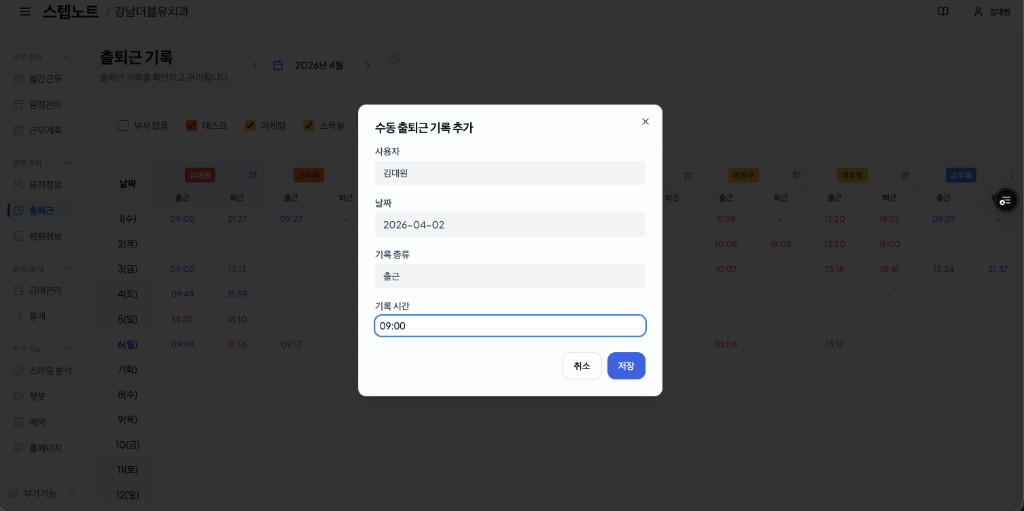
💡 실수로 늦게 찍어 지각으로 잡혔지만 실제로는 정시 출근인 경우, 시간을 직접 수정해 바로잡을 수 있습니다.
5-3. 하루만 다르게 — 일자별 커스텀 근무시간
특정 직원의 특정 날짜에만 근무시간을 따로 지정할 수 있습니다.
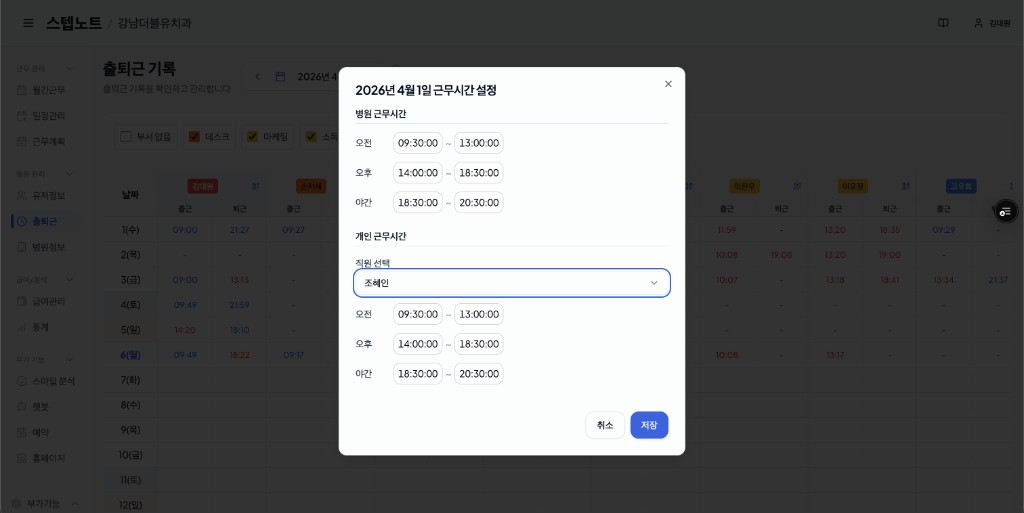
우선순위 (위 → 아래로 덮어씀)
- 병원 근무시간 (기본)
- 개인 근무시간 (정기 패턴) — 3. 유저 관리
- 일자·개인 커스텀 (하루 예외) ← 가장 우선
예) 김대원이 4/16 하루만 11:00–12:00 근무 → 그날만 따로 지정 → 지각 오판정 방지.
5-4. 근무조정 (연장근무 · 축소근무)
월 근무 외 추가/차감 시간을 별도로 기록해 정산에 반영합니다.
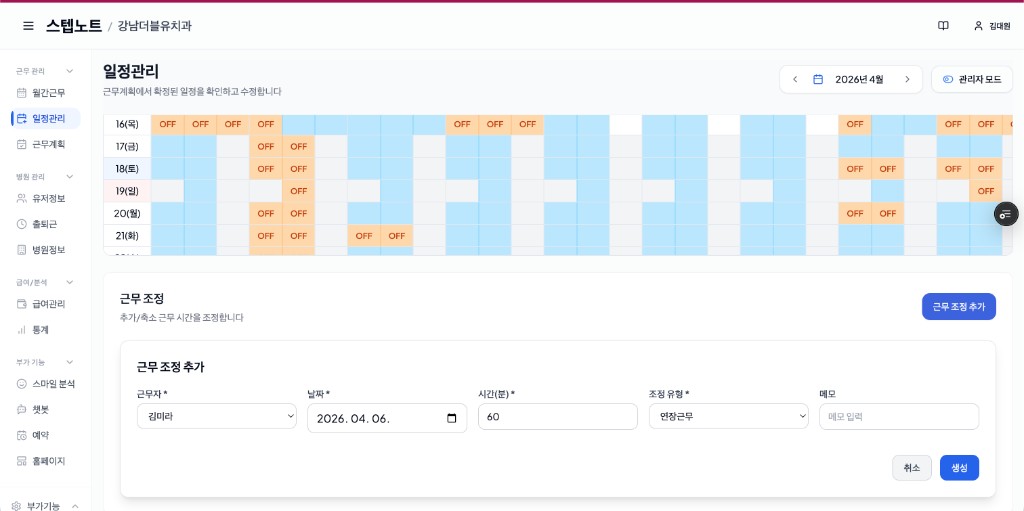
위치 — 왼쪽 메뉴 근무기록 → 근무조정
사용 방법
- 근무 조정 추가 클릭 (직원 화면에서는 조정 신청)
- 입력
- 근무자
- 날짜
- 시간 (분)
- 조정 유형 (연장근무 / 축소근무)
- 메모 (선택)
- 기록 추가
저장된 내역은 월별 정산 시 추가/차감 근무시간으로 계산됩니다.
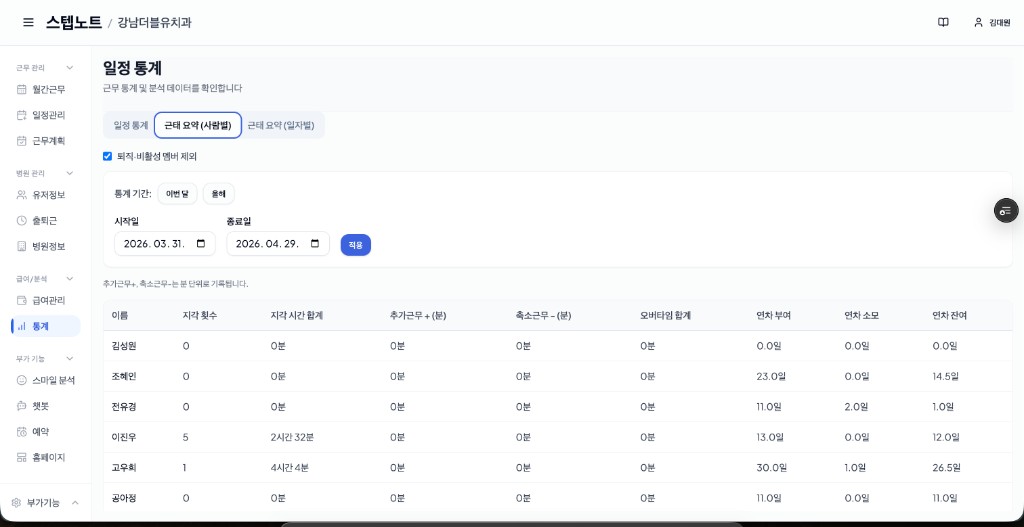
5-5. 지각·연차 통계
왼쪽 메뉴 병원 관리 → 통계에서 인원별·기간별로 확인할 수 있습니다.
정리
| 하고 싶은 것 | 어디서 |
|---|---|
| 일상 출퇴근 | 모바일 앱 WiFi 녹색 버튼 |
| 잘못된 기록 수정 | 웹 근무기록 → 출퇴근 → 셀 클릭 |
| 하루만 다른 시간 | 웹 근무기록 → 출퇴근 → 일자 커스텀 |
| 연장·축소 근무 | 웹 근무기록 → 근무조정 |
| 지각·연차 통계 | 병원 관리 → 통계 |
다음 → 6. 홈페이지 제작 (선택 부가기능)
6. 부가기능 — 홈페이지 제작
병원 홈페이지를 자동으로 만들어 게시합니다. (관리자 문의 필요)
🎯 목적 AI가 9문항 답변만으로 병원 홈페이지를 자동으로 만들어 줍니다.
✅ 끝나면 병원 전용 주소(
{슬러그}.stepnote.site)로 홈페이지가 게시됩니다. 예) 슬러그가gangnam-smile이면 →https://gangnam-smile.stepnote.site
홈페이지 만들기
홈페이지 제작 기능은 사전 셋팅이 필요합니다. support@stepnote.works 로 문의해 주세요.
검색 노출 · 분석 설정
홈페이지가 생성된 후, 검색엔진 인증과 방문자 분석 도구를 연결할 수 있습니다.
📍 사이드바 병원 관리 → 홈페이지 빌더 → 메인 화면 하단 추적 설정 카드
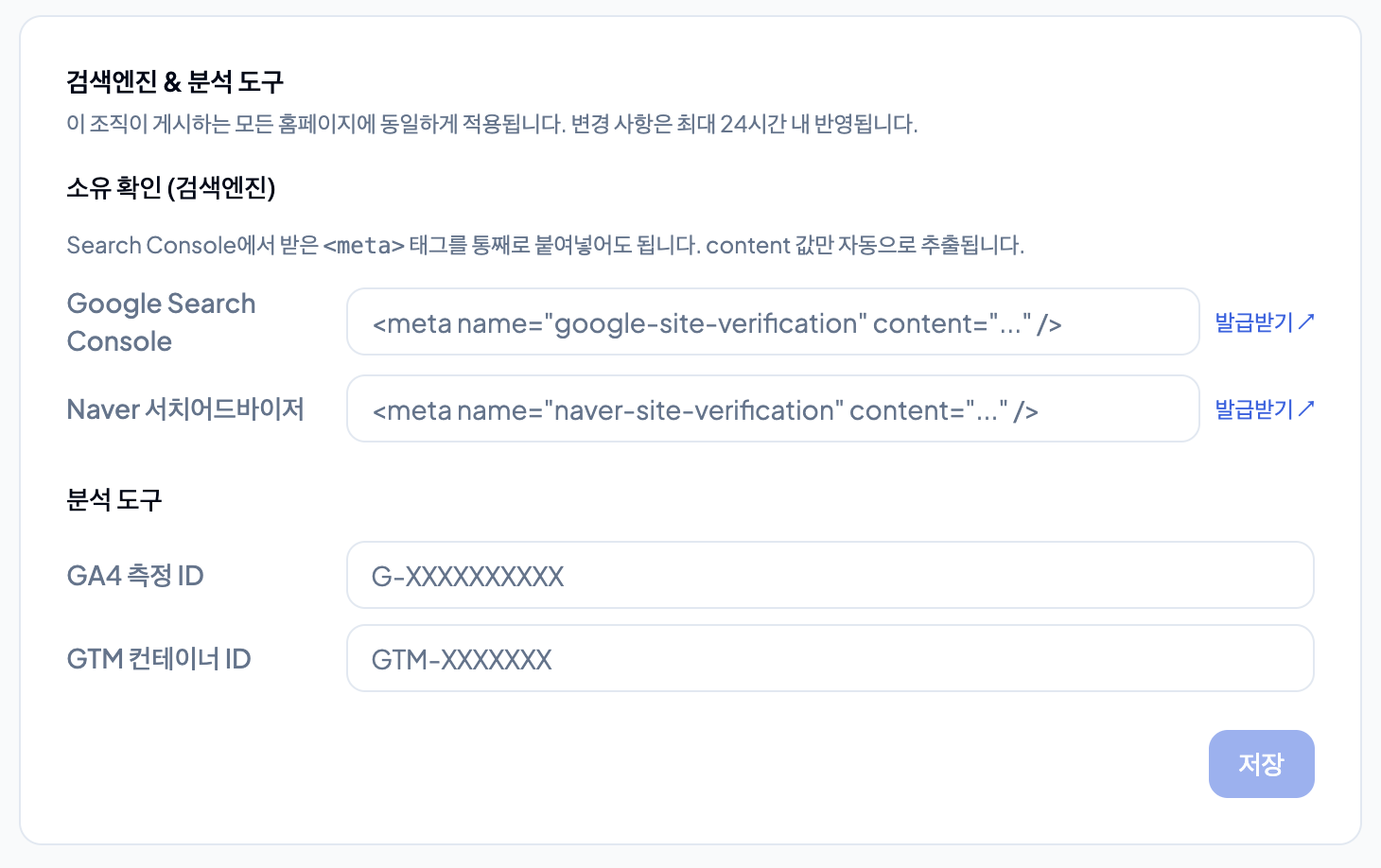
검색엔진 인증 태그
검색엔진에 "이 홈페이지는 우리 병원 것"임을 등록하면 검색 결과 관리(Search Console)가 가능합니다.
| 검색엔진 | 발급 위치 | 입력 형식 예시 |
|---|---|---|
| Google Search Console | abc123def456 | |
| Naver | Naver Search Advisor | naver1234abcd |
각 콘솔에서 HTML 메타 태그 방식을 선택하면 content= 뒤의 값만 복사해 붙여 넣으면 됩니다.
방문자 분석 (GA4 · GTM)
| 도구 | 발급 위치 | 입력 형식 예시 |
|---|---|---|
| Google Analytics 4 | GA4 관리 | G-XXXXXXXXXX |
| Google 태그 관리자 | GTM | GTM-XXXXXXX |
입력 후 저장 버튼을 누르면 다음 번 홈페이지 방문부터 태그가 자동 적용됩니다.
💡 두 도구 모두 무료입니다. 방문자 수·유입 경로를 파악하고 싶다면 GA4부터 연결해 보세요.
다음 → 7. 채팅 예약
7. 부가기능 — 채팅 예약
환자가 홈페이지에서 바로 예약을 남길 수 있게 합니다. (관리자 문의 필요)
🎯 목적 환자가 홈페이지의 챗봇·예약 폼으로 24시간 예약을 남길 수 있게 합니다.
✅ 끝나면 환자 예약이 한 곳에 모이고, 알림 종으로 새 예약을 즉시 확인합니다.
안내
챗봇·예약 기능은 사전 셋팅이 필요합니다. support@stepnote.works 로 문의해 주세요.
마치며
여기까지 따라 하셨다면 스텝노트로 병원을 운영할 준비가 끝났습니다. 🎉
| 단계 | 결과 |
|---|---|
| 0~1 | 가입 + 병원 셋팅 완료 |
| 2~3 | 직원 초대 + 연차·근무 개인화 |
| 4~5 | 한 달 스케줄 + 출퇴근 자동 운영 |
| 6~7 | 환자용 홈페이지 + 예약 채널은 관리자 문의 |
추가 기능·심화 사용은 기능별 매뉴얼, 막히는 부분은 support@stepnote.works 로 문의해 주세요.